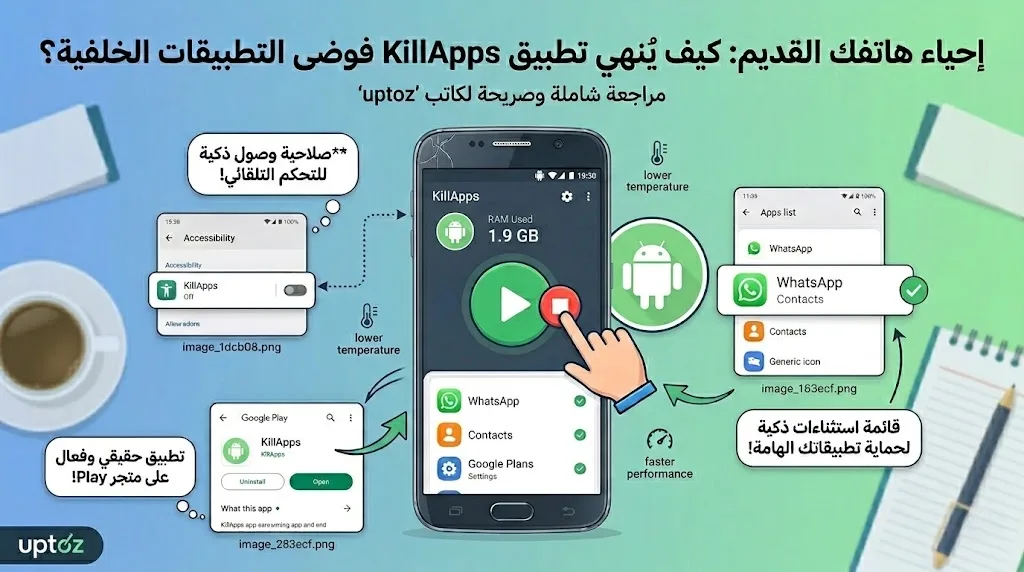
في إحدى أيام العمل المزدحمة، كنت أجلس في المنزل، وأمامي هاتفي إنفينيكس هوت 5 (Infinix Hot 5) الذي أعتمد عليه في كتابة المسودات. بصفتي مراجعاً للتطبيقات وكاتب محتوى لموقع uptoz، أقوم يومياً بتحميل وتثبيت وتجربة العديد من التطبيقات.
وفي ذلك اليوم تحديداً، ترك أطفالي لعبتين تعملان في الخلفية، بينما كنت أفتح أنا متصفح الإنترنت للبحث، وتطبيق الملاحظات لكتابة مقالي الجديد. فجأة، توقفت الشاشة عن الاستجابة، وشعرت بحرارة شديدة تتسرب من ظهر الهاتف إلى يدي، ولاحظت تقطيعاً مزعجاً (Lag) وتأخراً في ظهور الحروف أثناء الكتابة على لوحة المفاتيح.
هاتفي الإنفينيكس يمتلك ذاكرة عشوائية (RAM) محدودة، وعندما تمتلئ هذه الذاكرة، يتحول الهاتف إلى سلحفاة. حاولت الضغط على زر “إغلاق الكل” من قائمة التطبيقات الحديثة، ولكن بعد دقائق معدودة، عادت الحرارة والبطء المزعج!
أدركت حينها المشكلة التقنية التي نقع فيها جميعاً؛ الضغط على زر إغلاق التطبيقات التقليدي لا يغلقها فعلياً، بل يخفي واجهتها من الشاشة فقط، بينما تظل خدماتها العميقة تعمل في الخلفية تستهلك المعالج وتستنزف البطارية بشراهة.
كنت أبحث عن أداة توقف كل هذه الفوضى من جذورها لأتمكن من استكمال عملي بهاتف سريع. وهنا رشح لي أحد الأصدقاء تطبيق KillApps. قررت تحميله، وقلت لنفسي: لو استطاع هذا التطبيق ترويض هاتفي المزدحم وإنعاشه، فسيكون أداة لا غنى عنها.
ومنذ عدة أشهر، أصبح هذا التطبيق هو المنقذ الرسمي لهاتفي. واليوم، أنقل لكم تجربتي الإنسانية والتقنية العميقة مع تطبيق KillApps، لنجيب معاً على السؤال الأهم: هل هو فعال حقاً أم مجرد تطبيق وهمي لتنظيف الرام؟
الفرق الجوهري – لماذا يفشل نظام الأندرويد في إغلاق التطبيقات؟
قبل أن أحكي لكم عن التطبيق، يجب أن أشرح نقطة تقنية هامة اكتشفتها بحكم عملي. نظام الأندرويد مصمم لكي يترك التطبيقات “نائمة” في الذاكرة لكي تفتح بسرعة عند طلبها.
ولكن، بعض التطبيقات (مثل تطبيقات التسوق، منصات التواصل الاجتماعي، والألعاب) ترفض النوم. هي تزرع خدمات مخفية في النظام لتبقى متصلة بالإنترنت وتتتبع موقعك. عندما تقوم أنت بسحب التطبيق لأعلى من الشاشة لإغلاقه، أنت تغلق الصورة الظاهرة فقط، لكن قلب التطبيق يظل ينبض في الخلفية.
الطريقة الوحيدة لقتل هذا التطبيق تماماً هي الدخول إلى إعدادات الهاتف، ثم التطبيقات، والبحث عن التطبيق، ثم الضغط على زر “فرض الإيقاف” (Force Stop). تخيل أن تقوم بهذه العملية المملة لـ 20 تطبيقاً يومياً على هاتف مثل إنفينيكس هوت 5 لكي تستعيد سرعته؟ هنا بالضبط يأتي السحر البرمجي لتطبيق KillApps.
اللقاء الأول مع التطبيق – روبوت يعمل داخل هاتفي
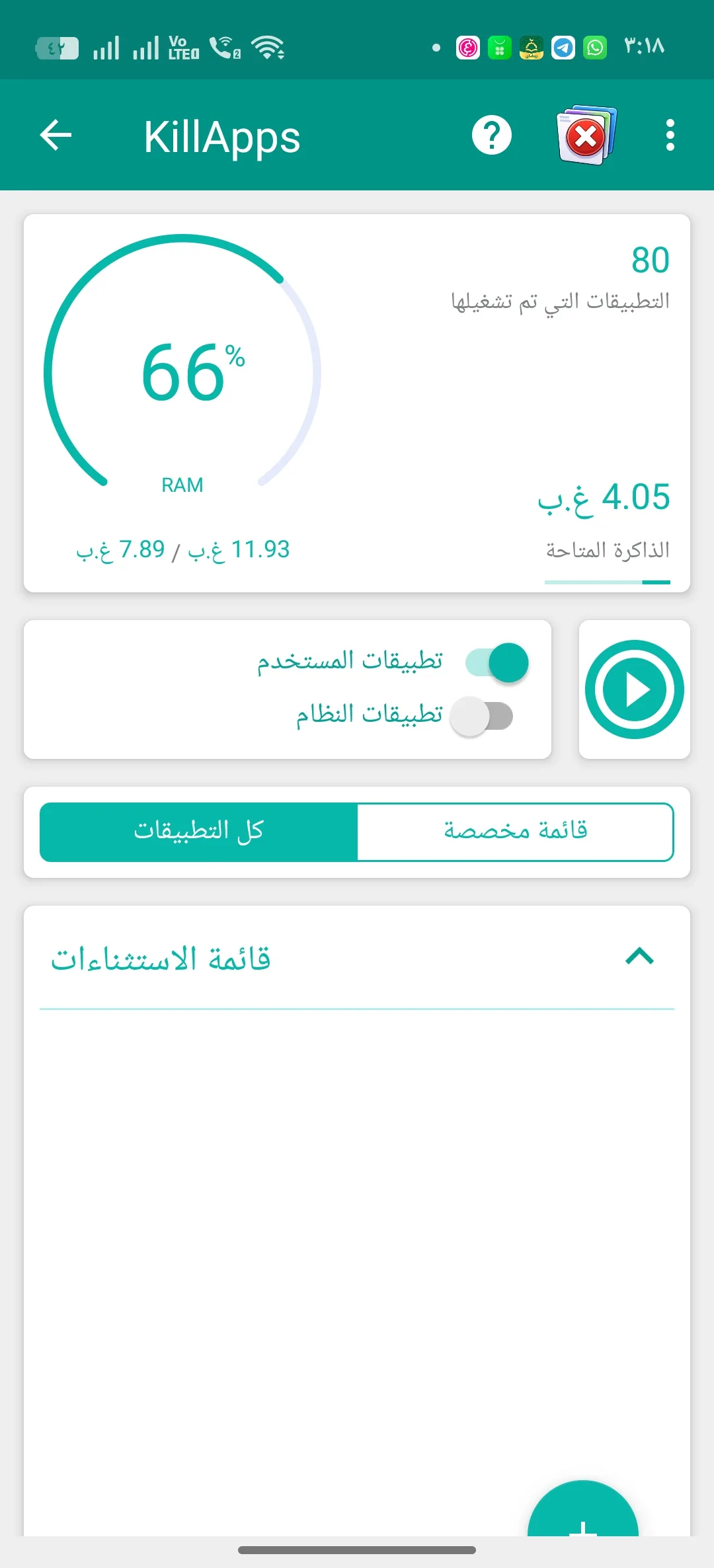
بمجرد تثبيت التطبيق وفتحه، ظهرت لي واجهة بسيطة جداً. شاشة تخبرك بحجم الذاكرة العشوائية المستخدمة حالياً (والتي كانت شبه ممتلئة عندي)، وزر دائري كبير في منتصف الشاشة.
التطبيق طلب مني صلاحية واحدة أساسية، وهي صلاحية “إمكانية الوصول” (Accessibility Service). في البداية ترددت، لكنني فهمت لاحقاً لماذا يطلبها؛ التطبيق لا يستخدم السحر، بل يستخدم هذه الصلاحية ليقوم بدور “مستخدم آلي” سريع جداً.
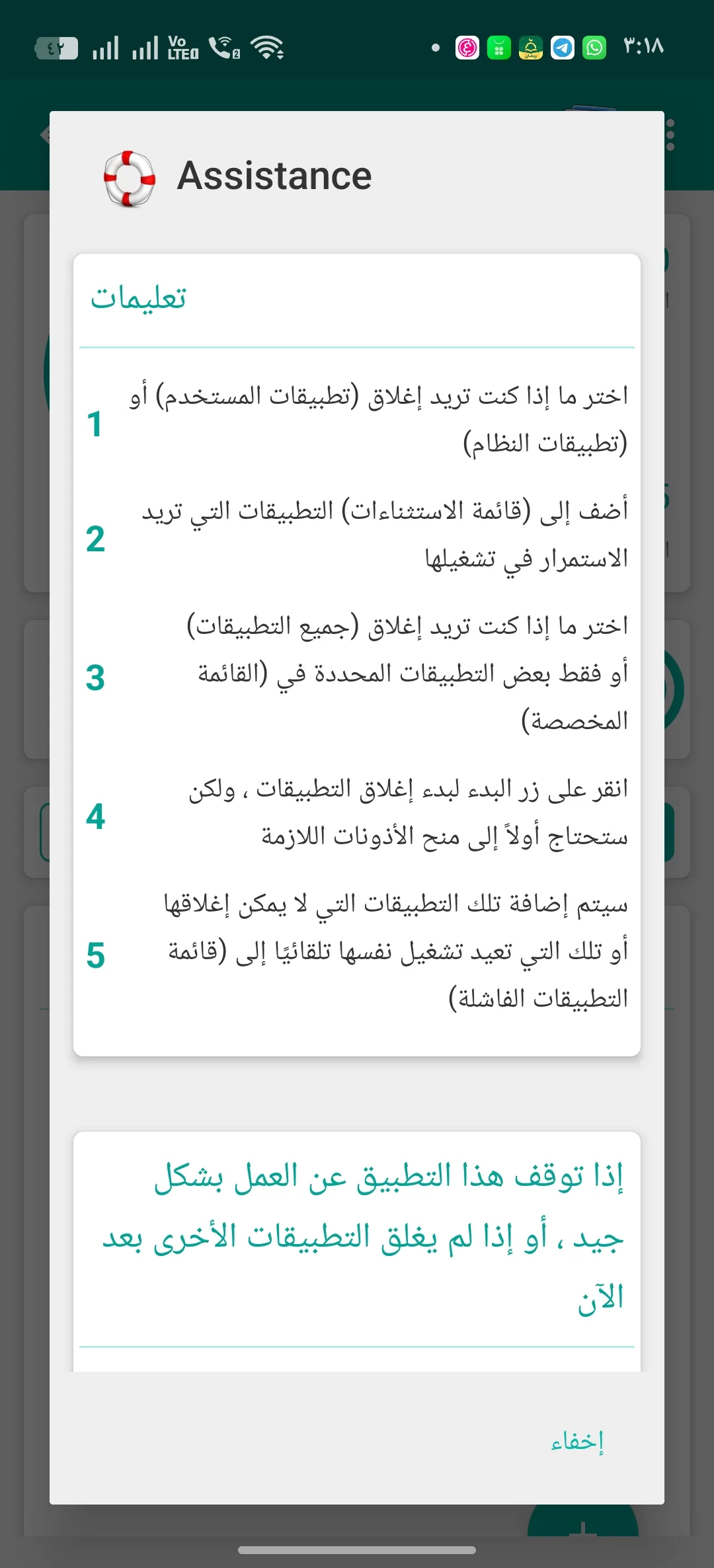
عندما ضغطت على زر التشغيل، قام التطبيق بفتح شاشة إعدادات كل تطبيق مفتوح في الخلفية، وضغط على زر “فرض الإيقاف”، ثم انتقل للتطبيق الذي يليه في أجزاء من الثانية. جلست أشاهد شاشة هاتفي تومض بسرعة بينما يقوم هذا الروبوت الخفي بإغلاق التطبيقات العنيدة أمام عيني في أقل من 5 ثوانٍ.
هذا المشهد أعطاني راحة نفسية عجيبة. وبعد انتهاء العملية، انخفضت حرارة هاتفي الإنفينيكس الملحوظة، وعادت له سرعته الأصلية، واستطعت استكمال كتابة مقالي بذهن صافٍ وهاتف مستقر تماماً.
أبرز مميزات KillApps التي جعلتني أعتمد عليه يومياً
هذا التطبيق ليس مجرد أداة عشوائية لتنظيف الرام، بل يمتلك تفاصيل دقيقة جعلته الأفضل في فئته لمساعدة الهواتف الاقتصادية، وهذه أبرز الميزات التي سجلتها:
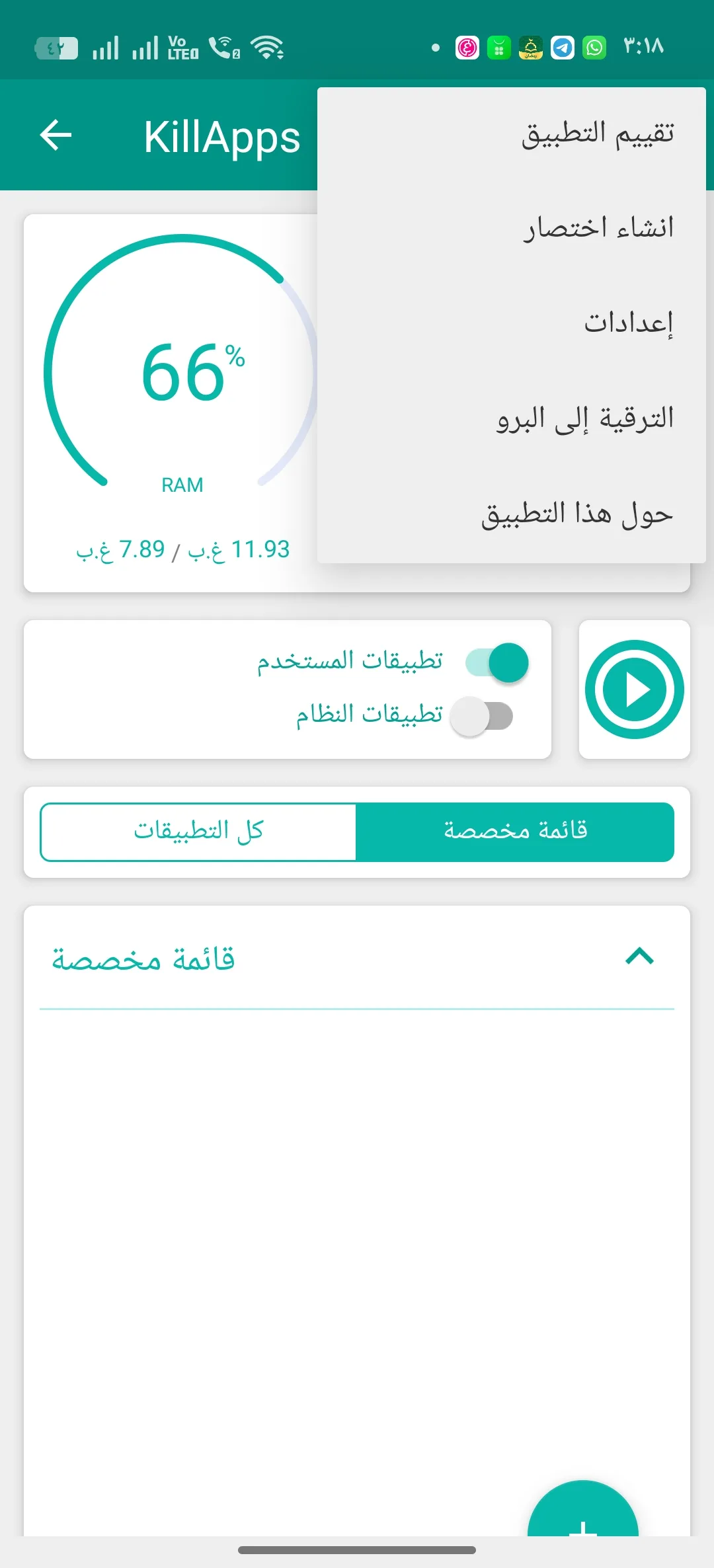
قائمة الاستثناءات (Whitelist): هذه هي الميزة الأهم على الإطلاق بالنسبة لي. أنا لا أريد إغلاق تطبيق الواتساب أو تليجرام لأنني أنتظر رسائل عمل مهمة، ولا أريد إغلاق المنبه. ببساطة، قمت بإضافة هذه التطبيقات إلى “قائمة الاستثناءات”، وبالتالي عندما أضغط على زر القتل الشامل، يتجاهل التطبيق هذه القائمة ويتركها تعمل بسلام.
القطعة المصغرة (Widget): لست مضطراً لفتح التطبيق من الداخل في كل مرة. قمت بوضع “ويدجت” صغير على الشاشة الرئيسية لهاتفي. عندما أشعر أن الهاتف بدأ يتباطأ، أضغط على هذا الويدجت من الشاشة الرئيسية، ليقوم بمهامه في صمت ويوفر لي الذاكرة المطلوبة فوراً.
إغلاق تطبيقات النظام (للمحترفين): النسخة العادية تغلق تطبيقات المستخدم (التي قمت أنت بتحميلها). لكن التطبيق يتيح لك أيضاً إغلاق “تطبيقات النظام” التي تستهلك البطارية. ورغم أنني لا أنصح المبتدئين بالعبث في هذه الميزة، إلا أنها قوية جداً لمن يفهم أي التطبيقات يمكن إيقافها دون الإضرار بالنظام.
الخرافة والحقيقة – هل قتل التطبيقات يوفر البطارية حقاً؟
بصفتي مراجعاً تقنياً، أسمع هذه النصيحة دائماً: لا تغلق التطبيقات من الخلفية لأن إعادة فتحها يستهلك بطارية أكبر. هذه المقولة صحيحة نظرياً للهواتف الرائدة، ولكنها لا تنطبق على هواتفنا الاقتصادية في كل السيناريوهات.
إذا كنت تستخدم تطبيقاً وتغلقه كل 5 دقائق ثم تعيد فتحه، فأنت تدمر بطاريتك، وفي هذه الحالة KillApps سيضرك. ولكن متى يكون التطبيق منقذاً للبطارية؟
استخدمه في نهاية يوم عملك. عندما تنتهي من تصفح تطبيقات التسوق والأخبار التي لن تفتحها مجدداً حتى اليوم التالي. بقاء هذه التطبيقات حية طوال الليل على هاتف مثل إنفينيكس هوت 5 يستهلك نسبة كبيرة من بطاريتك وأنت نائم. بضغطة واحدة من KillApps قبل النوم، أنت تقطع عنها شريان الحياة، وتستيقظ لتجد بطاريتك لم تنقص سوى القليل.
المشاكل والعيوب التي واجهتني في التطبيق
كما تعودتم في مراجعاتي الصريحة في موقع uptoz، لابد من تسليط الضوء على العيوب لكي تكتمل الصورة وتتخذ قرارك بوضوح:
أولاً، الإعلانات في النسخة المجانية. التطبيق يقدم لك ميزة ضخمة ومجانية، لكن ضريبتها هي ظهور إعلان فيديو أو بانر مزعج قبل بدء عملية تنظيف التطبيقات أو بعدها. وأحياناً وأنا مستعجل جداً لتهيئة الهاتف قبل الدخول في مكالمة، كان الإعلان يصيبني بالإحباط.
ثانياً، إلغاء الصلاحية من النظام. نظام الأندرويد صارم جداً في توفير الطاقة، وأحياناً كان يقوم بإيقاف صلاحية “إمكانية الوصول” لتطبيق KillApps نفسه! مما يضطرني للدخول إلى الإعدادات وإعادة تفعيل الصلاحية من جديد. حللت هذه المشكلة بتثبيت التطبيق في الذاكرة (Lock App) لمنع النظام من قتله.
ثالثاً، بعض التطبيقات “العنيدة جداً” (مثل خدمات جوجل بلاي) تعيد تشغيل نفسها تلقائياً بعد ثوانٍ من إغلاقها. التطبيق يقتلها بنجاح، لكن النظام يوقظها فوراً، وهو أمر لا يمكن للتطبيق السيطرة عليه بالكامل.
مقارنة صريحة – النسخة المجانية مقابل النسخة المدفوعة (Pro)
الكثير من المتابعين يطرحون علي هذا السؤال في قسم التعليقات: هل أدفع لشراء النسخة الاحترافية أم أكتفي بالمجانية؟ بناءً على تجربتي، إليك الفروق الجوهرية:
النسخة المجانية تمنحك الوظيفة الأساسية بكفاءة تامة؛ تغلق تطبيقات المستخدم، تتيح لك قائمة استثناءات محدودة، وتقوم بعملها على أكمل وجه لإنقاذ هاتفك من التشنج. لكنك ستتعايش مع الإعلانات ولن تتمكن من المساس بتطبيقات النظام الأساسية.
النسخة المدفوعة (Pro) تزيل الإعلانات من جذورها لتصبح العملية أسرع بثوانٍ معدودة. وتفتح لك ميزة إغلاق تطبيقات النظام (System Apps)، وتسمح لك بإنشاء قوائم استثناء غير محدودة.
إذا كنت مستخدماً عادياً يريد تنظيف الهاتف مرة واحدة قبل النوم أو قبل إعطاء الهاتف للأطفال للعب، فالنسخة المجانية ستكون كافية جداً ولن تحتاج لدفع أي مبلغ.
مقارنة بين KillApps وتطبيقات تنظيف الرام الوهمية
لكي أضع الأمور في نصابها، قمت بعمل مقارنة بين طريقة عمل هذا التطبيق وبين التطبيقات الشهيرة التي تدعي تسريع الهاتف (Boosters).
| وجه المقارنة | تطبيق KillApps | تطبيقات التنظيف العادية (Boosters) |
|---|---|---|
| آلية العمل | يستخدم زر “فرض الإيقاف” الإجباري من النظام | تمسح الواجهة فقط وتعود التطبيقات للعمل فوراً |
| الفعالية الحقيقية | يحرر الذاكرة العشوائية بشكل فعلي وملموس | تعطي أرقاماً وهمية لراحة المستخدم النفسية فقط |
| استهلاك البطارية | يوقف استنزاف البطارية بإغلاق العمليات الخلفية | تستهلك هي نفسها البطارية لتبقى تعمل في الخلفية |
| صلاحيات النظام | يطلب إمكانية الوصول للتحكم في الإعدادات | تطلب صلاحيات للملفات لعرض الإعلانات المزعجة |
الخلاصة هنا واضحة جداً؛ تطبيقات التنظيف العادية هي مجرد وهم كبير. تطبيق KillApps هو الأداة البرمجية الحقيقية التي تفهم كيف يعمل الأندرويد وتجبره على الاستماع لأوامرك.
روتين عملي ككاتب لزيادة سرعة الهاتف باستخدام التطبيق
لكي لا يكون الكلام نظرياً، سأشارككم الروتين الفعلي الذي أتبعه يومياً ككاتب ومراجع تطبيقات للحفاظ على سرعة هاتفي الإنفينيكس هوت 5 باستخدام هذا التطبيق:
في منتصف اليوم، عندما أنتهي من جلسة طويلة من تصفح المواقع لجمع المعلومات ونسخ الروابط، أقوم بالضغط على ويدجت KillApps لتفريغ الذاكرة العشوائية تماماً، ثم أفتح تطبيق كتابة المقالات لأبدأ في الصياغة على هاتف خفيف وسريع الاستجابة.
عندما يطلب أولادي هاتفي للعب، أقوم فوراً بتشغيل التطبيق لقتل كل شيء في الخلفية. هذه الخطوة تعطي الألعاب مساحة الذاكرة المحدودة بالكامل، مما يمنع التقطيع المتكرر ويحافظ على برودة الهاتف قدر الإمكان.
قبل وضع الهاتف على الشاحن ليلاً، أقوم بضغطة أخيرة للتأكد من عدم وجود أي تطبيق يستهلك الإنترنت أو البطارية في الخفاء، وأتركه يشحن بسلام.
الأسئلة الشائعة التي تهمك قبل التحميل (FAQ)
هل يضر التطبيق بملفاتي أو يمسح الصور؟
إطلاقاً. التطبيق وظيفته الوحيدة هي إيقاف عمل التطبيقات النشطة في الذاكرة العشوائية (RAM). ليس له أي علاقة بذاكرة التخزين الداخلية (ROM) ولا يمسح الصور، الفيديوهات، أو المحادثات.
لماذا تعود بعض التطبيقات للعمل بعد إغلاقها؟
كما أشرت سابقاً، بعض التطبيقات مرتبطة بخدمات جوجل الأساسية وتوقظها جوجل تلقائياً. هذا أمر طبيعي في الأندرويد، لكن KillApps ينجح في إيقاف 90% من التطبيقات الأخرى المزعجة.
هل التطبيق آمن للاستخدام ويحترم الخصوصية؟
التطبيق يحتاج لصلاحية إمكانية الوصول، وهي صلاحية حساسة، لكنه لا يطلب الوصول إلى الكاميرا أو الميكروفون أو جهات الاتصال. هو متاح على جوجل بلاي وتم فحصه، واستخدمه شخصياً منذ شهور دون أي مشاكل أمنية.
هل يعمل التطبيق على جميع الهواتف؟
نعم، يعمل على معظم هواتف الأندرويد القديمة والحديثة، وفائدته تظهر بشكل جبار وملحوظ جداً في الهواتف الاقتصادية ذات الذاكرة العشوائية الضعيفة مثل حالتي.
التقييم النهائي – هل يستحق مساحة على هاتفك؟
بعد شهور من التجربة المستمرة واليومية، أستطيع القول بكل ثقة أن تطبيق KillApps هو بمثابة “قبلة الحياة” للهواتف القديمة أو الاقتصادية التي تعاني من بطء مزعج.
لقد أعاد هذا التطبيق هاتفي الإنفينيكس هوت 5 إلى الخدمة الفعلية، وجعلني قادراً على تصفح المواقع وكتابة مراجعاتي لموقعنا دون أن أصاب بالإحباط من تشنج الشاشة المتكرر.
إذا كنت تمتلك هاتفاً ذا إمكانيات محدودة، أو حتى هاتفاً قوياً وتريد الحفاظ على بطاريته أثناء النوم، فأنصحك بشدة بمسح أي تطبيق تنظيف وهمي وتثبيت KillApps فوراً لترى الفرق الحقيقي بنفسك.
شاركونا في التعليقات بالأسفل: ما هو التطبيق الذي تشعرون أنه المستنزف الأكبر لسرعة هواتفكم؟ وهل جربتم استخدام أدوات فرض الإيقاف من قبل؟ ننتظر تجاربكم وآراءكم لإثراء النقاش.