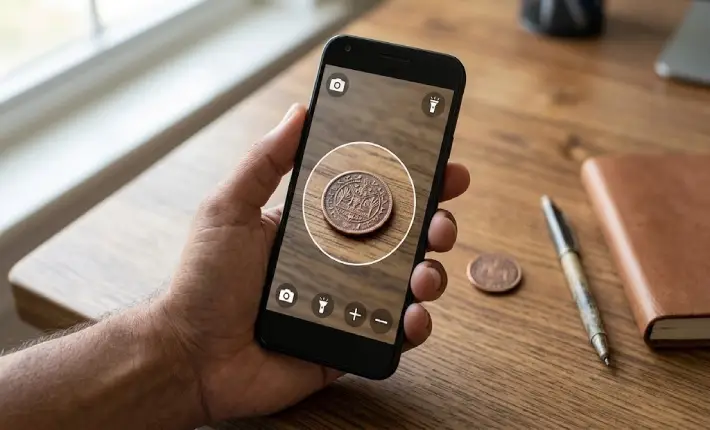
عند العمل في مجال مراجعة التطبيقات، كثيرًا ما أواجه تطبيقات تبدو بسيطة جدًا من حيث الفكرة، لدرجة أنني أتوقع مسبقًا أن التجربة لن تحمل مفاجآت حقيقية. ومن بين هذه التطبيقات كان تطبيق “المكبر” أو “Magnifier”، والذي يشير اسمه بوضوح إلى وظيفته الأساسية: تكبير الأشياء باستخدام كاميرا الهاتف.
قمت بتحميل التطبيق على هاتفي Vivo Y76 5G الذي يعمل بنظام Android 13، وخصصت خمسة أيام لاستخدامه في مواقف مختلفة من حياتي اليومية، حتى أتمكن من الحكم عليه من حيث الفائدة الحقيقية، وليس فقط من حيث الفكرة النظرية.
الانطباع الأول: بساطة واضحة وسهولة مباشرة
عند فتح التطبيق لأول مرة، كان أول ما لفت انتباهي هو بساطته الشديدة. لم يُطلب مني تسجيل الدخول، ولم تظهر أي خطوات إعداد معقدة. بل وجدت نفسي أمام واجهة تشبه إلى حد كبير واجهة تطبيق الكاميرا العادي في الهاتف.
هذا الأمر كان إيجابيًا للغاية، لأن التطبيقات التي تعتمد على وظيفة واحدة محددة ينبغي أن تكون سريعة وسهلة الاستخدام، دون أن تُثقل المستخدم بخيارات غير ضرورية. وقد نجح التطبيق في تحقيق هذا الهدف منذ اللحظة الأولى.
كانت الكاميرا تعمل فورًا، مع مجموعة من الأزرار في أسفل الشاشة، وكل زر منها يحمل رمزًا واضحًا يدل على وظيفته، دون الحاجة إلى شرح أو تعليمات إضافية.
واجهة الاستخدام: تنظيم بسيط ووظائف واضحة
تضمنت واجهة التطبيق مجموعة من الأدوات الأساسية، يمكن الوصول إليها بسهولة من أسفل الشاشة، ومن أبرزها:
- أيقونة العدسة: للتحكم في مستوى التكبير والتصغير
- زر الكشاف: لتشغيل الإضاءة في حال ضعف الإضاءة المحيطة
- زر تثبيت الصورة: لتجميد الصورة عند نقطة معينة
- زر التصوير: لالتقاط صورة لما يتم عرضه
- أيقونة الألوان: لتغيير نمط عرض الصورة
- شريط السطوع: للتحكم في درجة الإضاءة
ما أعجبني في هذه الواجهة هو أنها لا تحتوي على عناصر زائدة أو مشتتة، بل تركز فقط على الوظائف التي يحتاجها المستخدم فعلًا، وهو ما يجعل التجربة مريحة وسريعة.
تجربة التكبير: هل يقدم التطبيق أداءً فعليًا؟
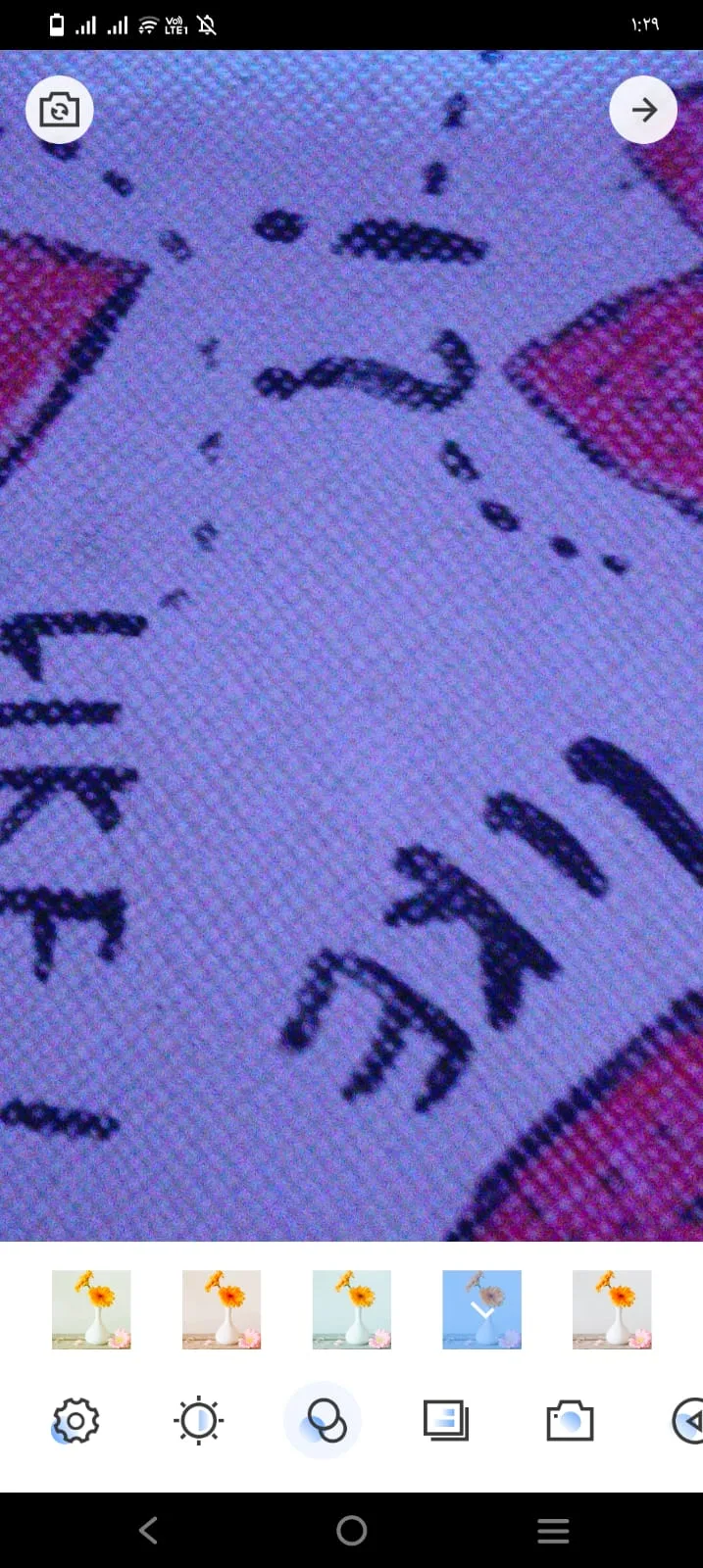
الميزة الأساسية التي يقوم عليها التطبيق هي التكبير، ولذلك كان من الضروري اختبارها في مواقف حقيقية. بدأت بتجربة بسيطة، وهي فحص نسيج قطعة من الملابس (بيجامة) لمعرفة مدى وضوح التفاصيل.
عند استخدام شريط التكبير، لاحظت أن الصورة تكبر بشكل تدريجي وسلس، دون تقطيع ملحوظ. ومع زيادة مستوى التكبير، بدأت تظهر تفاصيل دقيقة لم أكن ألاحظها من قبل.
وصلت إلى مرحلة تمكنت فيها من رؤية نسيج القماش على شكل مربعات صغيرة واضحة، وهو أمر لم أكن أتوقع أن أراه بهذه الدقة من خلال كاميرا الهاتف فقط.
هذه التجربة البسيطة كانت كافية لتغيير انطباعي الأولي عن التطبيق، حيث أدركت أنه يمكن أن يكون أداة عملية في مواقف كثيرة.
تجربة واقعية: التعرف على حشرة صغيرة
من أكثر المواقف التي أثرت في تقييمي للتطبيق كانت تجربة غير مخططة. فقد لاحظت وجود حشرة صغيرة جدًا في المنزل، لم أتمكن من تحديد نوعها بسهولة. كانت صغيرة الحجم، ولم تكن واضحة بما يكفي بالعين المجردة.
كنت مترددة في تصنيفها، فمرة أظن أنها بعوضة، ومرة أعتقد أنها شيء آخر. وهنا قررت استخدام التطبيق لمعرفة الحقيقة.
قمت بتشغيل التطبيق وتوجيه الكاميرا نحو الحشرة، ثم بدأت بتكبير الصورة تدريجيًا. ومع كل زيادة في مستوى التكبير، بدأت تفاصيل أوضح في الظهور.
بعد عدة محاولات، تمكنت من رؤية شكل الحشرة بوضوح، واكتشفت أنها ذبابة صغيرة جدًا، وليس كما كنت أعتقد.
كانت هذه التجربة مفاجئة بالنسبة لي، وأظهرت لي أن التطبيق يمكن أن يكون مفيدًا في مواقف حقيقية، وليس مجرد أداة ترفيهية.

ميزة الكشاف: دعم مهم في الإضاءة الضعيفة
في بعض الأحيان، تكون الإضاءة المحيطة غير كافية لرؤية التفاصيل، خاصة عند استخدام التكبير. وهنا تظهر أهمية ميزة الكشاف.
عند تفعيل الكشاف، لاحظت تحسنًا واضحًا في الإضاءة، مما ساعد على رؤية التفاصيل بشكل أفضل. وقد كانت هذه الميزة مفيدة بشكل خاص في المساء أو في الأماكن ذات الإضاءة الضعيفة.
وجود هذه الخاصية داخل التطبيق يوفر على المستخدم الحاجة إلى تشغيل الكشاف من إعدادات الهاتف بشكل منفصل.
ميزة تثبيت الصورة: حل عملي لمشكلة الاهتزاز
من التحديات التي قد تواجه المستخدم أثناء التكبير هي اهتزاز اليد، مما يؤدي إلى عدم ثبات الصورة. وقد عالج التطبيق هذه المشكلة من خلال ميزة “تثبيت الصورة”.
عند الضغط على هذا الزر، يتم تجميد الصورة، مما يسمح للمستخدم بفحص التفاصيل دون الحاجة إلى تثبيت الهاتف بشكل مستمر.
وقد وجدت هذه الميزة مفيدة جدًا، خاصة عند محاولة التركيز على أشياء صغيرة أو متحركة.
التقاط الصور: حفظ التفاصيل للرجوع إليها
يتيح التطبيق أيضًا إمكانية التقاط الصور، وهو ما يضيف قيمة عملية للتجربة. فقد قمت باستخدام هذه الميزة عند تصوير الحشرة، واحتفظت بالصورة للرجوع إليها لاحقًا.
هذه الخاصية مفيدة في حال الرغبة في توثيق شيء معين أو مشاركته مع الآخرين.
تغيير الألوان: تحسين الرؤية في بعض الحالات
يوفر التطبيق مجموعة من أوضاع الألوان المختلفة، والتي يمكن أن تساعد في تحسين وضوح بعض التفاصيل، خاصة في الحالات التي تكون فيها الألوان الأصلية غير واضحة.
وقد جربت هذه الميزة في قراءة بعض الكتابات الصغيرة، ووجدت أن تغيير اللون يمكن أن يسهل القراءة في بعض الأحيان.
التحكم في السطوع: مرونة إضافية
وجود شريط للتحكم في السطوع يتيح للمستخدم تعديل الإضاءة حسب الحاجة، وهو ما يساعد على تحسين الرؤية في مختلف الظروف.
وقد استخدمت هذه الخاصية في مواقف متعددة، وكانت مفيدة في ضبط الصورة بشكل مناسب.
سهولة الاستخدام: نقطة قوة أساسية
من أهم ما يميز التطبيق هو سهولة استخدامه. فكل الوظائف متاحة بشكل مباشر، دون الحاجة إلى تعلم أو تدريب.
وهذا يجعله مناسبًا لجميع الفئات، بما في ذلك الأشخاص غير المعتادين على استخدام التطبيقات التقنية.
الإعلانات داخل التطبيق
كما هو الحال مع العديد من التطبيقات المجانية، يحتوي التطبيق على بعض الإعلانات. ولكن من خلال تجربتي، لم تكن هذه الإعلانات مزعجة بشكل كبير، ولم تؤثر على سير الاستخدام.
الأذونات والخصوصية
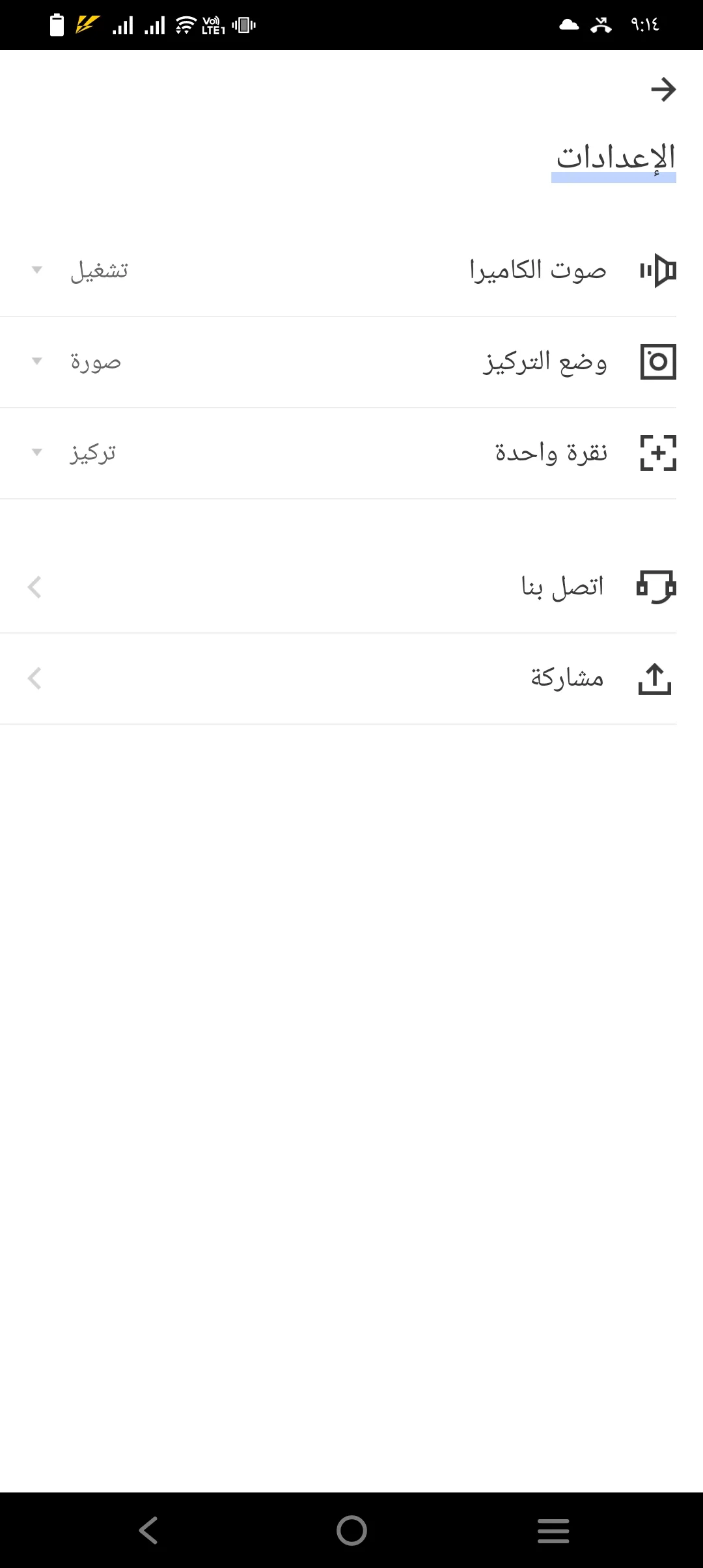
طلب التطبيق إذن استخدام الكاميرا، وهو أمر طبيعي نظرًا لطبيعة عمله. ولم يطلب أي أذونات إضافية غير ضرورية، مما يعزز الثقة في استخدامه.
رأيي النهائي
بعد استخدام التطبيق لمدة خمسة أيام، يمكنني القول إن تجربتي كانت إيجابية بشكل عام. فرغم بساطة الفكرة، إلا أن التطبيق نجح في تقديم أداة عملية يمكن الاعتماد عليها في مواقف يومية متعددة.
قد لا يكون التطبيق بديلاً كاملاً للعدسة المكبرة الاحترافية، لكنه بالتأكيد يوفر حلاً سريعًا ومتاحًا في أي وقت من خلال الهاتف.
إذا كنت بحاجة إلى تكبير الأشياء أو رؤية التفاصيل الدقيقة، فإن هذا التطبيق يستحق التجربة.