
أحيانًا أصل إلى نهاية تجربة أحد التطبيقات وأنا أعرف رأيي فيه منذ الدقائق الأولى، وأحيانًا أخرى يحدث العكس تمامًا.
وهذا بالضبط ما حدث معي عند تجربة تطبيق Solid Explorer File Manager.
فعندما وصلني ضمن قائمة التطبيقات المطلوب مراجعتها هذا الأسبوع، قمت بتحميله على هاتفي Vivo Y76 5G بنظام أندرويد 13 وبدأت استخدامه بشكل طبيعي.
لكن بعد فتحه للمرة الأولى وجدت نفسي أسأل سؤالًا بسيطًا للغاية: ما الذي يقدمه هذا التطبيق ولا يقدمه مدير الملفات الموجود أصلًا على الهاتف؟
في البداية لم أجد إجابة واضحة لهذا السؤال، بل شعرت أن مدير الملفات الافتراضي الموجود على هاتفي يؤدي معظم المهام التي أحتاج إليها يوميًا.
ولهذا السبب كدت أتوقف عن تجربة التطبيق وأعتبره مجرد مدير ملفات آخر لا يقدم شيئًا جديدًا.
لكن لأن هدفي من المراجعة هو تجربة التطبيق بالكامل وليس الحكم عليه من الانطباع الأول فقط، قررت العودة إليه مرة أخرى والبحث بشكل أعمق عن الوظائف التي تميزه عن مدير الملفات التقليدي.
ومع مرور الوقت بدأت أكتشف مجموعة من الأدوات التي لم أكن أنتبه إليها في البداية، وبعضها جعلني أفهم الفئة التي يستهدفها التطبيق بالفعل.
وخلال أربعة أيام من الاستخدام والتنقل بين الملفات وتجربة أدوات النسخ والضغط والتنظيم والحماية، تغير انطباعي الأول تدريجيًا.
وفي هذه المراجعة سأشارككم تجربتي الكاملة مع التطبيق، وما الذي أعجبني فيه، وما الذي شعرت أنه لا يزال أسهل في مدير الملفات العادي الموجود على الهاتف.
البداية الحقيقية مع التطبيق
بعد أن قرأت الوصف الموجود على متجر جوجل بلاي عدت إلى التطبيق مرة أخرى وقررت أن أبدأ بتجربة الوظائف التي يذكرها المطورون بدلًا من الاكتفاء باستخدامه كمدير ملفات عادي.
وكانت أول ميزة قررت اختبارها هي ميزة إعادة تسمية الملفات بشكل جماعي.
ففي الوصف الرسمي للتطبيق وجدت أنه يسمح بإعادة تسمية عدد كبير من الملفات دفعة واحدة بدلًا من تعديل كل ملف بشكل منفصل.
في البداية لم أفهم طريقة عمل هذه الميزة بشكل صحيح.
وقضيت بعض الوقت أحاول معرفة كيفية استخدامها لأن طريقة عملها تختلف قليلًا عن إعادة التسمية التقليدية التي اعتدت عليها.
ومع التجربة بدأت أفهم الفكرة تدريجيًا.
فالميزة لا تقتصر على تغيير اسم الملف فقط، بل تسمح بإجراء تعديلات جماعية على مجموعة من الملفات في وقت واحد.
ومن الأشياء التي لاحظتها أنها تسمح بتغيير جزء معين من أسماء الملفات، أو إضافة أرقام متسلسلة تلقائيًا، أو توحيد نمط التسمية بين مجموعة كبيرة من الملفات.
كما يمكن إدراج التاريخ أو الوقت أو بعض المعلومات الأخرى داخل الاسم الجديد.
وهذه الميزة قد تكون مفيدة للأشخاص الذين يتعاملون مع عشرات أو مئات الملفات بشكل مستمر.
أما بالنسبة لي كمستخدم عادي فلم أجد نفسي أحتاج إليها كثيرًا.
لحظة شعرت فيها أنني سأتوقف عن المراجعة
بعد تجربة إعادة التسمية الجماعية لم أشعر بوجود فارق كبير بين التطبيق وبين مدير الملفات الافتراضي الموجود على الهاتف.
بل بدأت أشعر أنني أبذل مجهودًا لفهم وظائف لا أحتاجها في حياتي اليومية.
وفي تلك اللحظة تحديدًا شعرت ببعض الإحباط.
بل إنني فكرت جديًا في إنهاء التجربة والانتقال إلى تطبيق آخر من التطبيقات الموجودة في قائمة المراجعة.
لكنني قررت إعطاء التطبيق فرصة أخيرة.
ففي كثير من الأحيان تكون الميزة الحقيقية لأي تطبيق مخفية في تفاصيل صغيرة لا تظهر خلال الدقائق الأولى من الاستخدام.
تجربة ضغط الملفات
من المزايا التي كنت قد قرأت عنها داخل وصف التطبيق ميزة ضغط الملفات وفك الضغط.
ولذلك قررت اختبارها بنفسي.
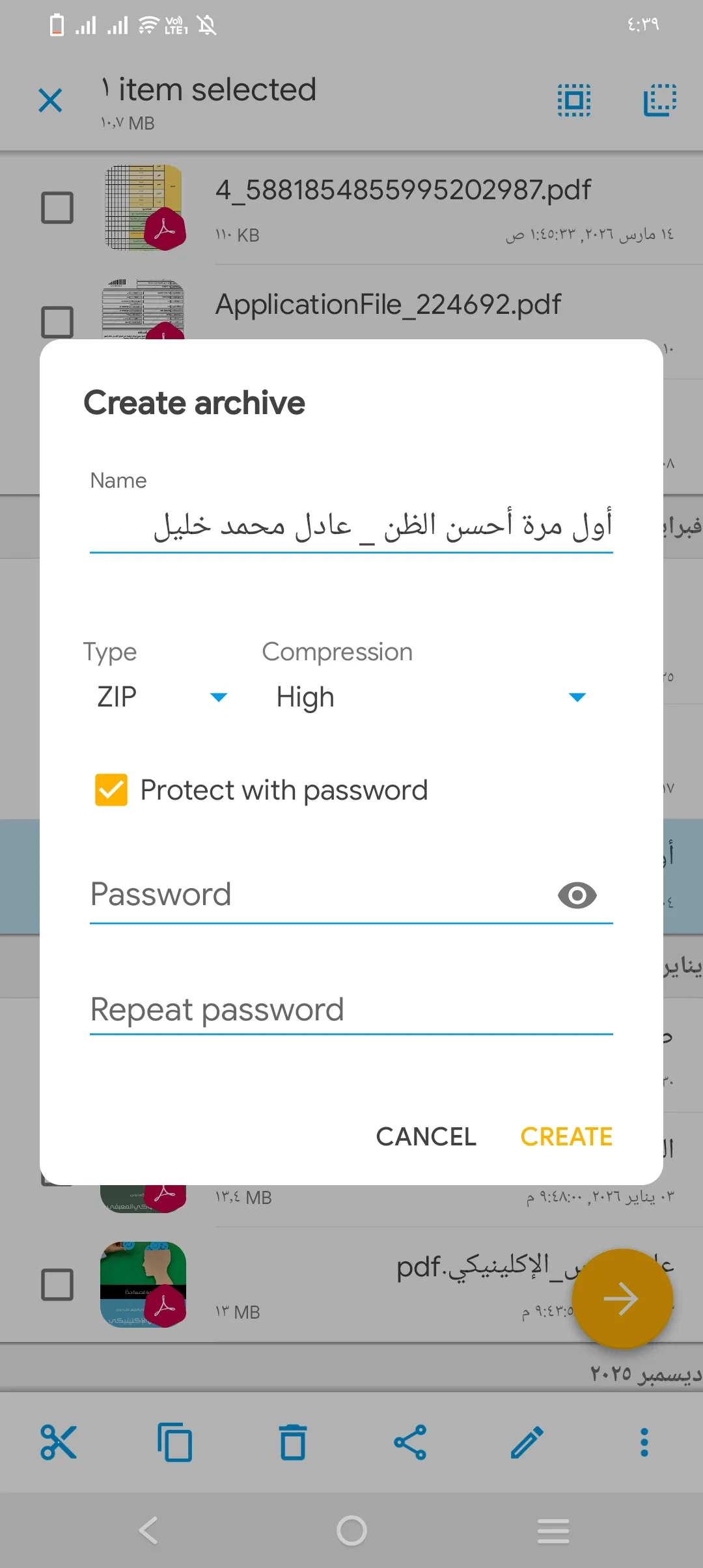
اخترت كتابًا إلكترونيًا صغير الحجم موجودًا على الهاتف وقمت بالضغط عليه.
وكان توقعي أن تظهر النسخة المضغوطة مباشرة أسفل الملف الأصلي أو داخل المجلد نفسه بطريقة واضحة.
لكن هذا لم يحدث بالشكل الذي توقعته.
بل ظننت في البداية أن عملية الضغط لم تنجح أصلًا.
ولذلك قمت بإعادة العملية أكثر من مرة.
وفي النهاية اكتشفت أن التطبيق قام بالفعل بإنشاء النسخ المضغوطة، لكنني لم أكن أراها بسهولة داخل المجلد.
وعندما استخدمت خاصية البحث ظهرت أمامي جميع النسخ التي قمت بإنشائها.
وهنا أدركت أنني ضغطت الملف أكثر من مرة دون أن أشعر.
تجربة فك الضغط
بعد ذلك أردت التأكد من أن ميزة فك الضغط تعمل بالشكل الصحيح.
فقمت بتحديد إحدى النسخ المضغوطة التي أنشأتها.
ثم ضغطت على قائمة الخيارات الموجودة أسفل الشاشة.
ومن خلالها اخترت أمر Extract أو فك الضغط.
وخلال ثوانٍ قليلة قام التطبيق باستخراج محتويات الملف بنجاح.
وقد أعجبتني هذه الميزة لأنها توفر إمكانية التعامل مع الملفات المضغوطة دون الحاجة إلى تثبيت تطبيق إضافي مخصص لذلك.
وهنا بدأت أفهم أن التطبيق موجه بدرجة أكبر للأشخاص الذين يتعاملون مع الملفات بصورة متقدمة أكثر من المستخدم العادي.
الميزة التي جعلتني أفهم قوة التطبيق
الميزة التي جعلتني أبدأ في تقدير التطبيق بشكل أكبر كانت ميزة النسخ واللصق المتقدمة.
ففي البداية كنت أقرأ أن التطبيق يدعم النسخ والنقل بطريقة تشبه أجهزة الكمبيوتر.
لكنني لم أكن أفهم كيف يتم تنفيذ ذلك عمليًا.
فكلما قمت بتحديد ملف والضغط على زر النسخ لم أكن ألاحظ أي تغيير واضح.
واعتقدت أنني أستخدم الميزة بطريقة خاطئة.
وبعد بعض التجربة لاحظت وجود أيقونة صغيرة على شكل سهم في أسفل الشاشة من الجهة اليمنى.
وعندما ضغطت عليها ظهرت أمامي نافذة تسمح باختيار مكان النسخ أو النقل.
وهنا فهمت طريقة عمل الميزة أخيرًا.
فقمت بإنشاء مجلد جديد ثم نسخت إليه ملفين مختلفين.
ونجحت العملية بسهولة.
في هذه اللحظة بدأت أشعر فعلًا أنني أتعامل مع مدير ملفات قريب من بيئة الكمبيوتر أكثر من كونه مجرد مستعرض للملفات الموجودة على الهاتف.
ميزة الشاشة المزدوجة التي أعجبتني أكثر مما توقعت
أثناء تجربتي لميزة النسخ والنقل لاحظت شيئًا لم أكن أتوقعه.
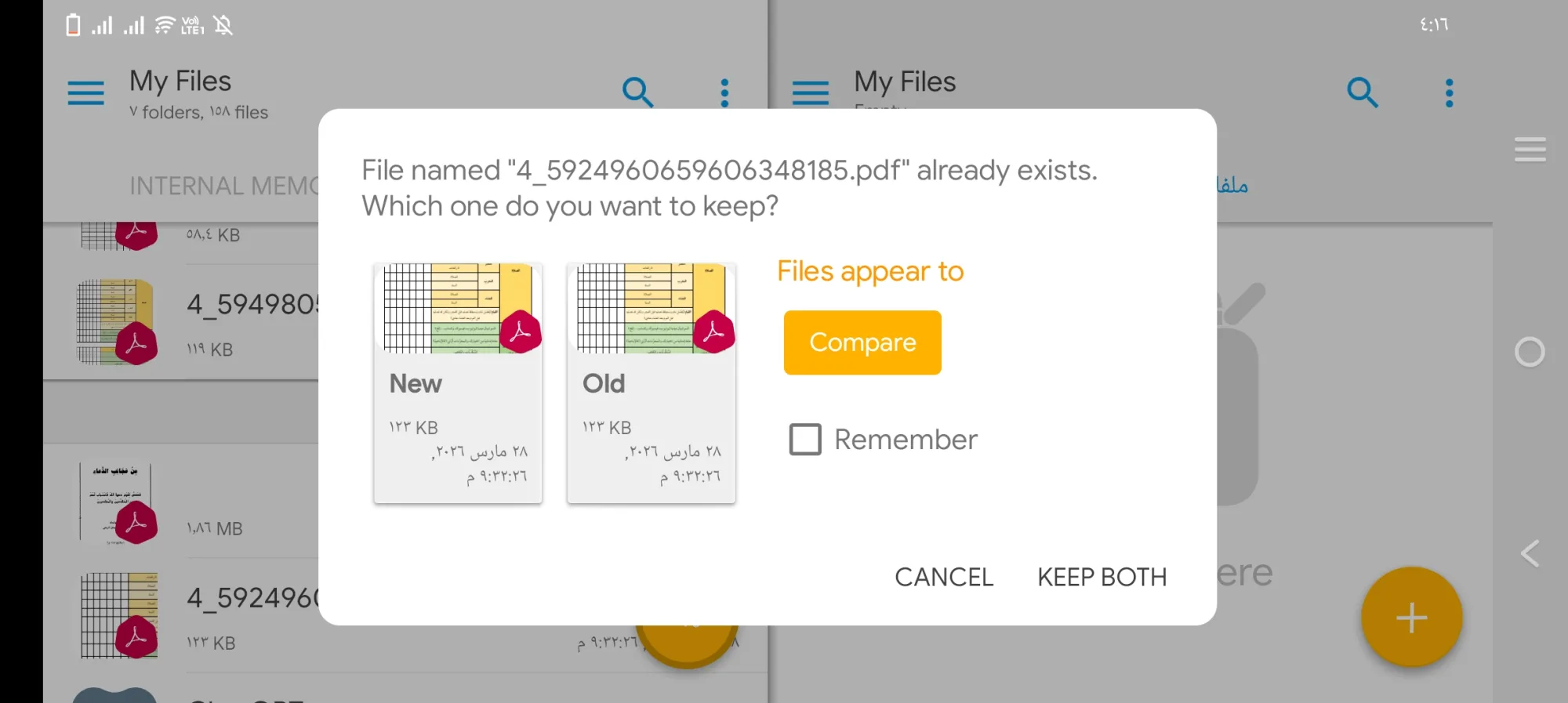
فعندما قمت بتدوير الهاتف إلى الوضع الأفقي انقسمت واجهة التطبيق إلى نافذتين منفصلتين.
وأصبحت أرى مجلدًا في الجهة اليمنى ومجلدًا آخر في الجهة اليسرى في الوقت نفسه.
في البداية ظننت أن الأمر مجرد تغيير في شكل العرض.
لكن عندما بدأت استخدامه أثناء النسخ والنقل اكتشفت مدى فائدته.
فبدلًا من الدخول والخروج بين المجلدات بشكل متكرر، أصبح بإمكاني رؤية المصدر والوجهة في الوقت نفسه.
وهذا جعل عملية نقل الملفات أسهل بكثير.
بل وشعرت للحظة وكأنني أستخدم مستكشف الملفات الموجود على الكمبيوتر وليس تطبيقًا على الهاتف.
وأعتقد أن هذه من أكثر المزايا التي تميز التطبيق عن مدير الملفات التقليدي الموجود في معظم الهواتف.
حماية الملفات بكلمة مرور
من المزايا الأخرى التي لفتت انتباهي داخل التطبيق إمكانية حماية الملفات.
فالتطبيق يسمح بقفل ملفات أو مجلدات معينة بكلمة مرور.
وهذه الميزة مفيدة للأشخاص الذين يحتفظون بملفات خاصة أو مستندات مهمة على الهاتف.
لكن أثناء التجربة عقدت مقارنة مباشرة بينه وبين مدير الملفات الافتراضي الموجود على هاتفي.
فمدير الملفات الأساسي يسمح بإنشاء مجلد محمي بالكامل ثم وضع أي ملفات بداخله.
أما هنا فالتطبيق يركز على حماية ملفات أو مجلدات محددة من داخل بيئة التطبيق نفسها.
ولذلك وجدت أن كلا الحلين يؤدي الغرض، لكن بطريقة مختلفة.
تنظيم الملفات بعدة طرق
من الأمور التي أعجبتني أيضًا إمكانية تنظيم الملفات بطرق متعددة.
فبدلًا من الاكتفاء بالترتيب التقليدي، يمكن عرض الملفات وفقًا للحجم أو التاريخ أو النوع أو الاسم.
وقد تكون هذه الميزة عادية للبعض، لكنها تصبح مفيدة جدًا عندما يحتوي الهاتف على عدد كبير من الملفات والمجلدات.
فعلى سبيل المثال إذا كنت تبحث عن أكبر الملفات الموجودة على الهاتف يمكنك ترتيب الملفات حسب الحجم.
أما إذا كنت تبحث عن أحدث الملفات التي تم تنزيلها فيمكن ترتيبها حسب التاريخ.
وهذا يجعل الوصول إلى الملفات المطلوبة أسرع وأسهل.
الميزة التي جعلتني أضحك
أثناء استكشاف الإعدادات وجدت ميزة لم أكن أتوقع وجودها داخل مدير ملفات أصلًا.
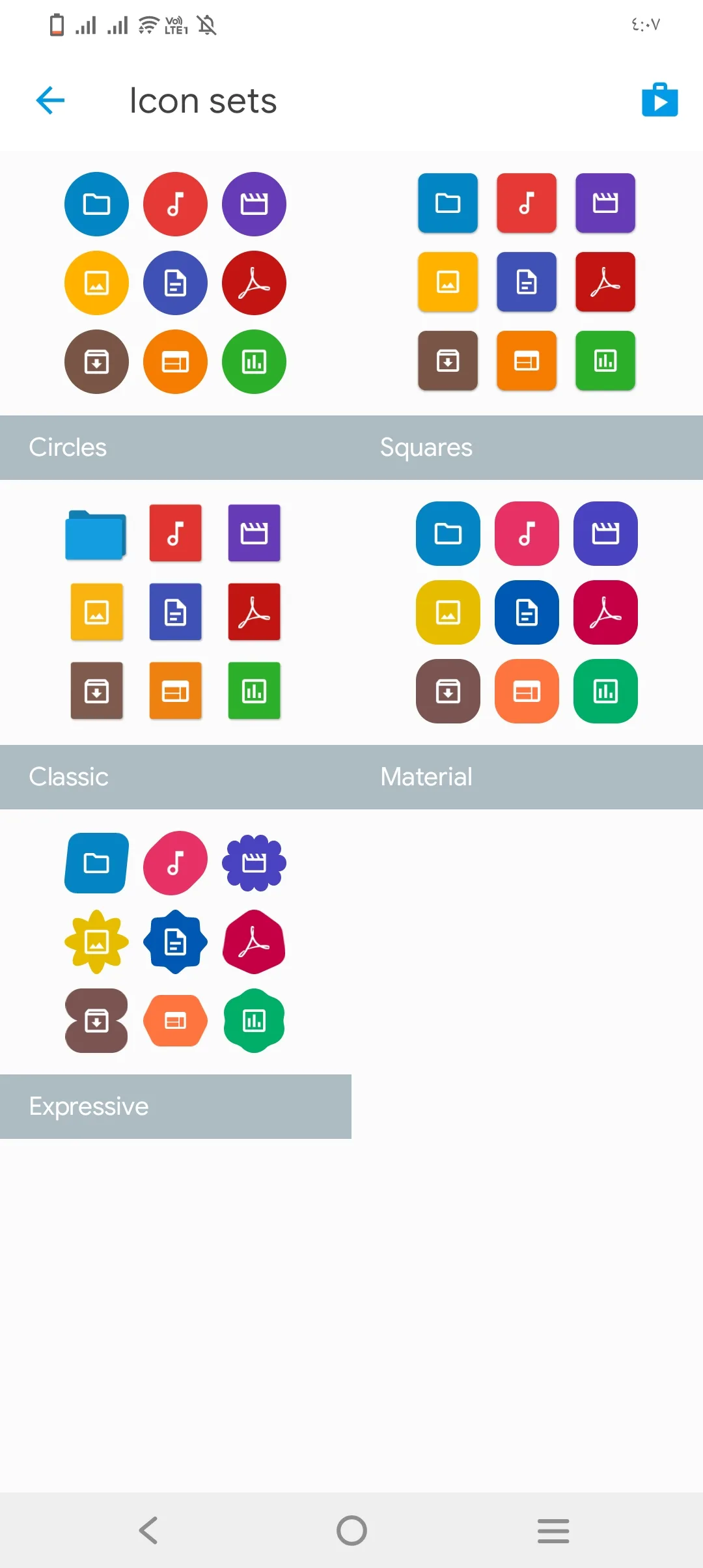
فالتطبيق يسمح بتغيير شكل أيقونات الملفات والمجلدات.
وفي البداية استغربت وجود هذه الخاصية لأنني كنت أبحث عن أدوات لإدارة الملفات وليس عن تخصيص شكلها.
لكنني قررت تجربتها من باب الفضول.
وكانت هناك عدة أشكال مختلفة للأيقونات.
وفي النهاية اخترت شكل الدائرة غير المنتظمة.
وبصراحة جعلني الأمر أبتسم لأنني لم أتوقع أن أصل إلى مرحلة أختار فيها شكل أيقونات الملفات داخل مدير ملفات.
لكنها تبقى إضافة لطيفة للأشخاص الذين يحبون تخصيص شكل التطبيقات بحسب أذواقهم.
الثيمات والألوان داخل التطبيق
لم يتوقف الأمر عند تغيير الأيقونات فقط.
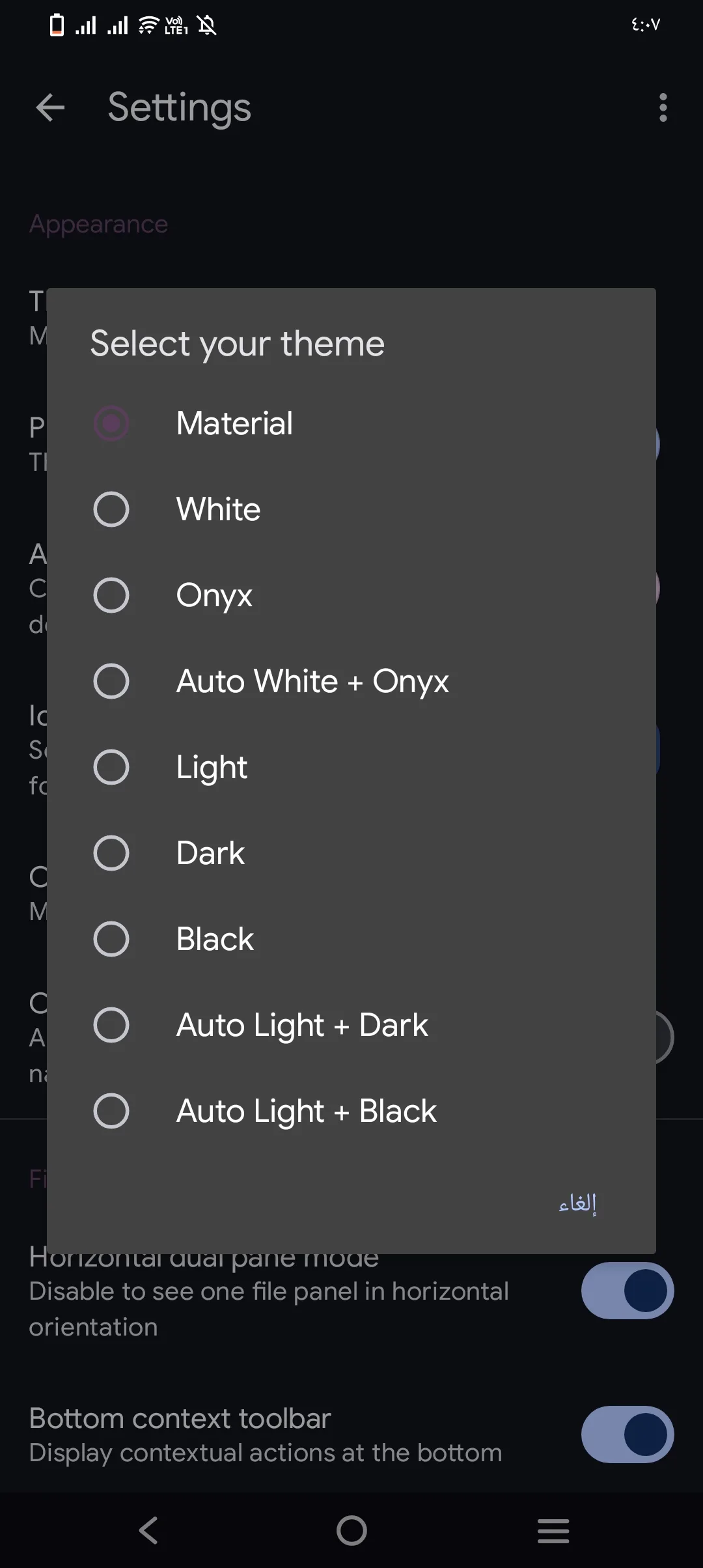
بل يوفر التطبيق أيضًا مجموعة متنوعة من الثيمات والألوان.
فيمكن استخدام الوضع الفاتح أو الوضع الداكن أو الوضع التلقائي الذي يتغير بحسب إعدادات الهاتف.
كما توجد بعض الثيمات التي تجمع بين أكثر من لون داخل الواجهة.
وأرى أن هذه الإضافات لا تؤثر على الوظائف الأساسية للتطبيق، لكنها تجعل تجربة الاستخدام أكثر راحة من الناحية البصرية.
لمن أرى أن هذا التطبيق مناسب؟
بعد أربعة أيام من الاستخدام توصلت إلى نتيجة مهمة.
وهي أن تقييم هذا التطبيق يعتمد بشكل كبير على نوع المستخدم نفسه.
فإذا كان استخدامك للملفات يقتصر على فتح الصور ومشاهدة التنزيلات وحذف بعض الملفات أو مشاركتها مع الآخرين، فقد لا تشعر بوجود فارق كبير بين Solid Explorer ومدير الملفات الموجود على هاتفك.
بل قد تجد أن مدير الملفات الافتراضي أبسط وأسرع في بعض المهام اليومية.
أما إذا كنت تتعامل مع النسخ والنقل المتكرر، أو تضغط الملفات وتفك ضغطها باستمرار، أو تحتاج إلى تنظيم الملفات بصورة احترافية، فستبدأ في ملاحظة المزايا التي يقدمها التطبيق مقارنة بالتطبيقات التقليدية.
تقييمي النهائي للتطبيق
في بداية التجربة كنت مقتنعة تقريبًا أن التطبيق لا يقدم شيئًا مختلفًا عن مدير الملفات الموجود على الهاتف.
لكن مع الاستمرار في استخدامه بدأت أكتشف أن الفكرة الأساسية ليست استبدال مدير الملفات العادي، بل تقديم أدوات إضافية للمستخدمين الذين يحتاجون إلى إدارة ملفات أكثر تقدمًا.
ولهذا تغير رأيي تدريجيًا خلال فترة المراجعة.
فالتطبيق ليس ضروريًا لكل مستخدم، لكنه يقدم مجموعة جيدة من الأدوات التي قد تكون مفيدة جدًا لفئة معينة من المستخدمين.