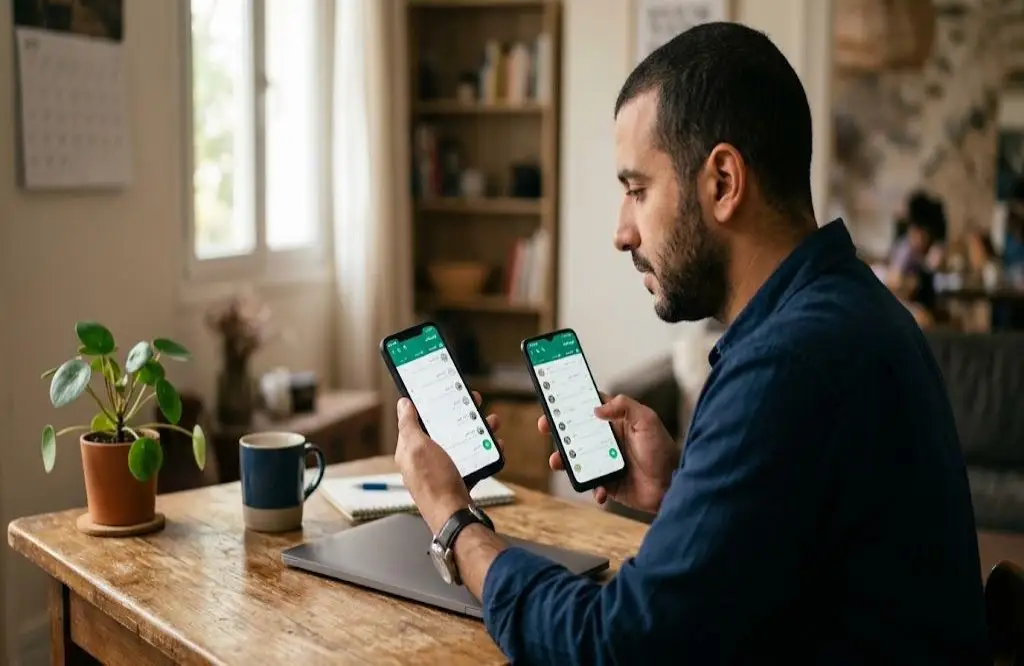
هل عانيت طويلاً من حمل هاتفين في جيبك أحدهما للعمل والآخر لحياتك الشخصية فقط من أجل تطبيق واتساب؟ أو ربما اضطررت لتحميل تطبيقات معدلة مجهولة المصدر، أو استخدام ميزة “استنساخ التطبيقات” التي تستهلك بطارية هاتفك وتجعله بطيئاً كالسلحفاة؟ إذا كانت إجابتك نعم، فاستعد لتوديع كل هذه المعاناة إلى الأبد.
السلام عليكم يا شباب، أخباركم إيه؟ النهاردة معانا مراجعة جديدة وشرح حصري لواحد من أهم وأعظم التحديثات التي أطلقتها شركة ميتا (Meta) لتطبيق واتساب في تاريخه. نحن نتحدث اليوم عن ميزة “تعدد الحسابات” (Multi-Accounts)؛ الميزة التي طال انتظارها لسنوات، والتي تسمح لك أخيراً بفتح وإدارة أكثر من حساب واتساب برقمين مختلفين داخل نفس التطبيق الرسمي الواحد، وبكل سلاسة وأمان.
يا صديقي، لأننا هنا نعتمد على الصدق التام، والأمانة في نقل التجربة، والتبسيط بعيداً عن التعقيدات التقنية، قمنا بتجربة هذه الميزة بأنفسنا لنضع بين يديك هذا الدليل الشامل. في هذا المقال، سأشرح لك خطوة بخطوة، وبأبسط طريقة ممكنة، كيف تقوم بإضافة حسابك الثاني، كيف تبدل بين الحسابين بضغطة زر، وما هي الشروط التقنية، بالإضافة إلى عرض المميزات الحقيقية والعيوب التي يجب أن تنتبه لها لضمان عدم فقدان بياناتك.
ما هي ميزة تعدد الحسابات في واتساب؟
في الماضي، كانت سياسة واتساب صارمة جداً: “تطبيق واحد، هاتف واحد، رقم واحد”. لكي تشغل رقماً آخر، كنت تلجأ لتحميل “واتساب للأعمال” (WhatsApp Business)، أو تستخدم أدوات الهاتف لاستنساخ التطبيق (Dual Apps). هذه الحلول كانت تستهلك مساحة التخزين، وتضاعف استهلاك الذاكرة العشوائية (RAM)، وتستنزف البطارية بشكل ملحوظ.
التحديث الجديد غير هذه القاعدة تماماً. الآن، أصبح تطبيق واتساب العادي يعمل بنفس نظام تطبيق (إنستجرام) أو (فيسبوك). يمكنك تسجيل الدخول بحسابك الشخصي، ثم إضافة حساب العمل الخاص بك في نفس التطبيق. كلا الحسابين سيعملان معاً في الخلفية، وستتلقى الإشعارات من الاثنين، ويمكنك التبديل بينهما بضغطة زر واحدة دون الحاجة لتسجيل الخروج وإدخال الرمز في كل مرة.
الشروط التقنية: ماذا تحتاج قبل البدء؟
الموضوع بسيط جداً، ولكن لكي تنجح العملية من المرة الأولى دون أخطاء، يجب أن تتأكد من توافر هذه الشروط البسيطة:
- تحديث التطبيق: الميزة متوفرة في الإصدارات الحديثة فقط. يجب أن تدخل إلى متجر جوجل بلاي (Google Play) أو آب ستور (App Store)، وتتأكد من عدم وجود زر “تحديث” (Update) بجوار تطبيق واتساب.
- شريحة اتصال ثانية (SIM): يجب أن يكون هاتفك يدعم تركيب شريحتين، أو يدعم الشريحة الإلكترونية (eSIM)، أو على الأقل أن يكون الهاتف القديم الذي يحتوي على الرقم الثاني بجوارك لاستقبال رسالة التأكيد (SMS).
- اتصال إنترنت مستقر: لتتمكن من تفعيل الحساب واستعادة النسخة الاحتياطية إن وجدت.
خطوات إضافة حساب واتساب ثاني
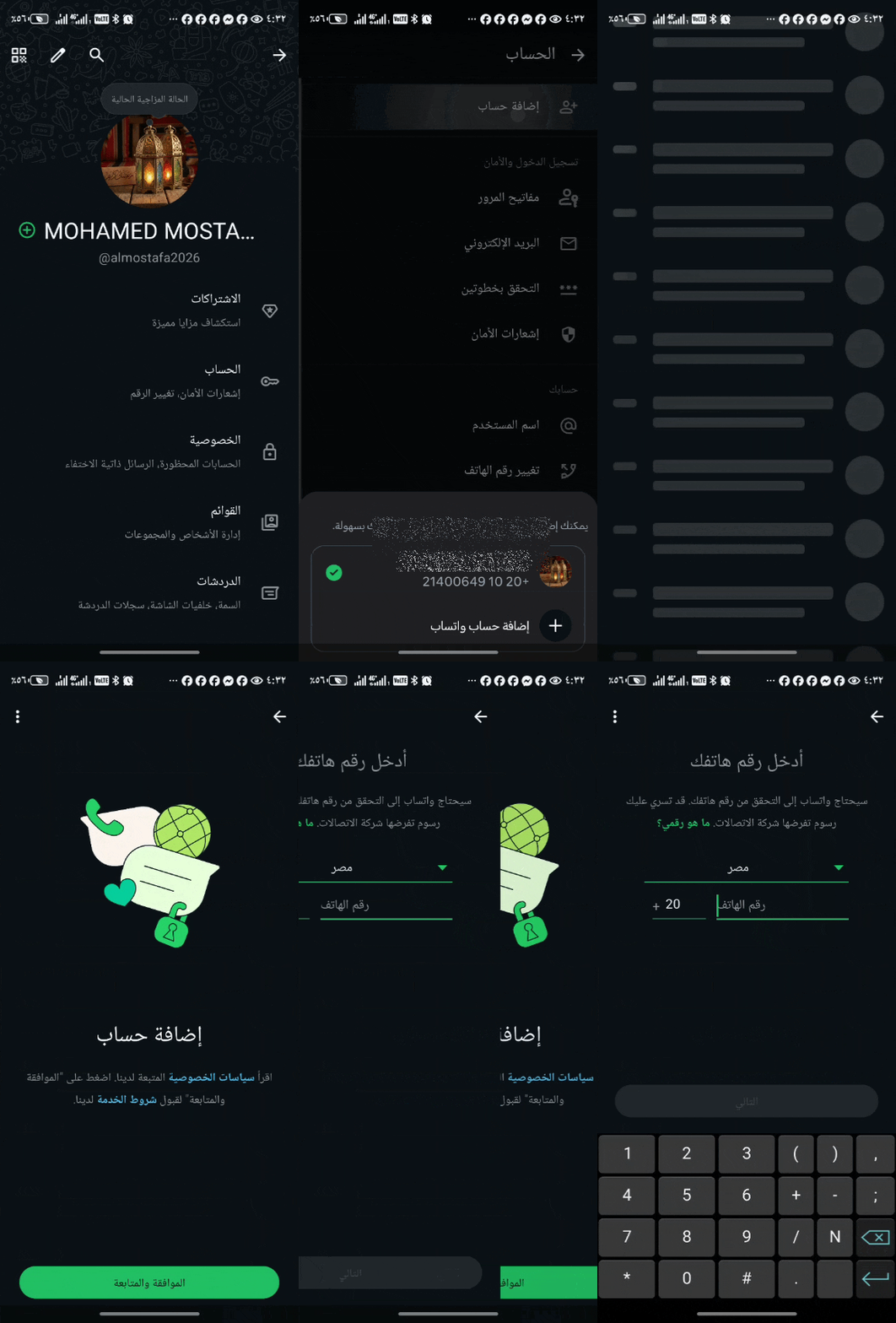
يا صديقي، لا داعي للتوتر أو الخوف من فقدان محادثاتك الحالية، العملية آمنة تماماً إذا اتبعت هذه الخطوات الدقيقة كأنني أمسك بهاتفك وأقوم بها معك:
الخطوة 1: الدخول إلى الإعدادات السرية
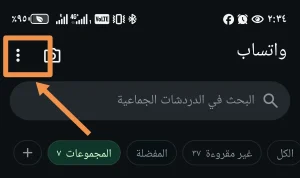
افتح تطبيق واتساب الذي تستخدمه حالياً بشكل طبيعي. في الزاوية العلوية (يُمنى أو يُسرى حسب لغة الهاتف)، اضغط على أيقونة الثلاث نقاط الرأسية (⋮)، ثم اختر من القائمة المنسدلة كلمة “الإعدادات” (Settings).
الخطوة 2: اكتشاف السهم السحري الجديد
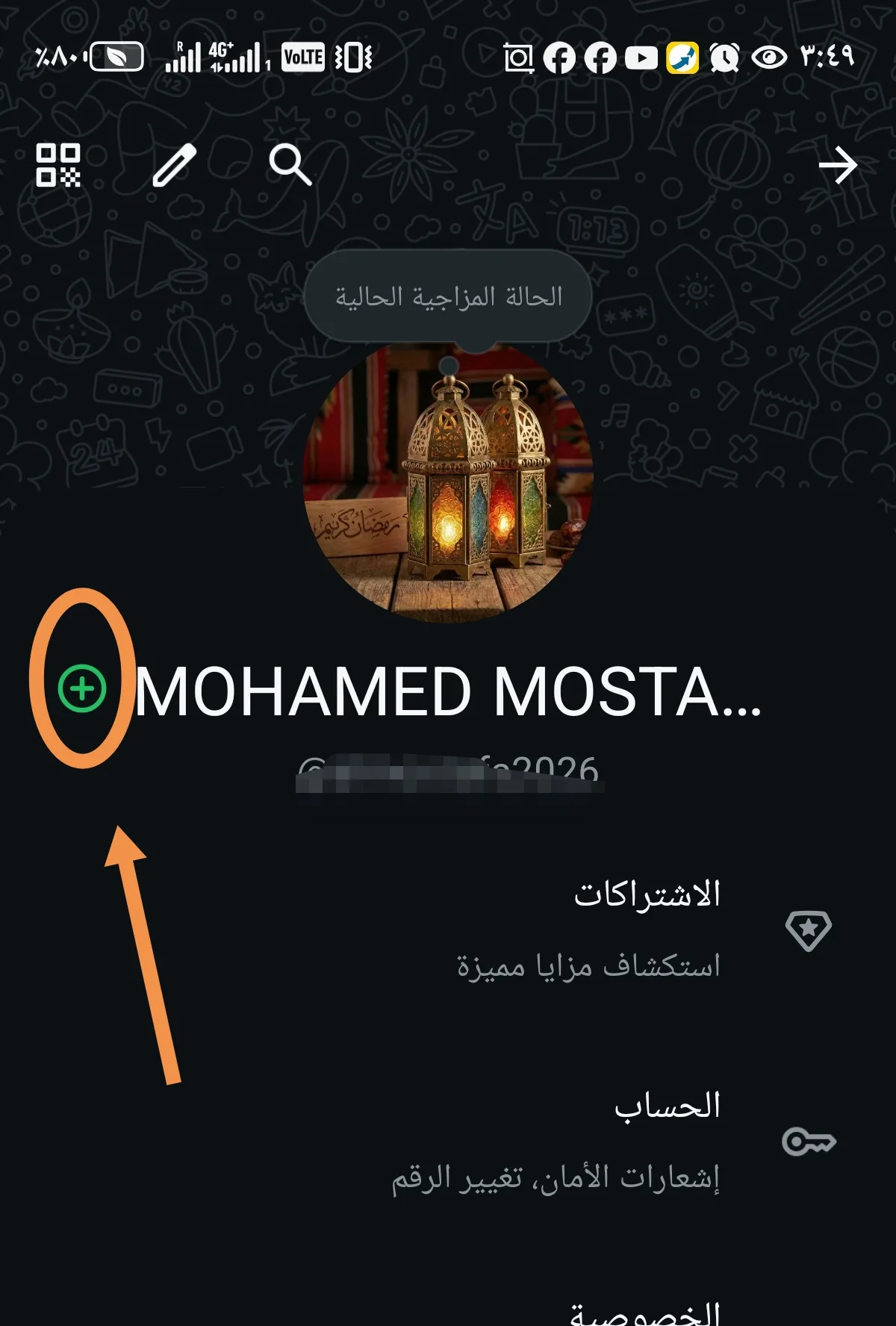
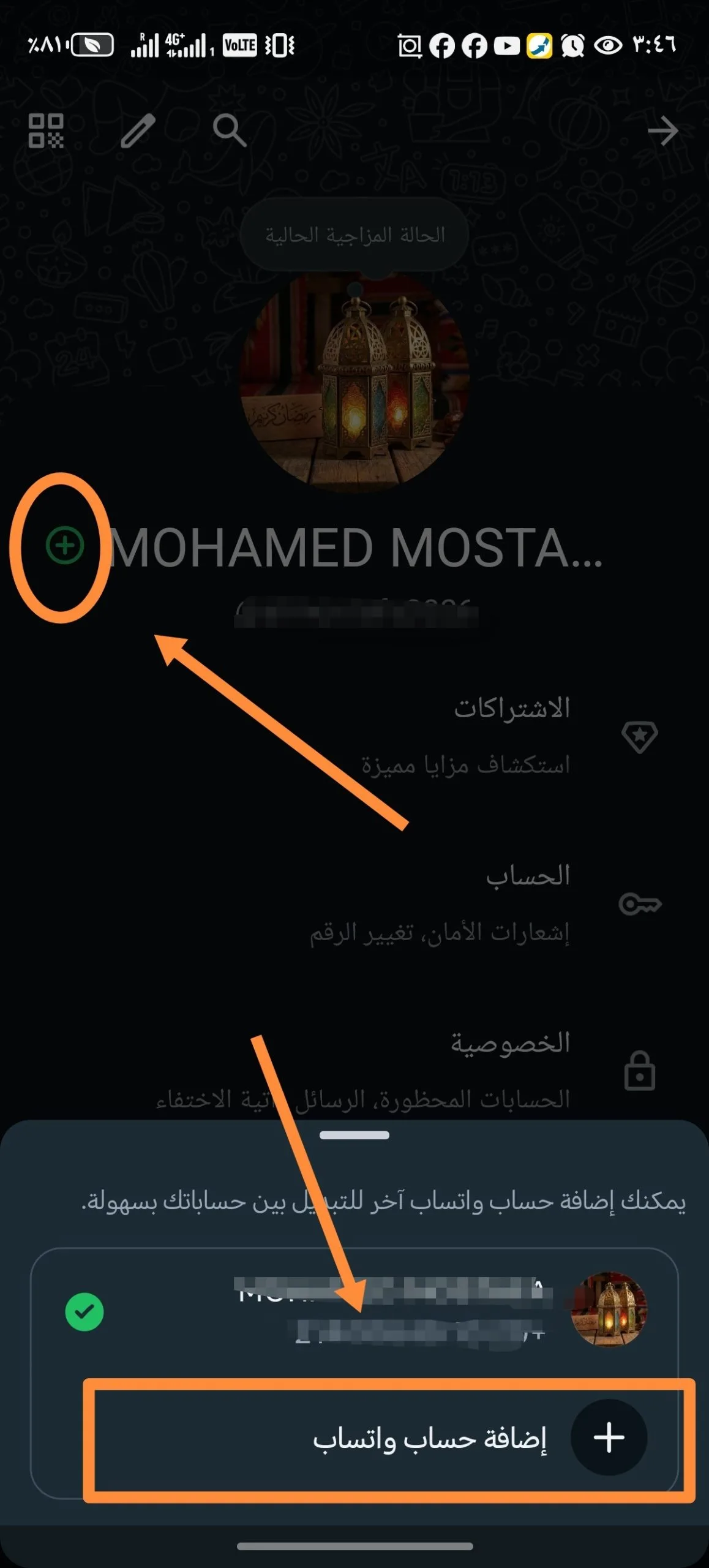
في صفحة الإعدادات، انظر إلى أعلى الشاشة حيث توجد صورتك الشخصية واسمك، وبجوارها رمز الـ (QR Code). مع التحديث الجديد، ستلاحظ ظهور سهم صغير متجه لأسفل بجوار رمز الـ QR أو بجوار اسمك. هذا السهم هو بوابة الدخول لميزة تعدد الحسابات. اضغط على هذا السهم الصغير.
الخطوة 3: إضافة الحساب
بمجرد الضغط على السهم، ستظهر لك نافذة صغيرة منبثقة من أسفل الشاشة، تعرض اسم حسابك ورقمك الحالي، وتحتها خيار جديد يحمل اسم “إضافة حساب” (Add account) وعلامة (+). اضغط عليه فوراً.
الخطوة 4: شاشة الترحيب والتسجيل
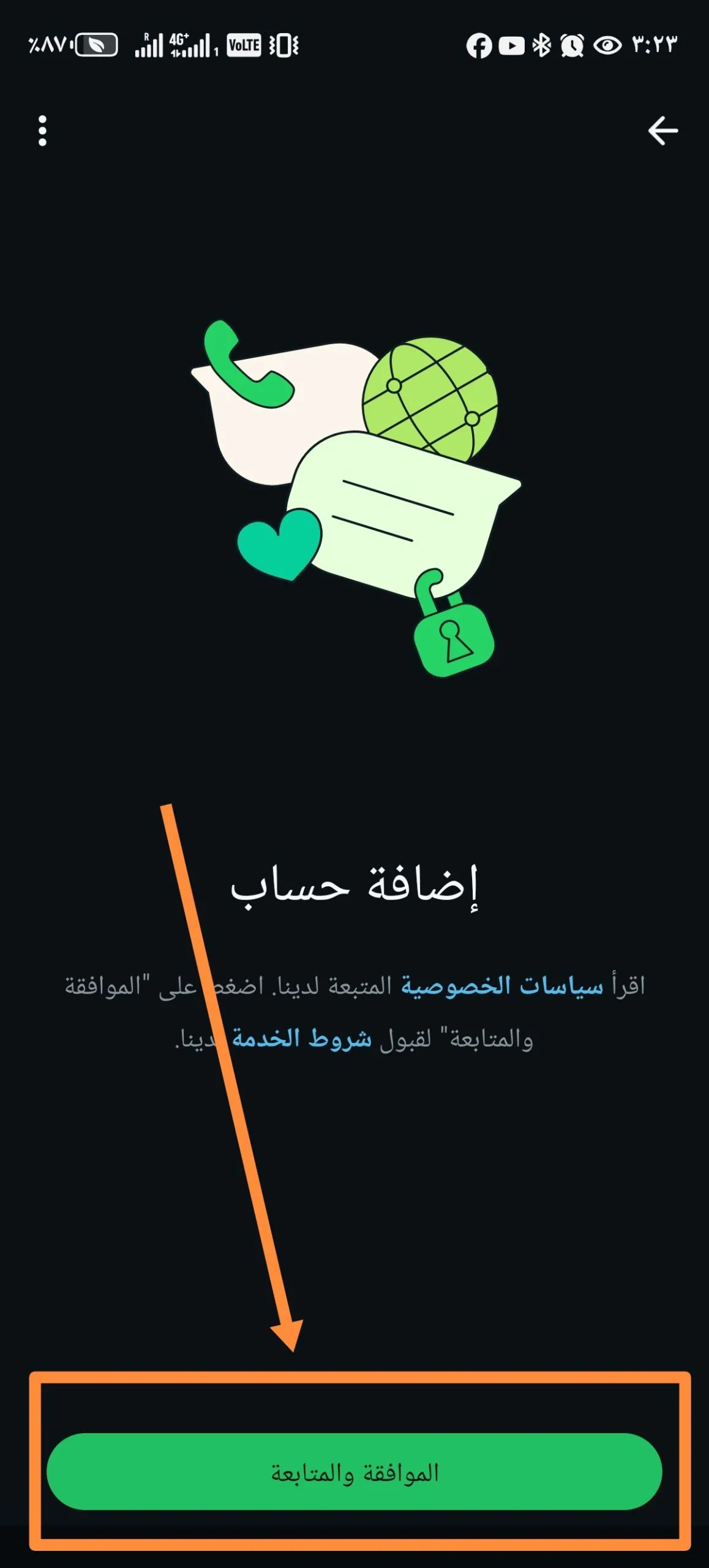
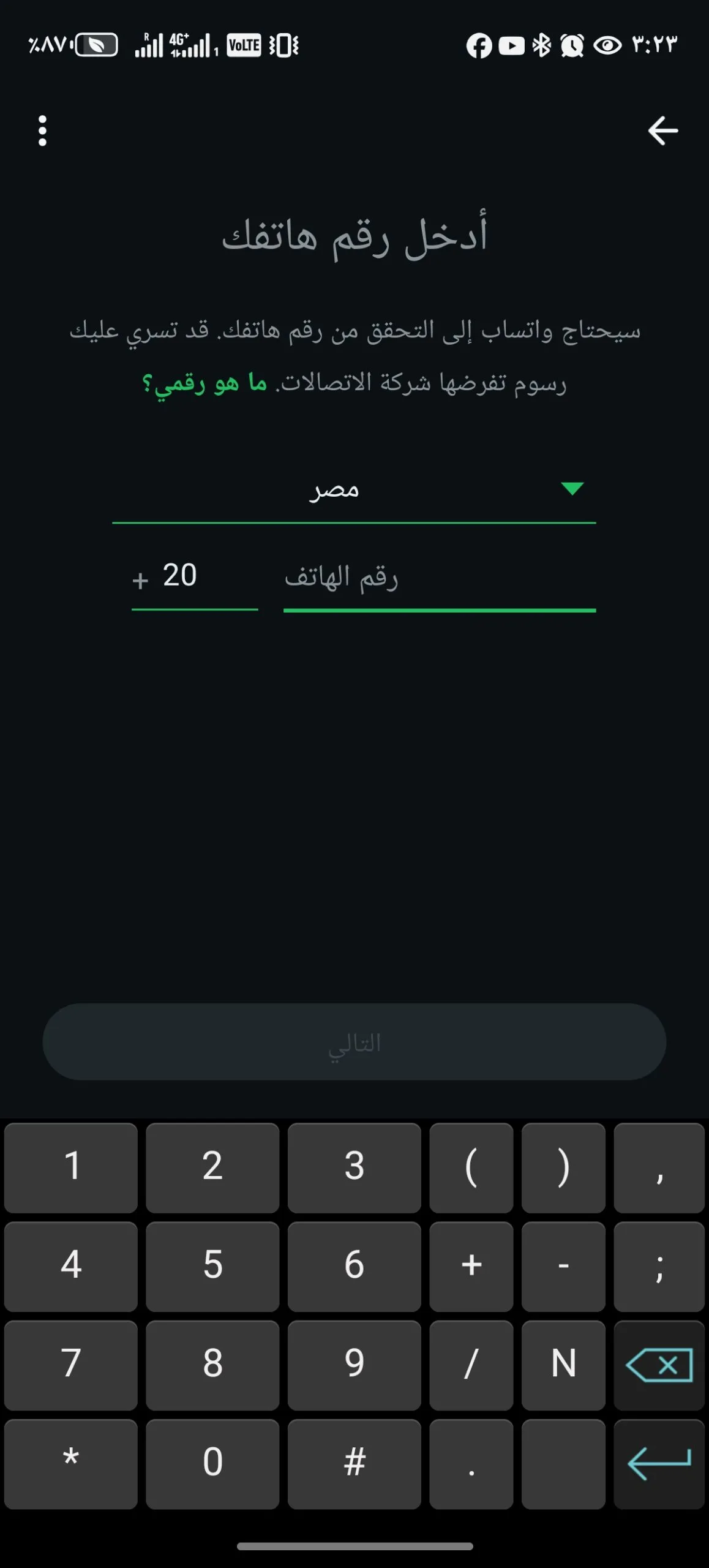
ستتغير الشاشة تماماً، وتظهر لك شاشة ترحيب واتساب الخضراء وكأنك قمت بتحميل التطبيق لأول مرة. اضغط على “الموافقة والمتابعة” (Agree and continue). قم باختيار دولتك، ثم أدخل رقم الهاتف الثاني الذي تريد تشغيله.
الخطوة 5: التحقق بخطوتين (OTP)
الآن، سيقوم واتساب بإرسال رسالة نصية (SMS) تحتوي على كود مكون من 6 أرقام إلى الرقم الجديد. إذا كانت الشريحة في نفس الهاتف، سيقرأ التطبيق الكود تلقائياً. إذا كانت الشريحة في هاتف آخر، قم بفتح الرسالة هناك واكتب الكود يدوياً في التطبيق.
الخطوة 6: إعداد الملف الشخصي النهائي
بعد نجاح التأكيد، سيطلب منك التطبيق كتابة اسمك للحساب الجديد، واختيار صورة شخصية. بعد الضغط على “التالي”، سيقوم التطبيق بتهيئة نفسه لثوانٍ معدودة، ثم… مبروك! لقد تم فتح حسابك الثاني بنجاح، وستظهر لك شاشة الدردشات فارغة (أو مليئة بمحادثاتك القديمة إذا قمت باستعادة النسخة الاحتياطية).
كيفية التبديل بين الحسابين بسرعة البرق؟
الآن أنت تمتلك حسابين داخل تطبيق واحد، فكيف تنتقل من حياتك الشخصية إلى العمل والعكس؟ الموضوع تم تصميمه ليكون في غاية البساطة والسرعة عبر طريقتين:
الطريقة الأولى (الأسريعة):
وأنت في الشاشة الرئيسية لواتساب، اضغط على الثلاث نقاط الرأسية (⋮) في الأعلى. ستجد في القائمة خياراً جديداً ظهر في الأسفل باسم “تبديل الحسابات” (Switch accounts). بمجرد الضغط عليه، ستدور الشاشة لجزء من الثانية، وتجد نفسك داخل الحساب الآخر فوراً.
الطريقة الثانية (من الإعدادات):
يمكنك أيضاً الذهاب إلى الإعدادات (Settings)، والضغط على السهم الصغير المجاور لاسمك، وستظهر لك قائمة بالحسابين. اضغط على الحساب الذي تريد فتحه لينقلك التطبيق إليه مباشرة.
كيف يعمل نظام الإشعارات مع حسابين؟
قد تسأل نفسك: “إذا كنت أستخدم حساب العمل، ووصلتني رسالة على حسابي الشخصي، هل سأعرف؟” الإجابة هي: نعم، وبكل تأكيد.
واتساب قام ببرمجة نظام إشعارات ذكي جداً. التطبيق يعمل في الخلفية للحسابين في نفس الوقت. إذا كنت داخل الحساب (أ) ووصلتك رسالة على الحساب (ب)، سيظهر لك إشعار في أعلى شاشة الهاتف يخبرك بأن لديك رسالة جديدة في الحساب الآخر. إذا قمت بالضغط على هذا الإشعار، سيقوم التطبيق تلقائياً بالتبديل السريع وفتح المحادثة في الحساب (ب) لترد عليها. أنت لن تفوت أي رسالة في كلا الحسابين.
المميزات الفعلية لهذه الميزة
من واقع استخدامنا وتجربتنا التقنية لهذه الميزة، يمكننا أن نؤكد أنها تقدم فوائد حقيقية لا تقدر بثمن للمستخدم:
- توفير هائل لموارد الهاتف: التطبيقات المستنسخة (Dual Apps) كانت تقسم ذاكرة الهاتف وتستهلك المعالج والبطارية بشراهة. الآن، تطبيق واحد يقوم بالمهمتين، مما يجعل هاتفك أسرع ويوفر في استهلاك البطارية.
- فصل الحياة المهنية عن الشخصية بذكاء: يمكنك أخيراً إيقاف إشعارات حساب العمل في أوقات الراحة، وترك إشعارات حسابك الشخصي تعمل، كل ذلك من واجهة تحكم واحدة ومريحة.
- الخصوصية العالية: لم تعد بحاجة لتحميل تطبيقات طرف ثالث (مثل GB WhatsApp) التي تهدد خصوصيتك وقد تتسبب في حظر رقمك لكي تشغل حسابين.
العيوب والتحديات (أشياء يجب أن تحذر منها)
التزاماً بقاعدة “الصدق التام” في T7milaty، يجب أن أضع أمامك التحديات والقيود الحالية لهذه الميزة لكي لا تقع في أي خطأ:
1. الحد الأقصى للحسابات
حتى كتابة هذه السطور، الميزة تسمح لك بإضافة “حساب واحد إضافي فقط”. أي أن الحد الأقصى هو حسابين اثنين في التطبيق العادي. لا يمكنك إضافة 3 أو 4 حسابات كما تفعل في إنستجرام.
2. تعقيد النسخ الاحتياطي (Google Drive)
هذه هي النقطة الأخطر على الإطلاق. كل حساب له نسخة احتياطية مستقلة ومحادثات منفصلة. عند إعداد الحساب الثاني، سيطلب منك التطبيق ربطه ببريد إلكتروني (Gmail) لحفظ المحادثات. إياك أن تستخدم نفس الإيميل الخاص بحسابك الأول! إذا فعلت ذلك، قد تتداخل الملفات أو تفشل عملية النسخ. يجب أن تخصص إيميلاً مستقلاً للحساب الشخصي، وإيميلاً آخر مستقلاً لحساب العمل لضمان عدم ضياع رسائلك وصورك.
3. نغمة رنين واحدة (حالياً)
من الأمور المزعجة قليلاً أن التطبيق قد لا يسمح لك بتخصيص نغمة رنين مختلفة للمكالمات لكل حساب بشكل منفصل، مما يجعلك لا تفرق بين مكالمة العمل أو المكالمة الشخصية من نغمة الرنين فقط، ويجب أن تنظر للشاشة لتعرف أي حساب يتلقى الاتصال.
نصائح ذهبية لإدارة حسابين باحترافية
لكي تكتمل تجربتك وتكون في أمان تام، اتبع هذه النصائح بعد تفعيل الميزة:
- قم بتسمية الحسابات بأسماء واضحة (مثلاً: أحمد – العمل / أحمد – شخصي)، واختر صورة ملف شخصي مختلفة لكل حساب لكي لا تتلخبط وترسل رسالة عمل لأحد أصدقائك بالخطأ.
- تأكد من تفعيل ميزة “التحقق بخطوتين” (Two-Step Verification) لكل حساب على حدة لزيادة الأمان ومنع سرقة أي من أرقامك.
- إذا قررت في أي وقت الاستغناء عن الحساب الثاني، يمكنك الذهاب إلى الإعدادات > الحساب > “إزالة الحساب” (Remove account). هذا الإجراء سيحذف الحساب الثاني من التطبيق فقط، ولكنه لن يحذف الرقم نهائياً من سيرفرات واتساب، ويمكنك إعادة تسجيله في أي وقت لاحق.
نصيحة لك
يمكننا القول بكل ثقة إن ميزة “تعدد الحسابات” في تطبيق واتساب هي الميزة التي أراحت الملايين من عناء التطبيقات المستنسخة والحلول البديلة المزعجة. تنفيذ شركة ميتا للميزة جاء بسيطاً، انسيابياً، وخالياً من التعقيدات، مع الحفاظ على استقرار التطبيق وسرعته.
إذا كنت تمتلك رقمين، فلا تتردد لحظة في دمجهم داخل تطبيق واتساب الرسمي الواحد. اتبع الخطوات التي شرحناها بعناية، وانتبه جيداً لفصل حسابات الـ Gmail الخاصة بالنسخ الاحتياطي، واستمتع بتجربة تواصل منظمة، آمنة، واحترافية تفصل بين حياتك الشخصية والعملية بكل سهولة. التكنولوجيا تطورت لتريحنا، وهذه الميزة هي أكبر دليل على ذلك!