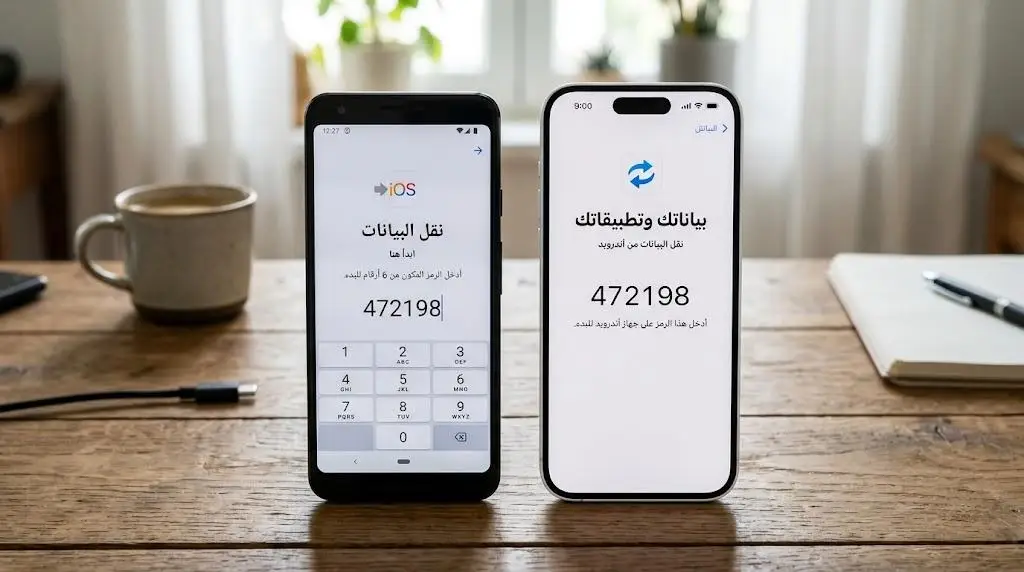
تخيل معايا يا صديقي اللحظة دي: إنت أخيراً أخدت القرار، فتحت العلبة الفخمة، ومسكت الآيفون الجديد بتاعك لأول مرة. فرحة البدايات مفيش زيها، بس فجأة بتفتكر “الكابوس”.. إزاي هنقل كل صوري، رسايلي، وجهات اتصالي من موبايلي الأندرويد القديم للآيفون من غير ما حاجة تضيع؟ لو حسيت بالتوتر، اطمن تماماً، الموضوع بقى أسهل مما تتخيل، والنهاردة هنمشي المشوار ده مع بعض خطوة بخطوة.
الانتقال لعالم أبل.. بين المتعة والتحدي
أهلاً بيك في موقع “اوبتز”. خلينا نكون متفقين إن الانتقال من نظام أندرويد لنظام iOS بتاع أبل هو تجربة ممتعة جداً، عالم جديد، نظام سلس، وكاميرات جبارة. لكن، زي ما متعودين على الصراحة التامة في منهجيتنا، لازم أقولك إن العملية دي زمان كانت معقدة جداً ومحتاجة برامج مدفوعة وكابلات وكمبيوتر.
لحسن الحظ، أبل حلت الأزمة دي بتطبيق سحري ومجاني اسمه “Move to iOS” (النقل إلى iOS). بس عن تجربة شخصية، التطبيق ده رغم إنه ممتاز، إلا إنه أحياناً بيكون “مزاجي” شوية وبيحتاج شوية صبر وتجهيزات قبل ما نبدأ. في المقال ده، هكتبلك دليل طويل ومفصل بكل التكات والحركات اللي هتخليك تنقل بياناتك بأمان تام وبدون ما تفقد صورة واحدة.
قبل ما نبدأ: تجهيزات لا غنى عنها (المرحلة الصفرية)
عشان نضمن إن النقل يتم بسلاسة ومن غير ما الموبايل يفصل في النص وتضطر تعيد من الأول، لازم تعمل التجهيزات دي في الموبايلين (الأندرويد والآيفون):
- الشحن الكامل: وصل الموبايلين بالشاحن، أو على الأقل اتأكد إن بطاريتهم فوق الـ 70%. عملية النقل ممكن تاخد من ربع ساعة لحد ساعتين أو أكتر حسب حجم بياناتك.
- شبكة واي فاي مستقرة: الموبايلين لازم يكونوا متوصلين بنفس شبكة الواي فاي، وياريت تكون شبكة قوية ومفيش حد في البيت بيحمل حاجات تقيلة في نفس الوقت.
- تنزيل التطبيق: افتح متجر جوجل بلاي (Google Play) على موبايلك الأندرويد القديم، وحمل تطبيق اسمه “Move to iOS” (النقل إلى iOS).
- مساحة الآيفون: اتأكد إن مساحة التخزين في الآيفون الجديد تكفي البيانات اللي هتنقلها. يعني لو بياناتك على الأندرويد 100 جيجا، والآيفون مساحته 64 جيجا، العملية هتفشل فوراً!
مميزات وعيوب استخدام تطبيق Move to iOS
بصراحة يا صديقي، ورغم إن دي الطريقة الرسمية والأفضل، بس لازم تعرف إيه اللي هيتنقل وإيه اللي لأ عشان متتفاجئش:
المميزات (إيه اللي بيتنقل؟)
- جهات الاتصال (الأسماء) كلها بتتنقل بالكامل.
- رسائل الـ SMS القديمة وتاريخ المكالمات.
- الصور والفيديوهات اللي في الاستوديو.
- حسابات جوجل (الإيميلات).
- محادثات الواتساب بالكامل (ودي كانت مشكلة زمان بس اتحلت).
- التطبيقات المجانية (لو التطبيق موجود منه نسخة على متجر أبل، هينزلك تلقائي).
العيوب (إيه اللي مش بيتنقل؟)
- ملفات الـ PDF والمستندات الموجودة في مدير الملفات مش بتتنقل ولازم تنقلها يدوياً عن طريق جوجل درايف.
- التطبيقات المدفوعة أو المهكرة مش هتنزل على الآيفون.
- التقدم في الألعاب اللي مش مربوطة بحساب فيسبوك أو جوجل هيروح عليك.
- النغمات المخصصة وخلفيات الشاشة مش بتتنقل.
الخطوات العملية: يلا بينا ننقل البيانات خطوة بخطوة
دلوقتي إنت جاهز، جهز فنجان القهوة بتاعك، وامشي معايا بالترتيب الممل ده عشان نضمن النجاح من أول مرة:
الخطوة الأولى: تجهيز الآيفون الجديد
افتح الآيفون الجديد وابدأ خطوات الإعداد الأولى (اختيار اللغة، البلد، شبكة الواي فاي). استمر في الخطوات لحد ما توصل لشاشة اسمها “التطبيقات والبيانات” (Apps & Data). الشاشة دي مهمة جداً، هتلاقي فيها كذا خيار، اختار منهم: “نقل البيانات من أندرويد” (Move Data from Android).
ملاحظة هامة: لو إنت كنت شغلت الآيفون وعديت الشاشة دي ووصلت للشاشة الرئيسية، للأسف هتضطر تعمل “ضبط مصنع” (Erase All Content and Settings) للآيفون عشان ترجع للشاشة دي تاني.
الخطوة الثانية: تجهيز الأندرويد
افتح تطبيق “Move to iOS” اللي حملناه على الأندرويد. اضغط على “متابعة” (Continue)، ووافق على الشروط والأحكام. هتظهرلك شاشة بتطلب منك إدخال “رمز”.
الخطوة الثالثة: الربط بين الموبايلين
ارجع للآيفون، واضغط على “متابعة”. هيظهرلك على شاشة الآيفون رمز مكون من 6 أو 10 أرقام. خد الأرقام دي واكتبها بالظبط في تطبيق الأندرويد. هنا، الآيفون هيعمل شبكة واي فاي مؤقتة خاصة بيه، والأندرويد هيسألك “هل تريد الاتصال بهذه الشبكة؟”، وافق فوراً.
الخطوة الرابعة: اختيار البيانات اللي عايز تنقلها
بعد ما الموبايلين يتربطوا ببعض، شاشة الأندرويد هتتغير وتجيبلك قايمة بكل الحاجات اللي ممكن تنقلها (الصور، الرسايل، الواتساب، إلخ). حدد كل الحاجات اللي إنت عايزها. وعن تجربة شخصية، لو مش محتاج كل الصور القديمة، أنصحك تنقلها على لابتوب بره وتوفر مساحة الآيفون لحاجات أهم.
الخطوة الخامسة: الصبر ثم الصبر
اضغط على “التالي” (Next) وسيب الموبايلين جنب بعض. شريط التحميل هيظهر على الشاشتين. أهم نصيحة في المقال كله: إياك تلمس الموبايلين أو تطلع من التطبيق أو ترد على مكالمة على الأندرويد! أي خروج من التطبيق هيلغي العملية وهتبدأ من الصفر. سيبهم براحتهم خالص لحد ما الآيفون يكتبلك “اكتمل النقل” (Transfer Complete).
نقل محادثات الواتساب: العقبة اللي قهرناها
أكتر سؤال بيوصلنا في “أوبتز”: “يا ترى محادثات الواتساب هتروح عليا؟” الإجابة هي لأ، أبل وواتساب اتعاونوا أخيراً عشان يحلوها. وإنت بتختار البيانات في “الخطوة الرابعة” اللي فاتت، هتلاقي خيار “WhatsApp”.
لما تختاره، الأندرويد هيفتح الواتساب ويجهز نسخة احتياطية مشفرة. استنى لحد ما يخلص ويرجعك لتطبيق النقل تاني. ولما الآيفون يفتح وتنزل الواتساب عليه، وتدخل بنفس رقم الموبايل، هيقولك “تم العثور على نسخة احتياطية”، اضغط استعادة وهتلاقي كل رسايلك وصورك في الواتساب موجودة زي ما هي.
طرق بديلة لو التطبيق الرسمي معلق معاك
أحياناً تطبيق Move to iOS بيعلق أو بيفصل في النص بدون سبب واضح (ودي من عيوبه المستفزة الحقيقة). لو حصل معاك كده، متيأسش، في طرق يدوية سهلة جداً تقدر تنقل بيها أهم حاجاتك:
- نقل الصور عن طريق Google Photos: دي أحسن وأضمن طريقة. نزل تطبيق صور جوجل على الأندرويد، اعمل نسخة احتياطية (Backup) لكل صورك. بعدين نزل نفس التطبيق على الآيفون وافتح نفس الإيميل، هتلاقي كل صورك هناك، وتقدر تحملها على الآيفون لو حابب.
- نقل الأسماء عن طريق الإيميل: ادخل على إعدادات الأندرويد > الحسابات > جوجل، واعمل مزامنة لجهات الاتصال (Sync Contacts). افتح الآيفون، ادخل على الإعدادات > البريد > الحسابات، وضيف حساب جوجل بتاعك، وفعل خيار “جهات الاتصال”. في ثواني هتلاقي كل الأرقام نزلت.
- نقل الملفات عبر Telegram: لو عندك ملفات PDF أو مستندات، ابعتها لنفسك في رسالة “الرسائل المحفوظة” (Saved Messages) على تليجرام في الأندرويد، وافتح تليجرام على الآيفون وحملها بسهولة.
أخطاء شائعة تجنبها أثناء النقل
عشان نضمن إنك متقعش في أي مطبات، دي أشهر الأخطاء اللي الناس بتعملها:
- إيقاف تشغيل الشاشة: تأكد إن شاشة الأندرويد تفضل منورة طول الوقت، تقدر تغير إعدادات الشاشة إنها متقفلش أبداً لحد ما النقل يخلص.
- تفعيل بيانات الهاتف (Mobile Data): اقفل بيانات الباقة في الأندرويد قبل النقل، لأنها أحياناً بتتعارض مع شبكة الواي فاي المؤقتة اللي بيعملها الآيفون.
- نفاد المساحة: زي ما قولنا، لو الأندرويد مليان، الآيفون هيرفض النقل فيالنص. نضف الأندرويد وامسح الفيديوهات اللي ملهاش لازمة قبل ما تبدأ.
نصيحة لك
النقل من أندرويد لآيفون بقى أسهل بكتير من زمان. تطبيق Move to iOS بيعمل السحر كله، بس محتاج منك شوية التزام بالتعليمات وصبر لأن العملية بتاخد وقت. متستعجلش، وجهز موبايلاتك صح، واستمتع بجهازك الجديد.
لو واجهتك أي مشكلة في النقل أو في خطوة معلقتش معاك صح، سيبلي تعليق تحت المقال وهرد عليك فوراً بالحل. مبروك على الآيفون الجديد، ويارب يكون وشه حلو عليك!