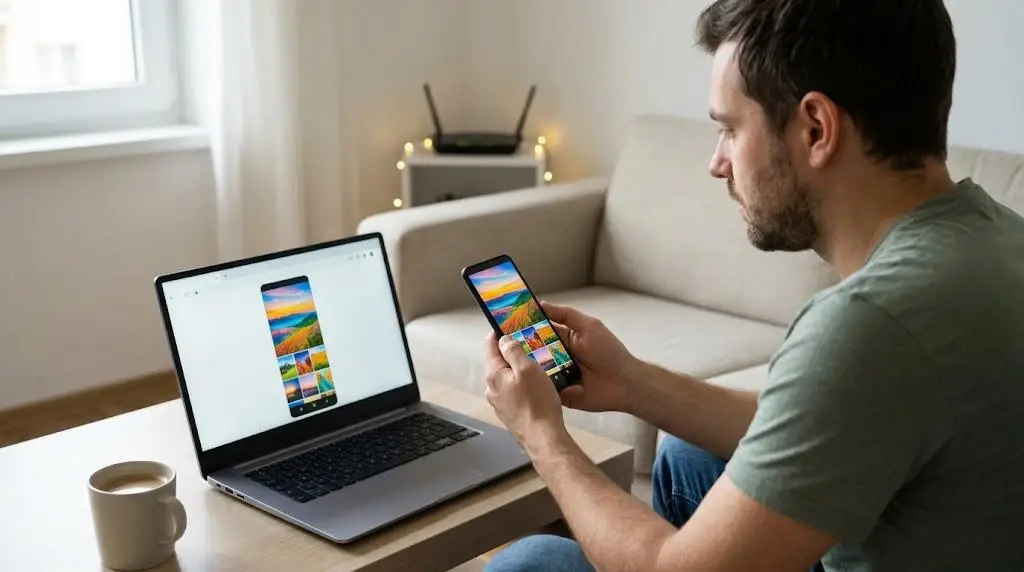
تخيل معايا يا صديقي إنك عايز تعرض صور وفيديوهات الرحلة الأخيرة لكل عيلتك على شاشة التلفزيون الذكي، أو إمكانيات تطبيق بتشرحه لزميلك في الشغل على شاشة اللابتوب بتاعه، بس معندكش كابل توصيل، واللابتوب معليهوش أي برامج مشاركة شاشة! موقف بيمر بينا كلنا وبيخلينا ندور على حل سريع وسهل. لو عايز تعرض شاشة موبايلك على أي جهاز تاني عنده متصفح إنترنت فقط وبدون ما تثبت أي برامج على الجهاز المستقل، فالمقال ده هيغير طريقتك في مشاركة الشاشة تماماً!
بساطة مشاركة الشاشة عبر المتصفح
أهلاً بيك يا صديقي. مشاركة شاشة الموبايل (Screen Mirroring) كانت دايماً عملية معقدة؛ إما محتاجة كابلات محولة، أو برامج تقيلة لازم تنزلها على الموبايل والكمبيوتر مع بعض، أو تقنيات زي Miracast و AirPlay اللي أحياناً مبتكونش متوافقة بين الأجهزة المختلفة (زي أندرويد مع كمبيوتر ويندوز أو جهاز ماك).
من هنا بتيجي عبقرية التطبيق اللي هنتكلم عنه النهاردة، وهو تطبيق Screen Stream over HTTP. التطبيق ده بيحل المشكلة بذكاء شديد: بيحول موبايلك لسيرفر محلي صغير، وبيخليك تفتح شاشة موبايلك من خلال أي متصفح إنترنت (Google Chrome, Firefox, Safari, Edge) على أي جهاز تاني مجاناً وبدون تعقيدات.
السر الحقيقي: إزاي التطبيق بيشتغل بدون كابلات أو برامج إضافية؟
عشان نكون فاهمين الفكرة التقنية يا صديقي، التطبيق مبتكر جداً في طريقة عمله لأن الاعتماد كله بيكون على بروتوكول الـ HTTP العادي اللي بنستخدمه لتصفح المواقع يومياً. والعملية بتتم بالشكل ده:
- شبكة واي فاي واحدة: الموبايل والجهاز التاني (لابتوب، تلفزيون سمارت، تابلت) لازم يكونوا متوصلين بنفس شبكة الواي فاي.
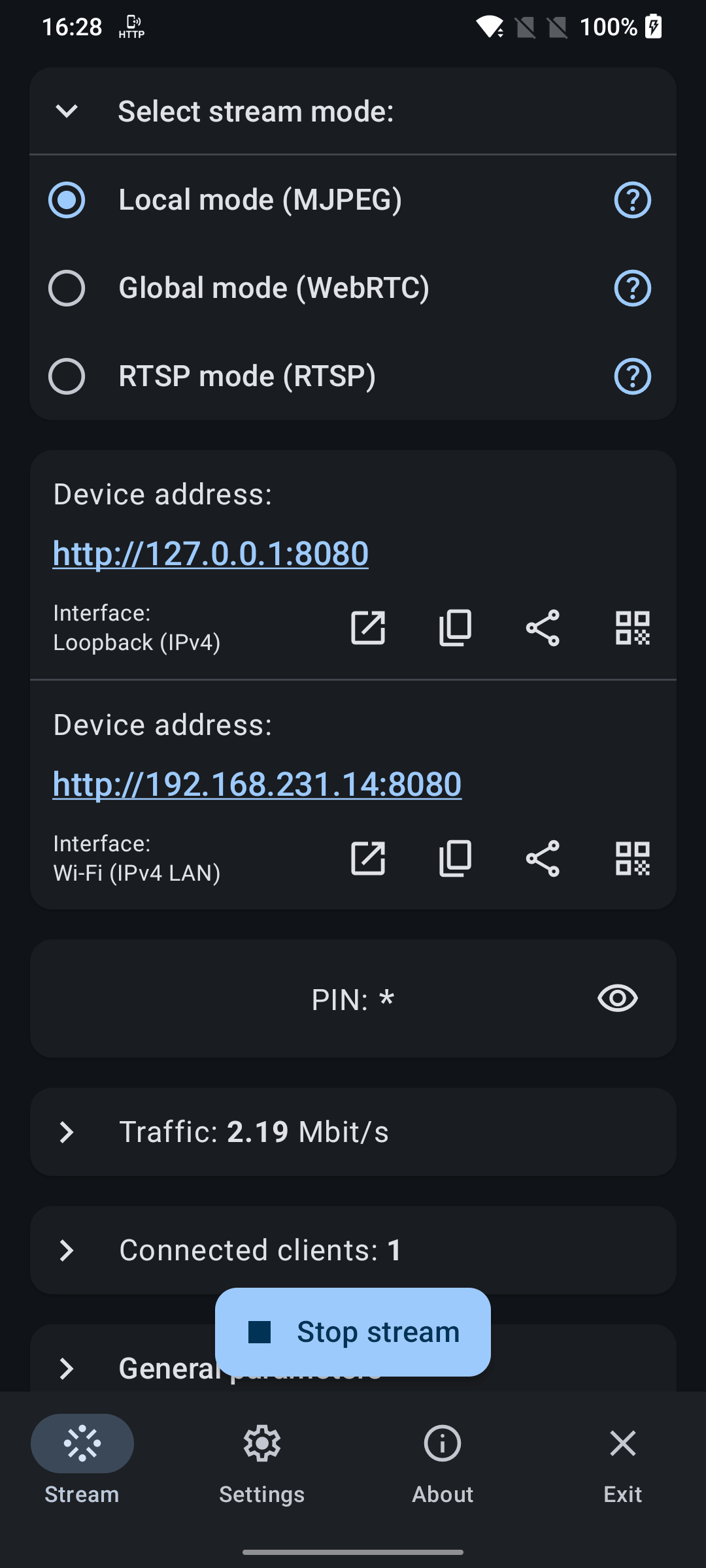
- إنشاء عنوان IP خاص: مجرد ما تضغط على زر البث في التطبيق، بيديها عنوان شبكة محلي (زي مثلاً: http://192.168.1.5:8080).
- فتح المتصفح: بتاخد العنوان ده وتكتبه في شريط العناوين في متصفح الكمبيوتر أو التلفزيون، وفجأة بتلاقي شاشة الموبايل معروضة قدامك بث مباشر!
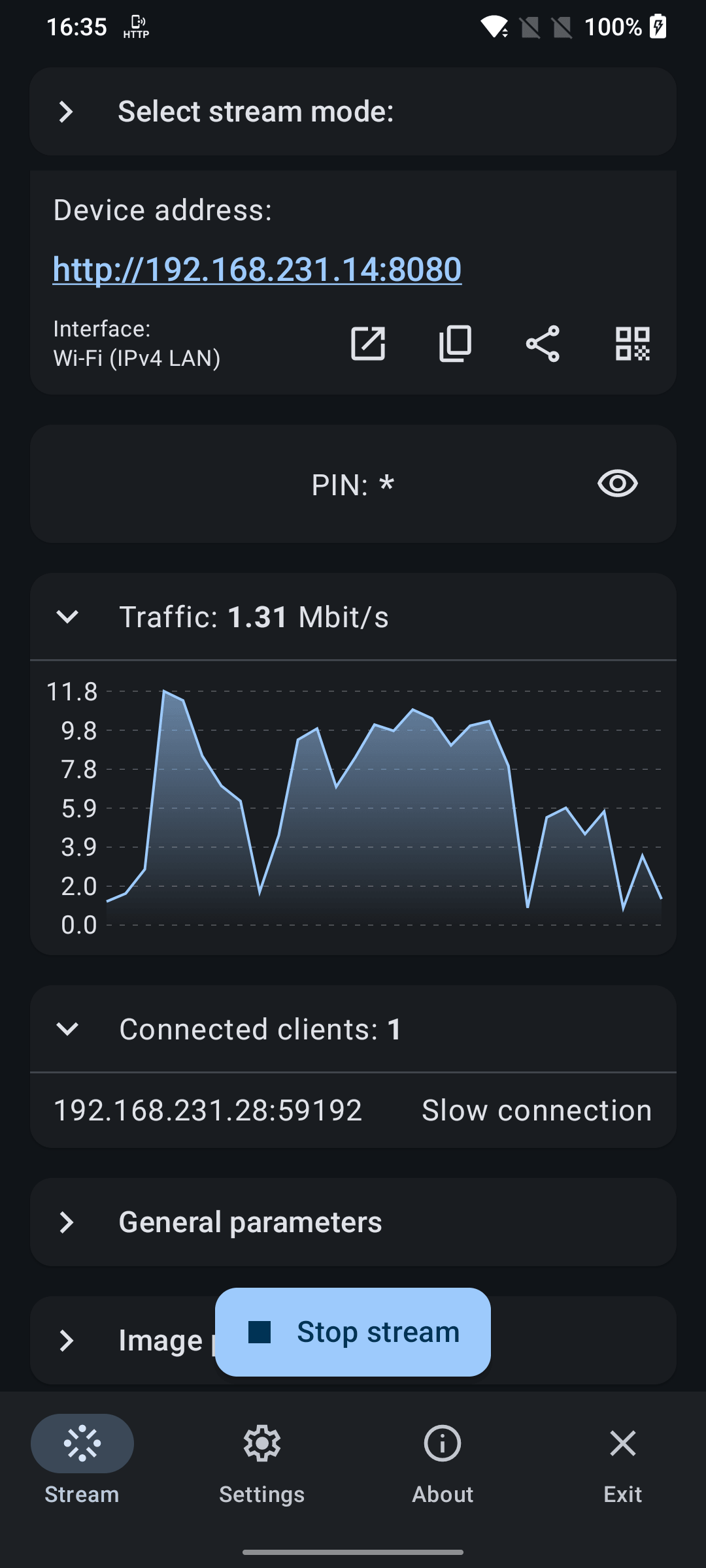
- بدون إنترنت خارجي: الميزة الكبرى إن العملية دي مبتسحبش أي ميجابايت من باقة النت، لأن نقل البيانات بيتم محلياً جوه الراوتر بتاعك فقط.
إستخدامات سحرية للتطبيق في حياتك اليومية
التطبيق ده مش مجرد أداة تقنية للمهندسين، ده ليه استخدامات عملية رهيبة هتسهل عليك حاجات كتير:
- عرض الصور والفيديوهات العائلية: بدلاً من تجمع العيلة حول شاشة الموبايل الصغير، افتح متصفح التلفزيون وعرض الصور للجميع بوضوح.
- الشرح والمساعدة عن بُعد: لو بتعلم والدك أو والدتك إزاي يستخدموا تطبيق معين على الموبايل، تقدر تخليهم يعرضوا شاشتهم على الكمبيوتر قدامك وتوجههم خطوة بخطوة.
- الاجتماعات وعروض العمل: لو محتاج تعرض تصميم أو تطبيق في اجتماع ومفيش كابل متوافق مع البروجكتور، تقدر تعرض الشاشة على لابتوب متوصل بالبروجكتور مباشرة.
- البث عبر نقطة الاتصال (Hotspot): لو إنت في مكان مفيش فيه شبكة واي فاي، تقدر تفتح الـ Hotspot من موبايلك وتوصل اللابتوب بيه وتعمل البث بسهولة بدون إنترنت.
المميزات: ليه التطبيق ده من أروع الأدوات؟
في ميزات كتير خلت التطبيق ده ياخد تقييمات عالية جداً ويحترمه ملايين المستخدمين، ومن أبرزها:
- تطبيق مفتوح المصدر ومجاني تماماً: التطبيق مجاني 100% وبدون أي إعلانات خفية أو باقات مدفوعة.
- يعمل على أي جهاز في العالم: طالما الجهاز المستقبِل عنده متصفح إنترنت (سواء كان ويندوز، ماك، لينكس، أندرويد، آيفون، أو شاشة سمارت)، هيقدر يستقبل البث.
- الأمان والخصوصية: تقدر تحمي البث بكلمة سر (PIN) عشان محدش تاني متوصل بنفس شبكة الواي فاي يقدر يفتح شاشتك بدون إذنك.
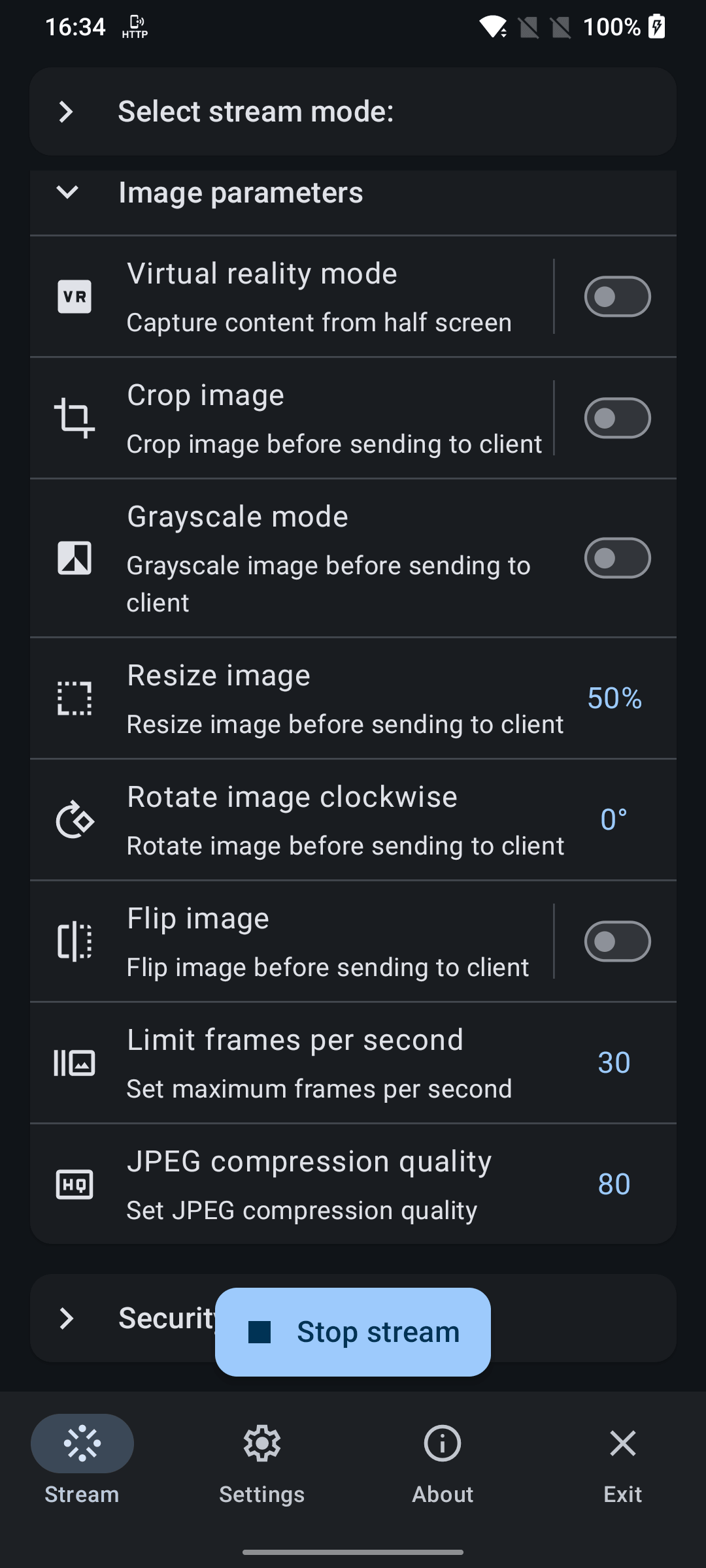
- التحكم في جودة البث: بيسمحلك بضبط دقة الصورة (Resolution) ومعدل إطارات الصورة (FPS) ونسبة الضغط، وده بيساعدك تحصل على بث سلس لو شبكة الواي فاي عندك ضعيفة.
- دعم نقل الصوت: في أنظمة أندرويد الحديثة، التطبيق بيقدر ينقل صوت الموبايل الداخلي مع الصورة للمتصفح.
العيوب والسلبيات: نقط لازم تكون عارفها قبل الاستخدام
لأننا عاهدناك على الشفافية التامة، التطبيق ممتاز ولكن فيه بعض القيود التقنية اللي لازم تاخد بالك منها:
- غير مخصص للألعاب الثقيلة (Gaming): بما إن البث بيتم عبر بروتوكول HTTP والواي فاي المحلي، بيكون في تأخير بسيط جداً (Lag) بجزء من الثانية. التأخير ده لا يذكر في الصور والملفات، لكنه غير مناسب للألعاب السريعة زي ببجي.
- استهلاك البطارية: المعالج وبيانات الشاشة والواي فاي بيفضلوا شغالين بكامل طاقتهم أثناء البث، وده معناه إن البطارية هتنزل أسرع من العادي.
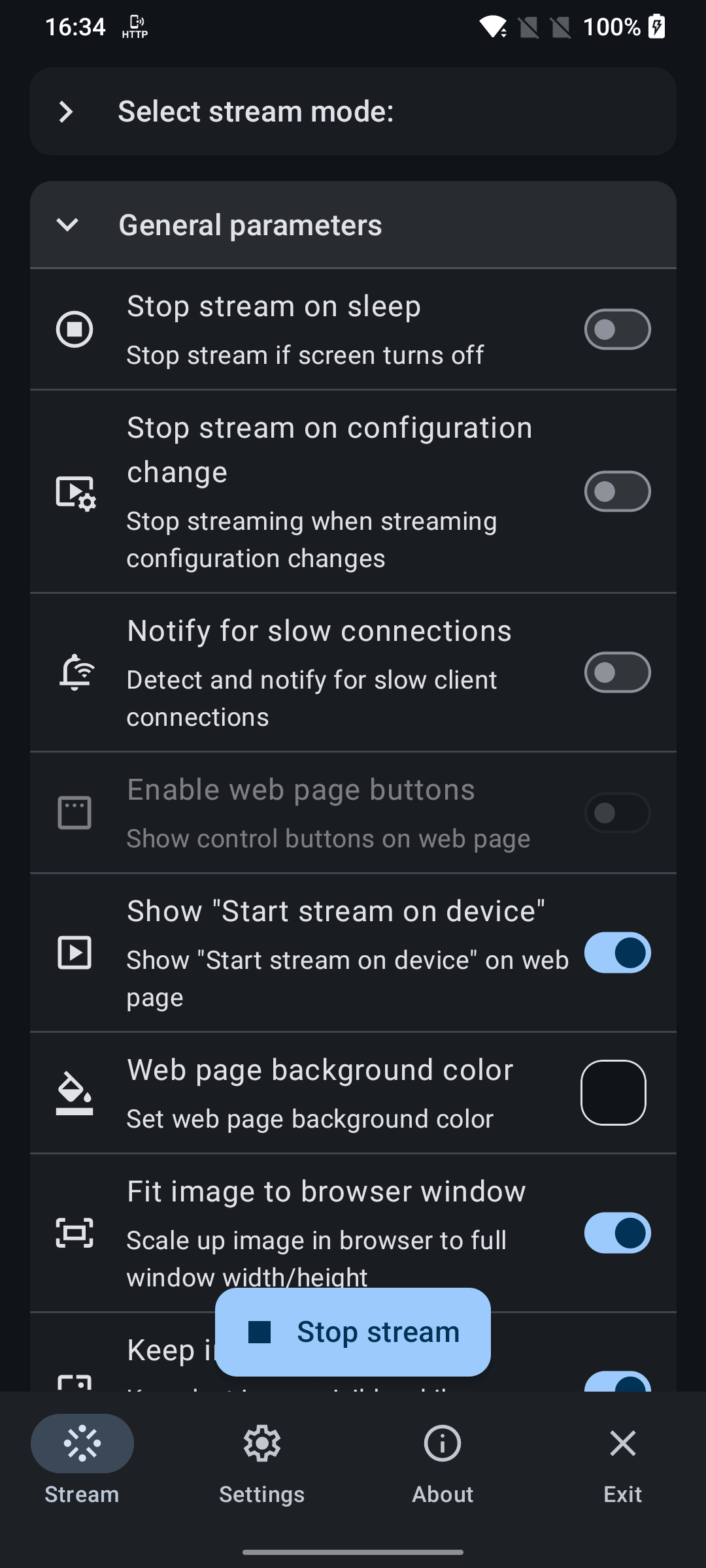
- التوقف في الخلفية ببعض الهواتف: بعض هواتف أندرويد (زي شاوومي أو هواوي) بتملك نظام توفير بطارية عدواني ممكن يقفل التطبيق في الخلفية لو الشاشة اتطفت، ولازم تعمل استثناء للتطبيق من الإعدادات.
خطوات التشغيل والربط بضغطة زرار واحدة
عشان تبدأ تبث شاشتك فوراً، امشي معايا على الخطوات السهلة دي:
- تأكد إن الموبايل والجهاز التاني (لابتوب أو تلفزيون) متوصلين على نفس شبكة الواي فاي.
- حمل التطبيق وافتحه على موبايلك.
- اضغط على زرار “Start Stream” (بدء البث) في نص الشاشة وامنحه صلاحية تسجيل الشاشة.
- هتلاحظ ظهور عنوان IP مكتوب بوضوح على الشاشة (مثلاً http://192.168.1.10:8080).
- افتح المتصفح على اللابتوب أو التلفزيون واكتب العنوان ده في شريط البحث فوق واضغط Enter.
- مبروك! شاشة موبايلك أصبحت معروضة بالكامل وبث مباشر أمامك.
رأي المراجع
تطبيق Screen Stream over HTTP هو أداة بسيطة في حجمها، لكنها جبارة في مفعولها. بيوفر عليك عناء البحث عن كابلات أو تثبيت برامج معقدة، وبيخليك تشارك شاشة موبايلك مع أي جهاز تاني في ثوانٍ معدودة وبأعلى مستويات الأمان والسهولة.
لو إنت شخص بتحتاج تعرض محتوى موبايلك في شغلك، أو بتحب تشارك الصور الذاتية مع عيلتك، فالتطبيق ده لازم يكون موجود في موبايلك للظروف. شاركنا رأيك في التعليقات: إيه الطريقة اللي كنت بتستخدمها زمان لمشاركة شاشة الموبايل؟