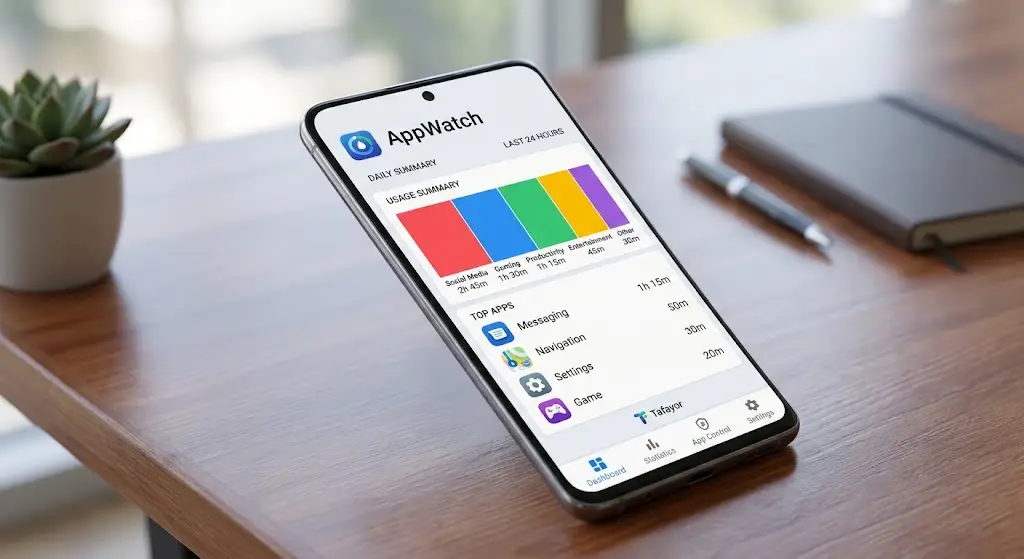
من أشد المشاكل إزعاجاً لمالكي أجهزة أندرويد هي ظهور إعلانات ملء الشاشة بشكل عشوائي ومباغت أثناء استخدام الهاتف؛ كأن تظهر لك شاشة إعلانية فور فتح القفل، أو أثناء تصفح تطبيق محادثة، أو حتى أثناء التواجد على الشاشة الرئيسية. المشكلة الأكبر في هذا النوع من الإعلانات (المعروفة بـ Pop-up Ads أو Adware) أن التطبيق الخبيث الذي يتسبب فيها يعمل في الخلفية ويخفي نفسه بذكاء، فلا تعرف من بين عشرات التطبيقات المثبتة على هاتفك هو المسؤول الحقيقي عن هذا الإزعاج.
هنا يأتي دور تطبيق AppWatch (المعروف برمجياً بـ com.tafayor.appwatch)، وهو أداة خفيفة ومصممة لمراقبة نشاط التطبيقات في الخلفية وتسجيل التطبيق الذي يعمل فور ظهور أي إعلان. في هذا المقال المفضل، سنستعرض ماهية التطبيق، وكيف يعمل تقنياً، مع توضيح صريح لمميزاته وعيوبه والحدود التي لا يستطيع تجاوزها.
تخيل لو…
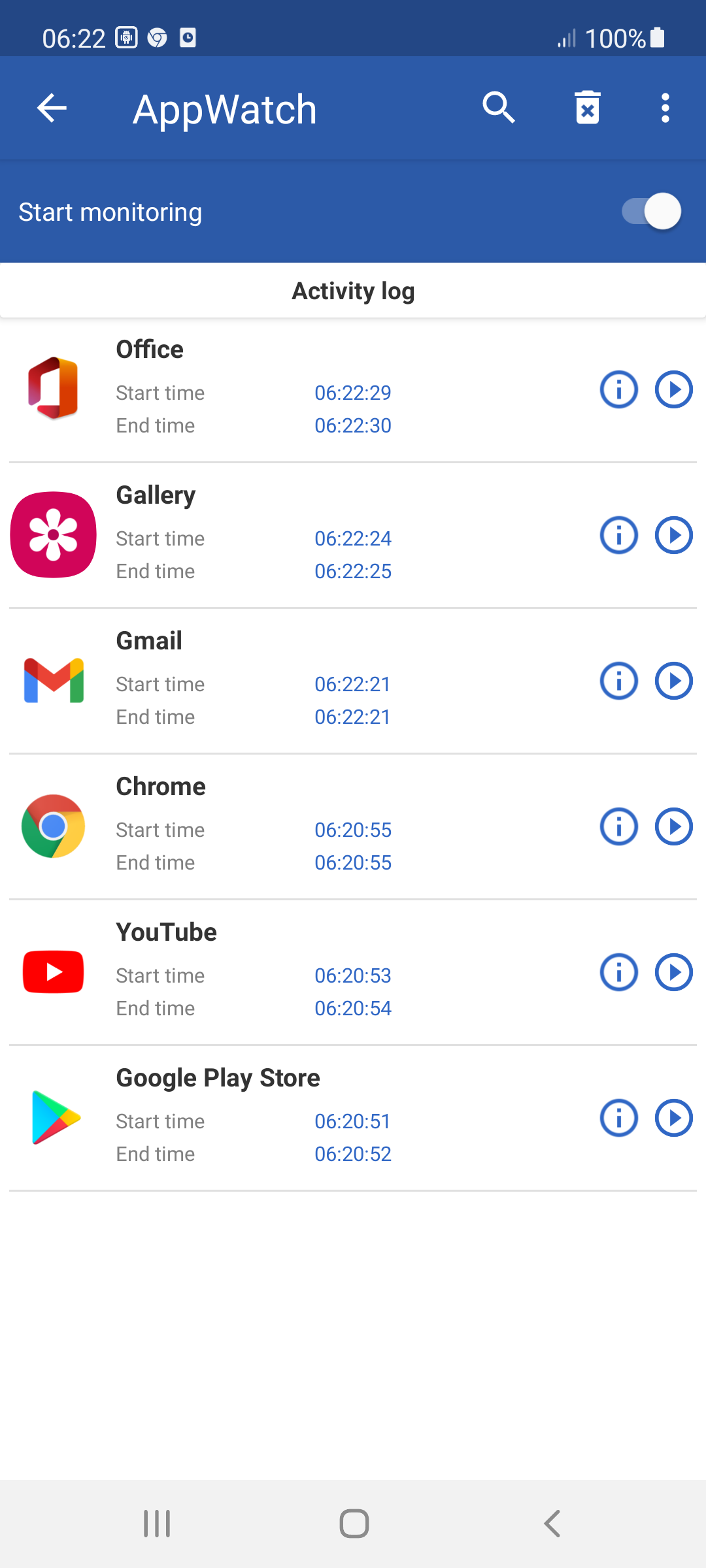
تخيل لو أنك قمت بتنزيل لعبة جديدة أو أداة لتعديل الصور قبل أيام. فجأة، بدأت تظهر لك إعلانات تجارية مزعجة كل خمس دقائق تغطي شاشة الهاتف بالكامل. تقوم بإغلاق الإعلان، لكنه يعود للظهور مجدداً. بدلاً من الدخول في دوامة من التخمين ومسح جميع تطبيقاتك واحداً تلو الآخر، أو اللجوء إلى إعادة ضبط المصنع (Formatting) وحذف كل بياناتك… تقوم فقط بفتح تطبيق AppWatch وتفعيل المراقبة. في المرة القادمة التي يظهر فيها الإعلان، تفتح سجل AppWatch لتجد اسم التطبيق المتسبب مكتوباً بالوقت والتاريخ بدقة، لتقوم بحذفه بنقرة واحدة وتنتهي المشكلة للأبد.
ما هو تطبيق AppWatch وكيف يعمل؟
تطبيق AppWatch من تطوير فريق Tafayor Apps، وهو أداة متخصصة في “تتبع استخدام التطبيقات” (App Usage Tracker). الفكرة التقنية التي يعتمد عليها التطبيق بسيطة للغاية ولكنها شديدة الفاعلية:
عندما يظهر إعلان منبثق على شاشة هاتفك، يجب على النظام (أندرويد) إطلاق واجهة أو نشاط (Activity) خاص بالتطبيق الذي أرسل الإعلان، حتى وإن كان التطبيق مجهولاً أو يحاول التخفي. يقوم AppWatch باستخدام صلاحية “الوصول إلى بيانات الاستخدام” (Usage Access Permission) لمراقبة السجل الزمني للنظام باستمرار. بمجرد ظهور الإعلان، يسجل AppWatch اسم التطبيق الذي تم نشاطه في الخلفية في تلك اللحظة بالذات.
أبرز الخصائص والوظائف الرئيسية في AppWatch
1. سجل النشاط المباشر (Real-time Activity Log)
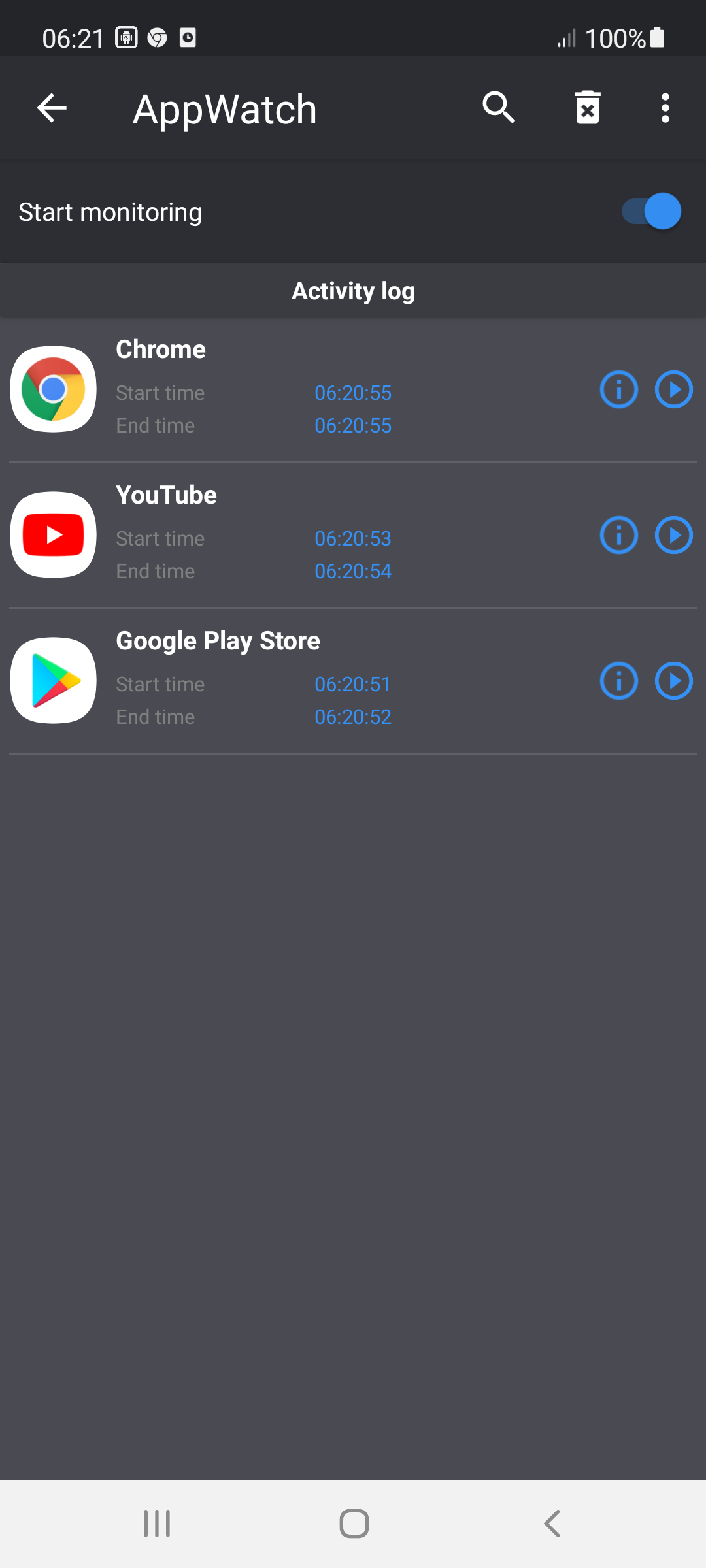
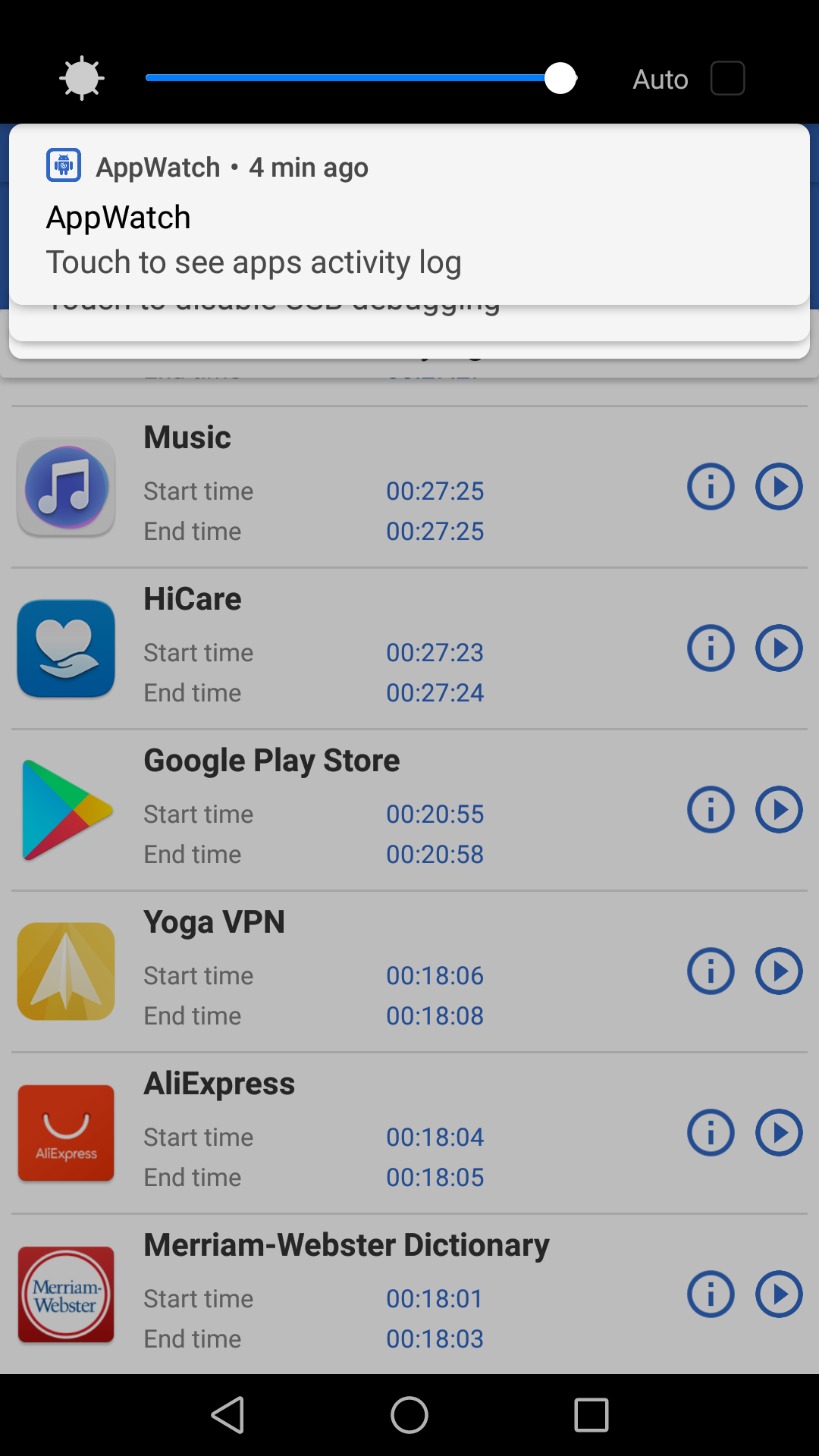
يقوم التطبيق بإنشاء قائمة زمنية مرتبة أحدثاً بأحدث لكل تطبيق يعمل في خلفية النظام. يُظهر لك السجل اسم التطبيق، أيقونته، والوقت الدقيق بالثواني الذي بدأ فيه بالعمل أو إرسال الإعلان.
2. خفة الوزن وعدم استهلاك الموارد
تم تصميم AppWatch ليكون خفيفاً جداً؛ فهو لا يستنزف المعالج أو البطارية مقارنة بتطبيقات الحماية الثقيلة أو برامج مكافحة الفيروسات، حيث يقتصر عمله على الاستماع لسجلات النظام دون إشعال عمليات حسابية معقدة.
3. سهولة الاستخدام بضغطة زر
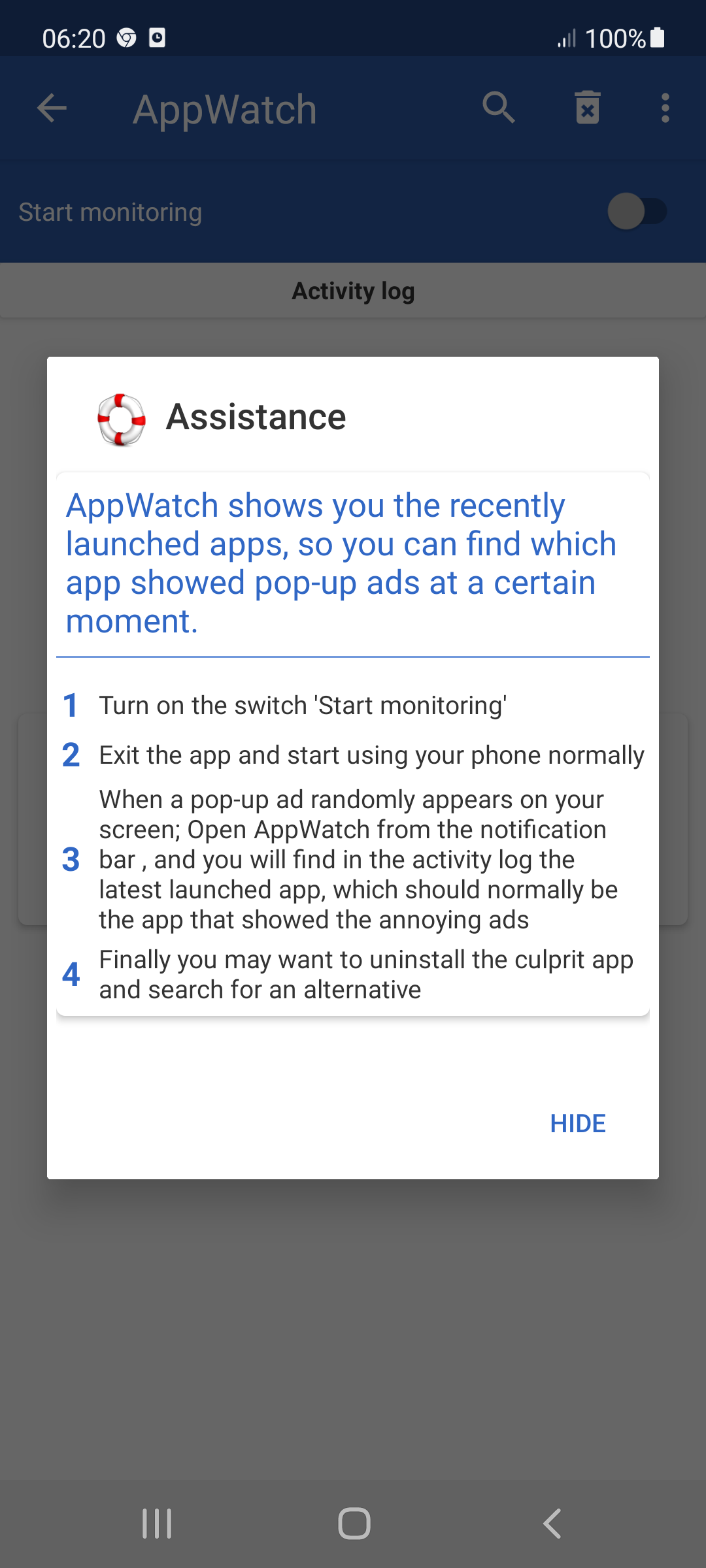
لا يحتوي التطبيق على إعدادات معقدة؛ كل ما عليك فعله بعد التثبيت هو إعطاء الصلاحية المطلوبة، ثم الضغط على زر التشغيل (Start Monitoring)، ليواصل التطبيق عمله في الصامت دون حشو الواجهة بخيارات لا داعي لها.
4. كشف البرمجيات المزعجة المستترة (Adware Inspector)
تتعمد بعض التطبيقات الخبيثة تغيير اسمها في الشاشة الرئيسية إلى اسم شفاف أو إخفاء أيقونتها تماماً حتى لا تعثر عليها بين التطبيقات. من خلال AppWatch، يظهر اسم حزمة التطبيق البرمجية الأصلي (Package Name)، مما يسهل عليك التوجه إلى إعدادات أندرويد وحذفه فوراً.
عيوب ومحدوديات تطبيق AppWatch (ما لا يستطيع التطبيق فعله)
على الرغم من النجاح الكبير للتطبيق في صيد البرمجيات الإعلانية المزعجة، إلا أن هناك خلطاً شهيراً لدى المستخدمين حول طبيعة عمله. إليك العيوب والحدود التي يجب معرفتها بوضوح:
- التطبيق ليس مانعاً للإعلانات (Not an Ad Blocker): هذه هي النقطة الأكثر أهمية؛ AppWatch لا يمنع ظهور الإعلانات ولا يحظرها تلقائياً. وظيفته تقتصر على “الكشف والمراقبة” فقط. بعد أن يخبرك التطبيق باسم المتسبب، يتوجب عليك أنت الذهاب لإلغاء تثبيته يدوياً.
- عدم كشف إعلانات المتصفح (Browser Ads): إذا كانت الإعلانات المنبثقة تظهر لك فقط أثناء فتح متصفح مثل Google Chrome أو Brave، فإن AppWatch سيسجل لك اسم “المتصفح” كمتسبب. المشكلة هنا تكون من مواقع ويب خبيثة قمت بالموافقة على استقبال إشعاراتها، وليست من تطبيق مثبت على الهاتف.
- متطلبات الصلاحيات الحساسة: يطلب التطبيق صلاحية “مراقبة استخدام التطبيقات”. ورغم أن هذه الصلاحية ضرورية لعمله، إلا أن بعض المستخدمين الحريصين على الخصوصية قد يشعرون بالتخوف من منح تطبيق صلاحية معرفة كل تطبيق يفتحونه ومتى.
- تجاوز بعض البرمجيات الخبيثة المتقدمة: بعض التطبيقات الضارة فائقة التعقيد تستخدم أساليب حماية تمنع نظام أندرويد من تسجيل نشاطها بشكل عادي، مما قد يجعل AppWatch يواجه صعوبة في التعرف عليها في حالات نادرة جداً.
- تضمين الإعلانات داخل AppWatch نفسه: النسخة المجانية من التطبيق تحتوي على إعلانات داخلية شريطية، وهو أمر قد يراه البعض مفارقة طريفة لتطبيق مخصص لمكافحة الإعلانات المزعجة، وإن كانت هذه الإعلانات محصورة داخل واجهة التطبيق فقط وتُشغل للتمويل.
خطوات استخدام AppWatch لحل مشكلة الإعلانات
لكي تحصل على أفضل نتيجة وتكتشف التطبيق الضار بسرعة، يمكنك اتباع هذه الخطوات المبسطة:
- قم بتنزيل تطبيق AppWatch من متجر جوجل بلاي وتثبيته.
- افتح التطبيق وقم بتفعيل خيار المراقبة (Start Monitoring). سيطلب منك التطبيق الانتقال لإعدادات أندرويد لمنحه صلاحية “وصول إلى بيانات الاستخدام” (Usage Access).
- اترك التطبيق يعمل في الخلفية ومارس استخدام هاتفك بشكل طبيعي.
- في اللحظة التي يظهر فيها إعلان منبثق مفاجئ على شاشتك، قم بإغلاق الإعلان فوراً وافتح تطبيق AppWatch.
- افحص السجل العلوِي (أحدث تطبيق تم تسجيله)؛ ستجد اسم التطبيق الذي قام بالعمل في نفس ثانية ظهور الإعلان.
- اذهب إلى إعدادات الهاتف > التطبيقات (Apps) > ابحث عن اسم التطبيق المكتوب واضغط على **إلغاء التثبيت (Uninstall)**.
لمن يُنصح بهذا التطبيق؟
التطبيق ممتاز جداً لكل من:
- يعاني من إعلانات منبثقة عشوائية تظهر على شاشة الهاتف الرئيسية ولا يعرف مصدرها.
- قام بتنزيل تطبيقات من خارج متجر جوجل بلاي (ملفات APK) وبدأت المشاكل تظهر بعد ذلك.
- المستخدمين غير التقنيين الذين يريدون حلاً أسهل من فورمات الجهاز أو البحث المعقد في الملفات.
نصيحة لك
تطبيق AppWatch هو أداة تشخيصية ذكية ومحددة الهدف. هو لا يدعي القيام بحماية شاملة ولا يحظر الإعلانات تلقائياً، ولكنه يحل مشكلة واحدة محددة بكل كفاءة: “معرفة المتسبب في الإعلانات المنبثقة”. إذا كنت تعاني من هذه المشكلة، فإن تثبيت هذا التطبيق واستخدامه لفترة قصيرة سينهي معاناتك ويساعدك في تنظيف هاتفك من التطبيقات الطفيلية.