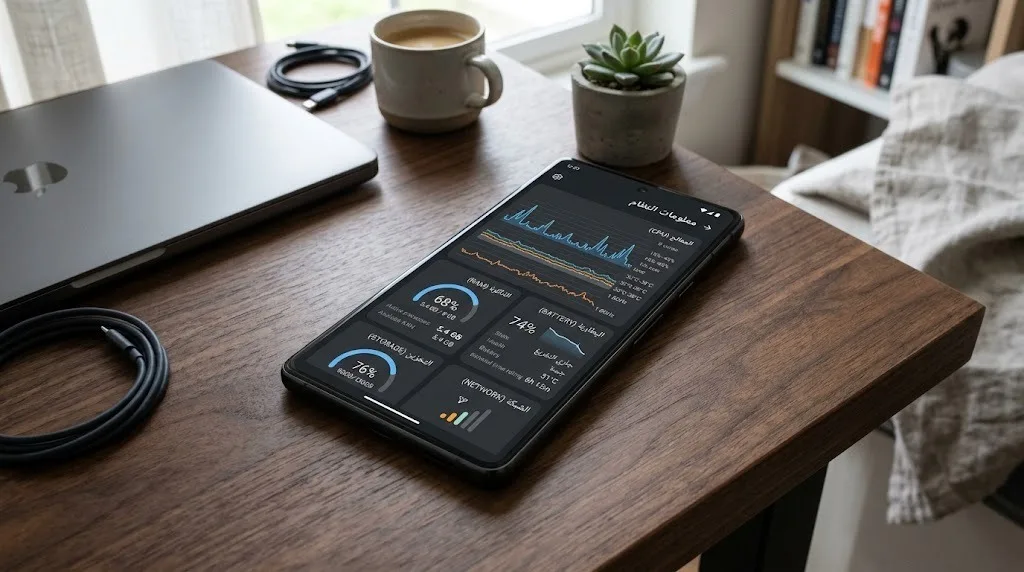
عندما بدأت استخدام تطبيق DevCheck للمرة الأولى، كان انطباعي المبدئي أنه واحد من التطبيقات التي تكتفي بعرض كمية كبيرة من المعلومات التقنية عن الهاتف، مثل نوع المعالج والذاكرة والبطارية والنظام والشبكة والكاميرا. وبصراحة، تساءلت في البداية: ما الذي يمكنني تجربته هنا فعلًا؟ وهل يمكن الحكم على التطبيق من خلال الاستخدام، أم أن الأمر لا يتجاوز قراءة أرقام ومعلومات؟
لكن بعد استخدام التطبيق لبعض الوقت والانتقال بين أقسامه المختلفة، اكتشفت أن هناك فرقًا بين المعلومات الثابتة التي يعرضها التطبيق، مثل موديل الهاتف وإصدار نظام التشغيل، وبين المعلومات التي تتغير في الوقت الحقيقي بحسب ما أفعله بالهاتف. لذلك قررت ألا أكتفي بتصفح الصفحات، وأن أجرب عددًا من الوظائف عمليًا، خصوصًا أجهزة الاستشعار والبطارية وشبكة Wi-Fi.
أجريت تجربتي على هاتف vivo Y76 5G يعمل بنظام Android 13، وسأشرح في هذه المراجعة ما وجدته بالفعل أثناء الاستخدام، وما الذي نجح في الاختبار، وما الفائدة التي يمكن أن يحصل عليها المستخدم من DevCheck.
واجهة التطبيق والانطباع الأول
الواجهة في تجربتي كانت منظمة إلى حد جيد، وتعتمد على اللون الداكن مع اللون الأخضر في الأرقام والعناوين. تقسيم المعلومات إلى صفحات منفصلة ساعدني على الوصول إلى القسم الذي أريده بدلًا من وضع جميع التفاصيل داخل شاشة واحدة.
في الصفحة الرئيسية ظهر لي ملخص سريع لحالة الهاتف. استطعت رؤية استخدام ذاكرة RAM، ومساحة التخزين، وحالة البطارية وحرارتها، ومعلومات الشبكة، بالإضافة إلى حمل وحدة المعالجة المركزية وترددات الأنوية.
هذه الصفحة مفيدة إذا كان الهدف هو أخذ نظرة سريعة على حالة الجهاز، لكن بالنسبة لي بدأت التجربة الحقيقية عندما انتقلت إلى أجهزة الاستشعار، لأنني أردت معرفة هل الأرقام والرسوم الموجودة في التطبيق تستجيب لما أقوم به فعلًا أم لا.
تجربة مستشعر التسارع في DevCheck
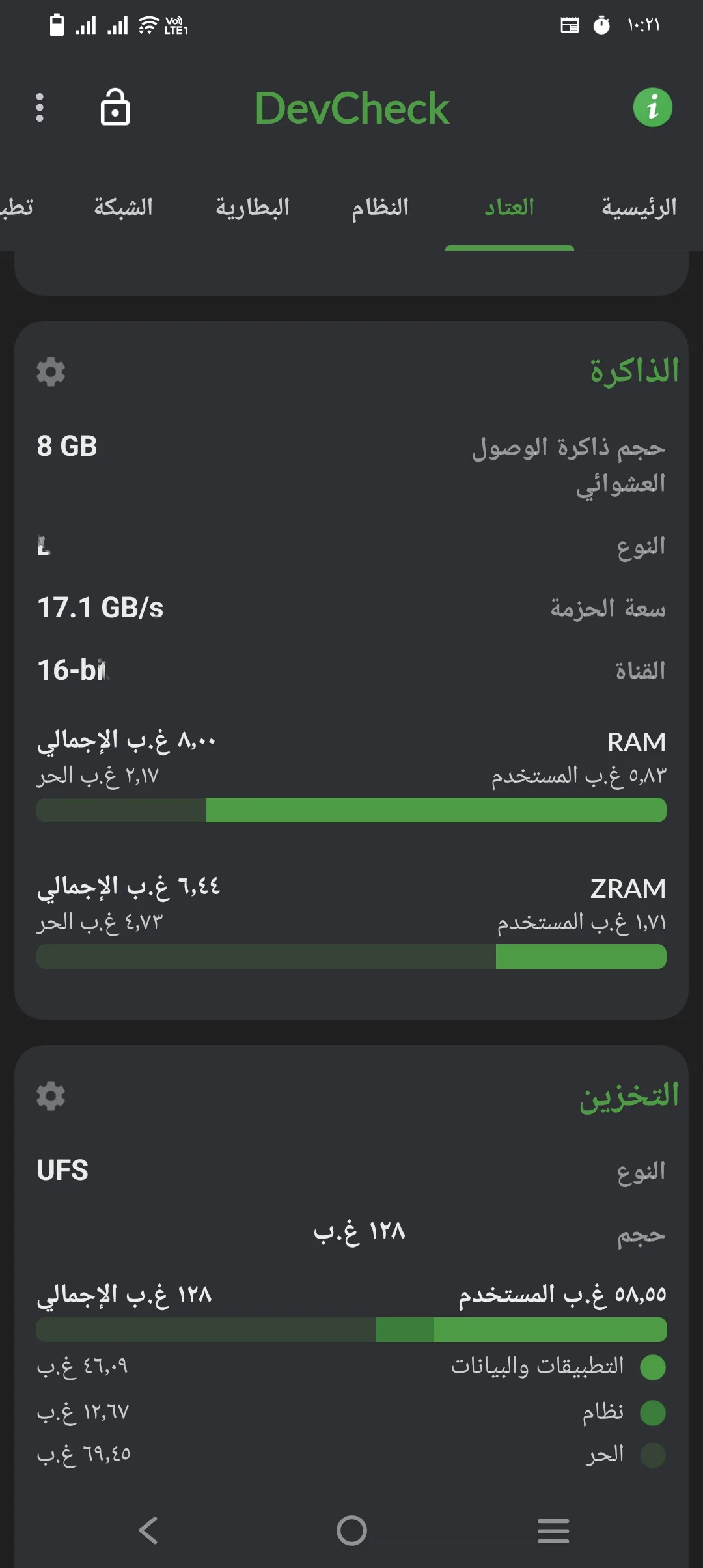
كانت أول تجربة عملية قمت بها داخل قسم أجهزة الاستشعار هي مستشعر التسارع. ضغطت على أيقونة أجهزة الاستشعار ثم اخترت مستشعر التسارع، وبدأ التطبيق يعرض مجموعة من الخطوط التي تشبه إلى حد ما رسم القلب.
في البداية وضعت الهاتف في وضع ثابت ولم أحركه. لاحظت أن الخطوط أصبحت شبه مستقيمة ومستقرة، ولم تكن هناك تغيرات كبيرة في الرسم.
بعد ذلك أمسكت الهاتف بيدي وبدأت أحركه إلى اليمين واليسار. هنا تغير شكل الرسم بوضوح، وتحولت الخطوط من الشكل شبه المستقيم إلى خطوط متعرجة تتحرك مع حركة الهاتف.
كررت الحركة أكثر من مرة، وفي كل مرة كنت ألاحظ استجابة الرسم للحركة التي أقوم بها. بالنسبة لي كانت هذه تجربة مهمة، لأنها أوضحت أن التطبيق لا يعرض بيانات ثابتة محفوظة مسبقًا، وإنما يقرأ تغير حركة الهاتف ويعرضها أمام المستخدم بصورة لحظية.
وقد تكون هذه الخاصية مفيدة في حالة الشك في وجود مشكلة في أحد مستشعرات الحركة، أو حتى لمن يريد فقط معرفة كيف يستجيب الهاتف عند تغيير اتجاهه.
تجربة مستشعر الضوء
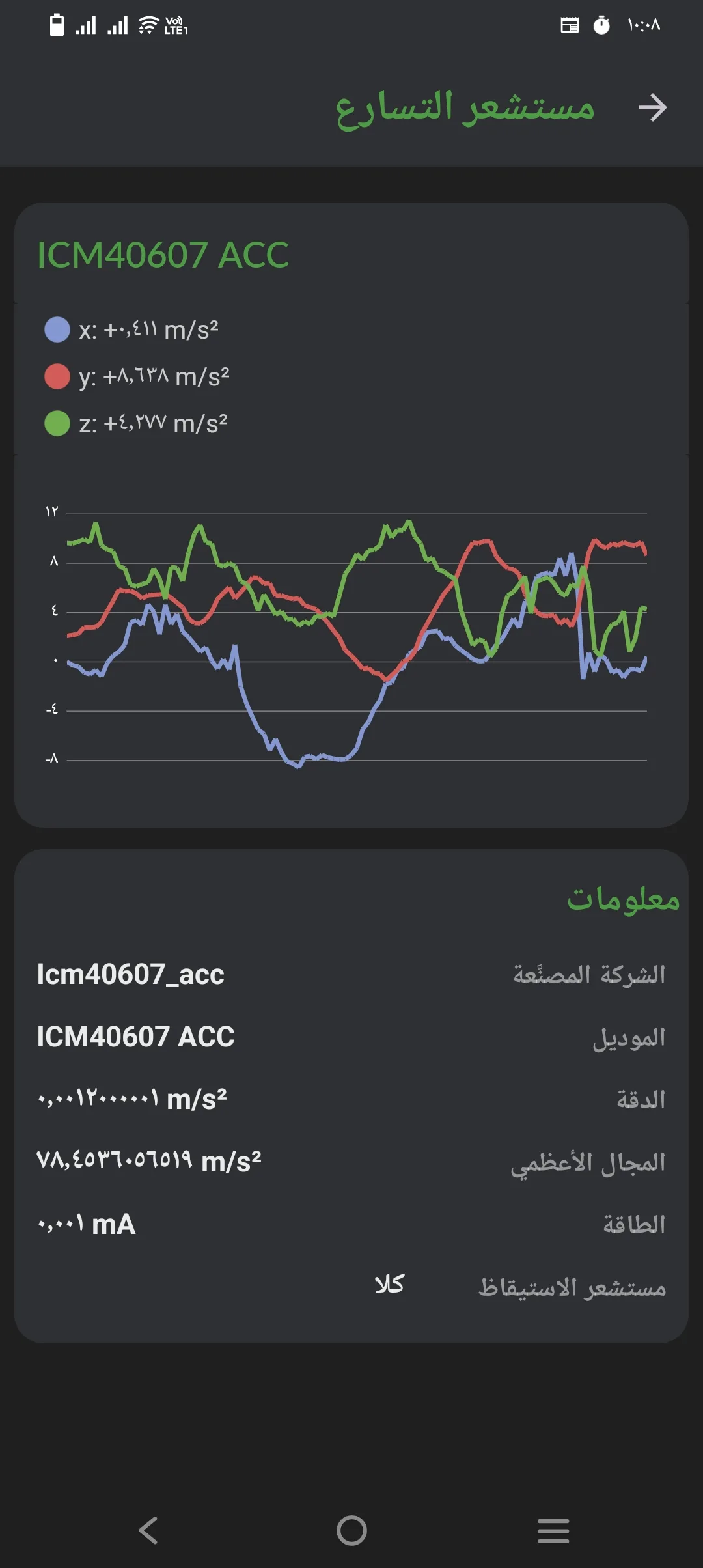
بعد ذلك انتقلت إلى مستشعر الضوء، وكانت هذه من أبسط الاختبارات وأكثرها وضوحًا بالنسبة لي.
فتحت صفحة مستشعر الضوء ولاحظت القيمة التي يعرضها التطبيق. بعد ذلك قمت بتغطية المنطقة الموجودة بالقرب من الكاميرا الأمامية بيدي حتى أمنع وصول الضوء إليها قدر الإمكان، فلاحظت أن قراءة الضوء أصبحت منخفضة.
بعد ذلك أبعدت يدي عن الهاتف وقربت الجهاز من لمبة الغرفة دون تغطية المستشعر. هنا ارتفعت القراءة بشكل كبير مقارنة بالقيمة السابقة.
كررت الفكرة ولاحظت نفس النتيجة: عندما يكون المستشعر في إضاءة ضعيفة تنخفض القيمة، وعندما أضع الهاتف بالقرب من مصدر ضوء قوي ترتفع القيمة.
هذا الاختبار كان واضحًا جدًا ولا يحتاج إلى معرفة تقنية كبيرة. يمكن لأي مستخدم تقريبًا تجربته بنفسه خلال ثوانٍ، وهو من الخصائص التي جعلتني أرى أن قسم المستشعرات في DevCheck له فائدة عملية فعلية وليس مجرد صفحة تعرض أسماء مكونات الهاتف.
تجربة الجيروسكوب أو ما ظهر باسم مستشعر الواقع المعزز
من التجارب التي لفتت انتباهي أيضًا القسم الذي ظهر لدي باسم “مستشعر الواقع المعزز”. عند فتحه وجدت بيانات ورسومًا تتغير مع حركة الهاتف، ومن خلال نوع المستشعر الظاهر داخل التطبيق كان مرتبطًا بالجيروسكوب.
بدأت التجربة بتثبيت الهاتف، وكانت الخطوط في الرسم شبه مستقرة. بعد ذلك بدأت بتحريك الهاتف يمينًا ويسارًا ببطء، فتحولت الخطوط إلى شكل متعرج يتفاعل مع الحركة.
ثم جربت تحريك الهاتف بصورة أسرع، وكانت النتيجة أوضح بكثير؛ أصبحت الخطوط تتحرك لأعلى وأسفل بشكل كثيف وسريع مقارنة بالحركة البطيئة.
الفرق بين الحالات الثلاث كان ظاهرًا أمامي: عند ثبات الهاتف يكون الرسم أكثر هدوءًا، وعند الحركة البطيئة تبدأ التغيرات في الظهور، بينما تؤدي الحركة السريعة إلى تغيرات أكبر وأكثر كثافة.
أعجبتني فكرة تحويل بيانات المستشعرات إلى رسوم متحركة، لأن مشاهدة الخطوط وهي تتغير كانت أسهل بالنسبة لي من قراءة مجموعة من الأرقام وحدها.
اختبار قوة إشارة شبكة Wi-Fi
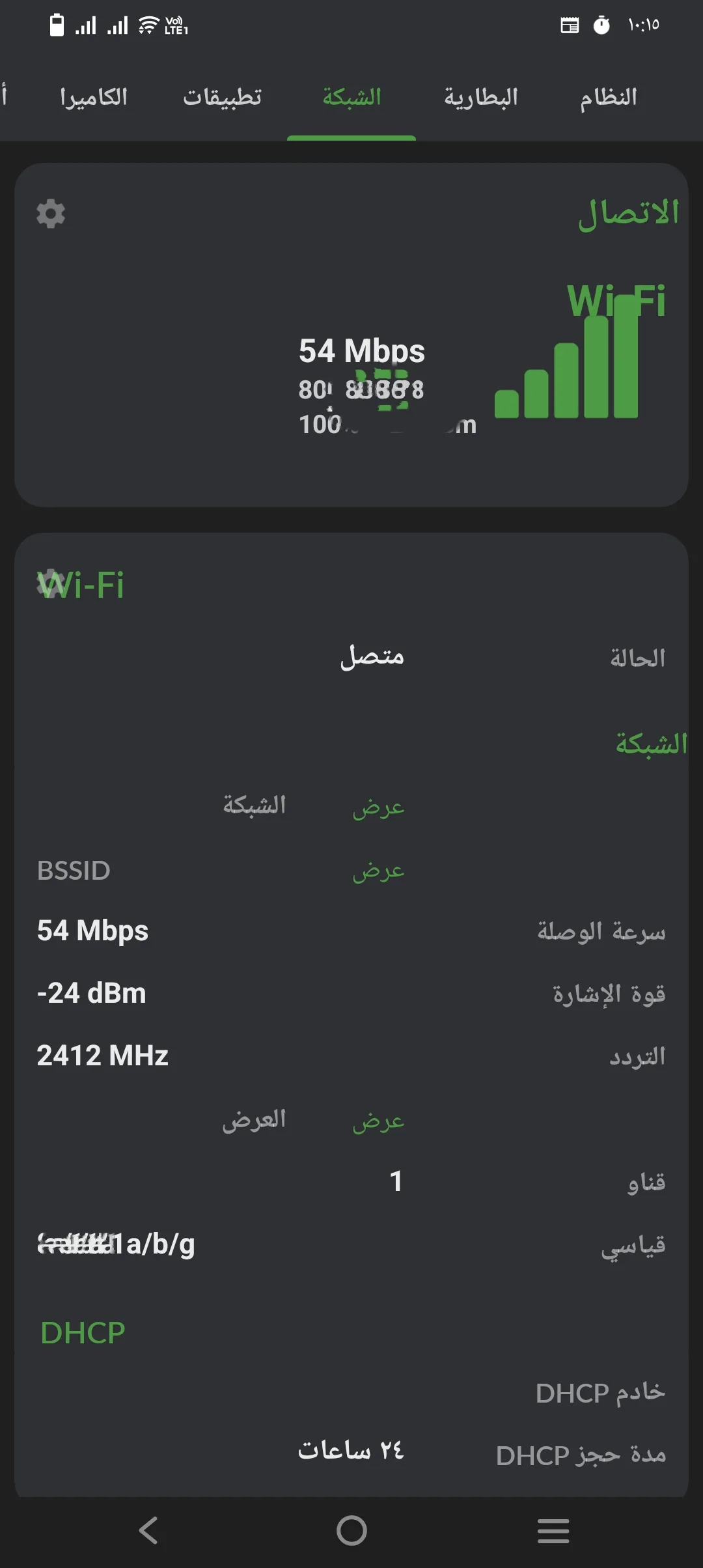
لم أكتف باختبار المستشعرات، بل انتقلت أيضًا إلى صفحة الشبكة. يعرض DevCheck عددًا من المعلومات المتعلقة باتصال Wi-Fi، ومن بينها قوة الإشارة.
أردت معرفة هل القراءة ستتغير فعليًا عندما أغير المسافة بين الهاتف والراوتر، لذلك بدأت التجربة وأنا في غرفة بعيدة نسبيًا عنه. كانت قراءة قوة الإشارة التي ظهرت أمامي حوالي -35 dBm.
بعد ذلك انتقلت بالهاتف ووقفت بجوار الراوتر تقريبًا، وأعدت متابعة القراءة، فوجدتها وصلت إلى حوالي -25 dBm.
وهنا يجب توضيح نقطة قد تسبب بعض الالتباس للمستخدم غير المتخصص. هذه الأرقام ليست نسبة مئوية، ولكنها قراءة لقوة الإشارة بوحدة dBm. وكلما اقترب الرقم من الصفر كانت الإشارة أقوى. لذلك كانت قراءة -25 dBm بجوار الراوتر أقوى من قراءة -35 dBm التي حصلت عليها في المكان الأبعد.
هذه التجربة أكدت لي أن صفحة الشبكة لا تكتفي بعرض اسم الاتصال، بل يمكن استخدامها لملاحظة تغير قوة إشارة Wi-Fi من مكان إلى آخر داخل المنزل.
وقد تكون هذه الخاصية مفيدة إذا كنت تحاول معرفة الأماكن التي تصل إليها إشارة الراوتر بصورة أفضل أو إذا كنت تقارن قوة الاتصال بين غرف مختلفة.
اختبار البطارية أثناء توصيل وفصل الشاحن
صفحة البطارية كانت من الأقسام التي يمكن تجربتها بطريقة بسيطة للغاية. عندما فتحت الصفحة أثناء توصيل الهاتف بالشاحن كان التطبيق يعرض أمامي أن البطارية “يتم الشحن”.
بعد ذلك فصلت الشاحن من الهاتف، ولاحظت أن الحالة تغيرت إلى “يتم التفريغ”. أعدت التجربة ولاحظت أن التطبيق يستجيب لحالة البطارية ويغير البيانات بحسب ما إذا كان الهاتف متصلًا بمصدر الطاقة أم لا.
كما يعرض التطبيق في هذه الصفحة معلومات إضافية مثل نسبة الشحن ودرجة حرارة البطارية والجهد والتيار ونوع البطارية وبعض بيانات السعة.
لكن من المهم عدم التعامل مع كل رقم يظهر في هذه الصفحة على أنه قياس مخبري دقيق لحالة البطارية. بعض البيانات تعتمد على المعلومات التي يسمح نظام أندرويد للتطبيق بقراءتها، كما أن بعض تقديرات السعة تحتاج إلى وقت ودورات شحن حتى يستطيع التطبيق تكوين تقدير عنها.
أما اختبار الشحن والتفريغ نفسه فكان واضحًا ونجح معي مباشرة.
صفحة النظام ومقارنة البيانات بمعلومات الهاتف
انتقلت بعد ذلك إلى صفحة النظام، وهنا كان الاختبار مختلفًا بعض الشيء؛ لأن هذه الصفحة تعرض في الأساس معلومات ثابتة عن الجهاز وليس شيئًا يحتاج إلى الحركة أو التغيير.
ظهر اسم الهاتف vivo Y76 5G ورقم الموديل V2124، كما ظهر نظام Android 13 ومعلومات أخرى متعلقة بالنظام وبنية الجهاز.
للتأكد من دقة هذه البيانات لم أعتمد على التطبيق وحده، بل فتحت قسم “حول الجهاز” الموجود داخل إعدادات الهاتف وقارنت المعلومات الموجودة هناك بما يعرضه DevCheck.
وجدت أن المعلومات الأساسية المعروضة في التطبيق متوافقة مع البيانات الموجودة في الهاتف نفسه في تجربتي. وهذه خطوة أراها مهمة عند مراجعة هذا النوع من التطبيقات، لأن مجرد عرض معلومات كثيرة لا يعني بالضرورة أنها صحيحة، والأفضل دائمًا مقارنة البيانات بمصدر آخر متاح داخل الجهاز.
معلومات الكاميرا داخل التطبيق
يحتوي DevCheck أيضًا على صفحة مخصصة للكاميرا، وعند فتحها ظهرت معلومات كثيرة مثل دقة الكاميرا وعدد الميجابكسل وحجم المستشعر والبعد البؤري ونطاق ISO وغيرها.
لاحظت أيضًا وجود تنبيه داخل التطبيق يوضح أن العدد الكامل للبكسلات وبعض ميزات الكاميرا قد لا تكون متاحة بسبب القيود التي تفرضها واجهة برمجة تطبيقات الكاميرا في أندرويد.
أرى أن وجود هذا التنبيه نقطة جيدة، لأن المستخدم قد يقارن الرقم الموجود داخل DevCheck بالرقم المكتوب في مواصفات الهاتف ويعتقد أن هناك خطأ في التطبيق، بينما قد تكون هناك فروق مرتبطة بما يسمح النظام للتطبيق بقراءته.
رأيي النهائي بعد التجربة
فإذا كنت من الأشخاص الذين يحبون معرفة ما يحدث داخل الهاتف ومراقبة مواصفاته ومستشعراته والشبكة والبطارية من مكان واحد، فسيقدم لك DevCheck كمية كبيرة من المعلومات وأدوات المراقبة. أما إذا كنت تبحث عن تطبيق يقوم بإصلاح الهاتف أو تحسين أدائه تلقائيًا، فهذا ليس الهدف الأساسي من DevCheck؛ فهو أقرب إلى أداة لفحص المعلومات ومراقبة حالة الجهاز وفهم مكوناته.