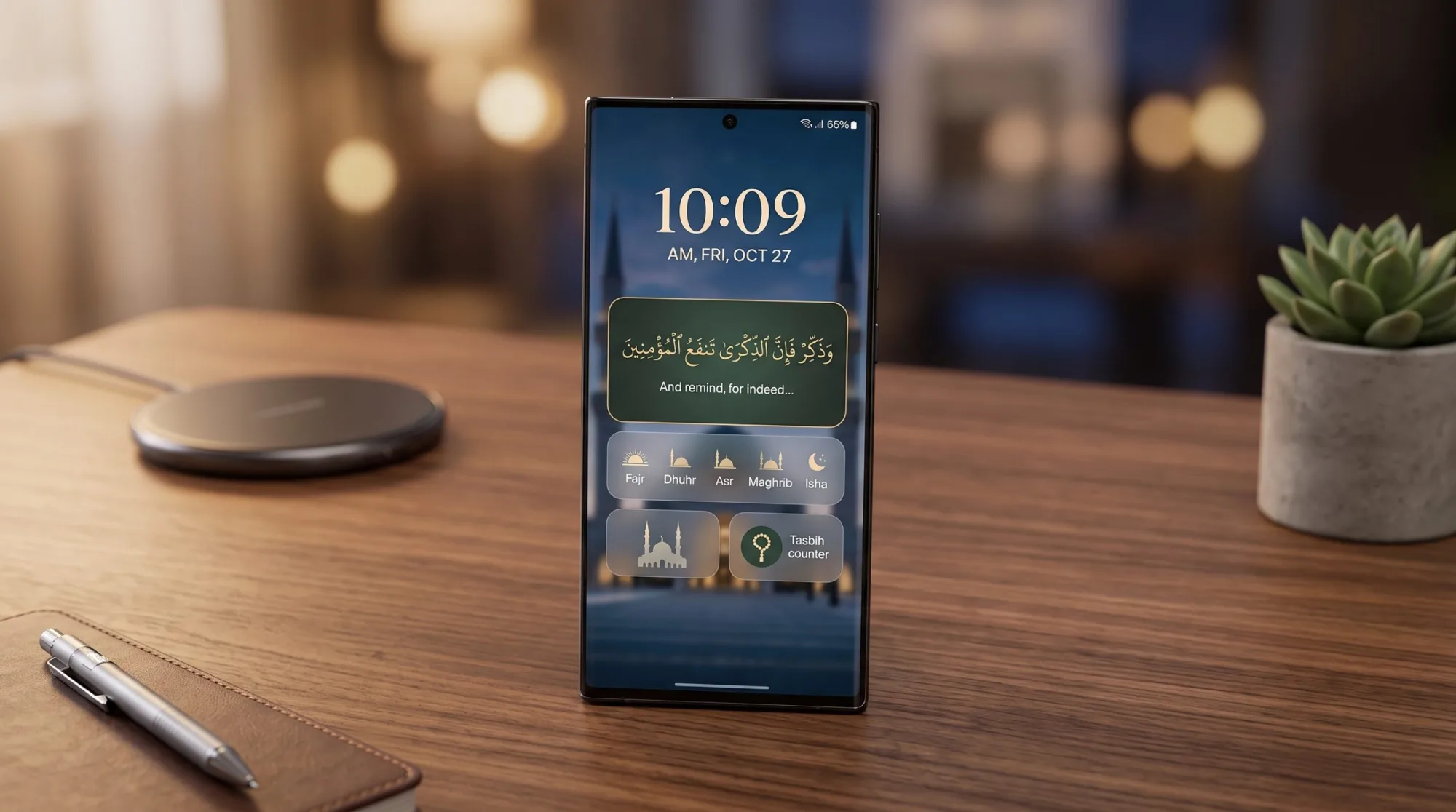
تخصيص شاشة القفل في هواتف سامسونج Galaxy: شرح إضافة آيات قرآنية وأحاديث مجانًا
يبحث العديد من مستخدمي هواتف سامسونج جالكسي (Samsung Galaxy) عن طريقة لتخصيص شاشة القفل بحيث تعرض عناصر يومية مفيدة مثل الآيات القرآنية أو الأذكار والأحاديث النبوية، بدلاً من الاقتصار على الساعة والإشعارات الافتراضية.
تكمن المشكلة في أن إعدادات شاشة القفل الافتراضية داخل واجهة One UI تفرض قيوداً على عدد وحجم الأدوات المصغرة (Widgets) التي يمكن إضافتها. ولحل هذه المشكلة، قمنا بتنفيذ تجربة عملية كاملة للاستفادة من أدوات التخصيص الرسمية من سامسونج لإضافة النصوص الدينية بحرية تامة وبشكل مجاني دون الحاجة لفك حماية النظام (Root).
تنويه من واقع التجربة
بيئة الاختبار: تم تنفيذ واختبار جميع الخطوات الواردة في هذا الشرح على هاتف Samsung Galaxy يعمل بواجهة One UI الرسمية، باستخدام تطبيق Good Lock ووحدة LockStar المحملين مباشرة من متجر Galaxy Store المعتمد.
المتطلبات الأساسية قبل البدء
- هاتف سامسونج جالكسي يدعم تطبيق Good Lock.
- تثبيت تطبيق Good Lock ووحدة LockStar من متجر Galaxy Store.
- أي تطبيق إسلامي يوفر ميزة الأدوات المصغرة (Widgets) لعرض الآيات أو الأذكار (مثل تطبيق القرآن الكريم أو تطبيق أذكار المسلم المفضل لديك).
خطوات إضافة الآيات القرآنية والأحاديث إلى شاشة القفل
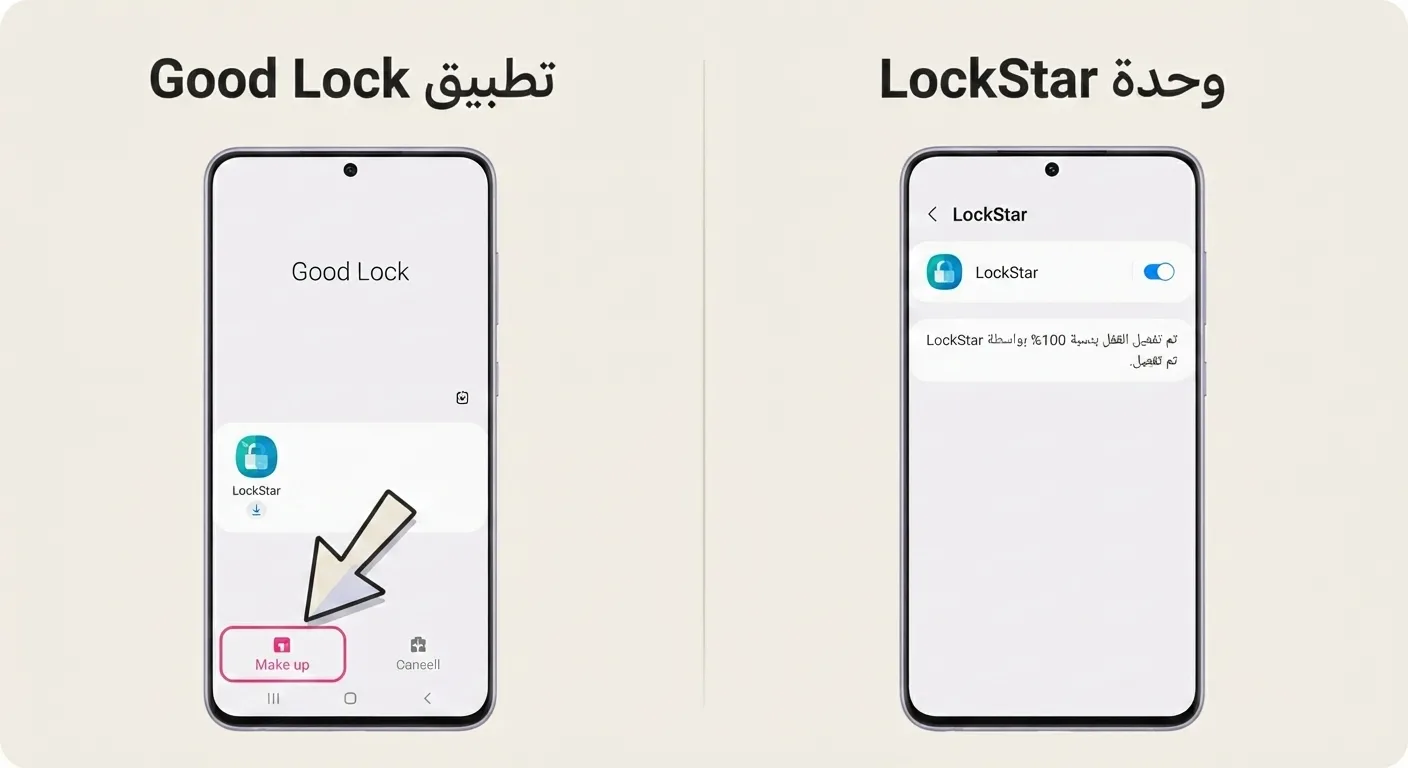
الخطوة 1: تثبيت وتفعيل وحدة LockStar
قم بفتح تطبيق Good Lock، ثم انتقل إلى تبويب Make up وابحث عن وحدة LockStar وقم بتثبيتها وتفعيل المفتاح الرئيسي للأداة.
ملاحظة أثناء التنفيذ: إذا لم تجد تطبيق Good Lock متاحاً في منطقتك الجغرافية على متجر Galaxy Store، يمكنك الاستعانة بالبديل الرسمي المصغر Fine Lock أو NiceLock لتشغيل وحدات سامسونج.
الخطوة 2: الدخول إلى وضع تعديل شاشة القفل
اضغط على معاينة شاشة القفل داخل LockStar لتفعيل محرر الشاشة الشامل. ستلاحظ اختفاء القيود التقليدية وإمكانية تحريك الساعة والإشعارات إلى أي مكان على الشاشة.
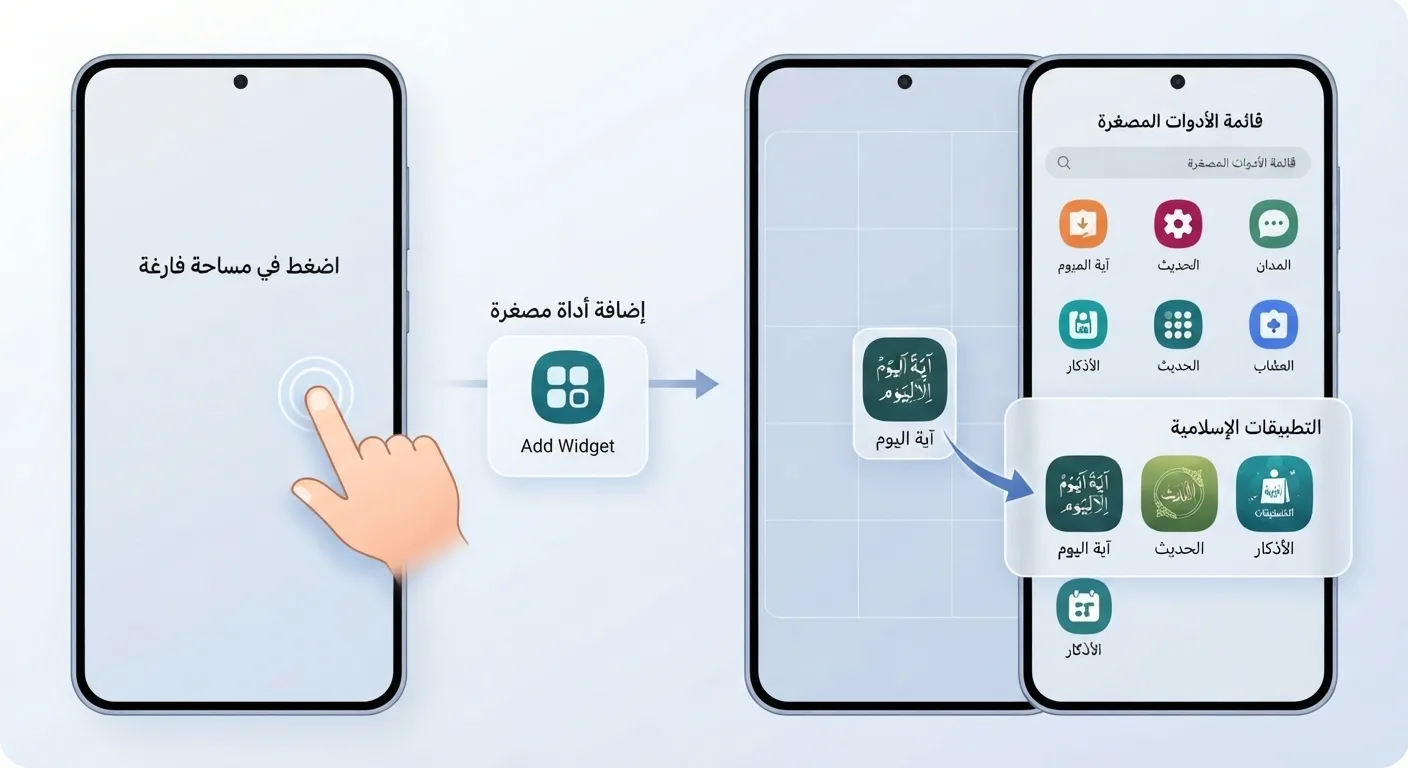
الخطوة 3: إضافة أداة الويدجت (Widget)
اضغط في أي مساحة فارغة على الشاشة، ثم اختر Add Widget. ستظهر لك قائمة بجميع التطبيقات المثبتة على هاتفك والتي تدعم الأدوات المصغرة.
ملاحظة أثناء التنفيذ: ابحث عن التطبيق الإسلامي الذي قمت بتثبيته، واختر ويدجت “آية اليوم” أو “الحديث اليومي” أو “الأذكار”، ثم اسحب الأداة للموضع المفضل لديك أسفل الساعة أو في منتصف الشاشة.
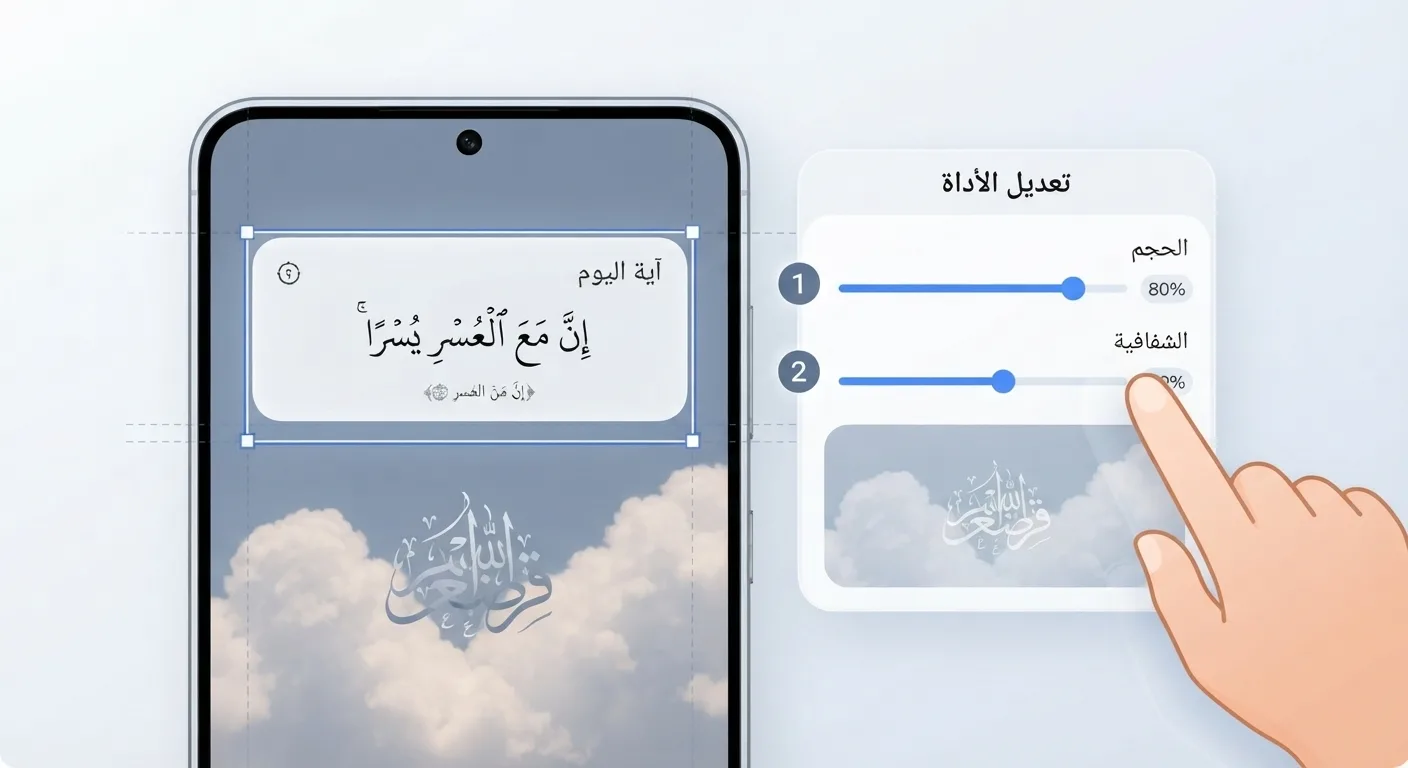
الخطوة 4: ضبط الحجم وتنسيق الشفافية
بعد وضع الويدجت، اضغط عليه لتعديل حجم الإطار الخارجي ونسبة الشفافية (Transparency) ليتناسب مع ألوان خلفية هاتفك ولا يعيق قراءة النصوص.
ملاحظة أثناء التنفيذ: تأكد من ضبط شفافية الخلفية إلى 50% أو جعلها شفافة بالكامل لتبدو الآيات مدمجة بسلاسة وأناقة مع خلفية الشاشة.
الخطوة 5: حفظ التغييرات وتطبيق القفل
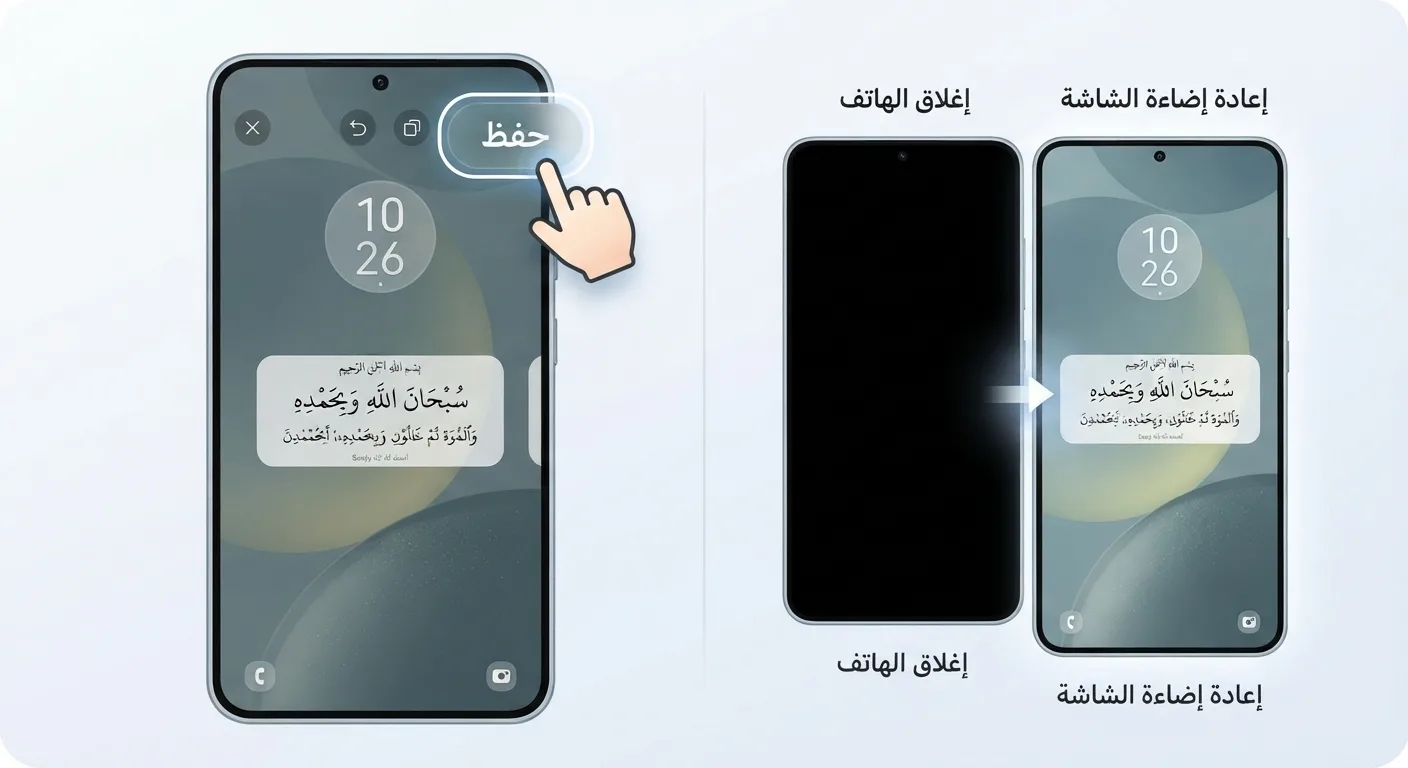
اضغط على زر Save في الزاوية العلوية لتطبيق التعديلات، ثم قم بقفل الهاتف وإعادة إضاءة الشاشة للتأكد من ظهور الآية أو الذكر بشكل صحيح.
أشياء لاحظناها أثناء التنفيذ
- استهلاك البطارية: لم نلاحظ أي استهلاك ملحوظ لطاقة البطارية، حيث يعتمد الويدجت على تحديث النص عند فتح القفل أو على فترات زمنية متباعدة.
- توافق شاشة Always On Display (AOD): تتيح وحدة LockStar خياراً مستقلاً لتطبيق نفس التنسيق على شاشة التوقف AOD، إلا أن النصوص الطويلة قد تكون أقل وضوحاً في وضع الإضاءة المنخفضة.
- تداخل العناصر: عند وضع ويدجت كبير الحجم، قد تتداخل الإشعارات الواردة معه إذا لم يتم نقل موضع الإشعارات إلى أسفل الشاشة من خلال نفس المحرر.
المعلومات المؤكدة رسميًا مقابل التوقعات المستقبلية
| المؤكد رسميًا في الواجهة الحالية | التوقعات للتحديثات القادمة |
|---|---|
|
|
الأسئلة الشائعة
هل يتطلب هذا الشرح عمل روت (Root) للهاتف؟
لا، جميع الخطوات تعتمد على أدوات رسمية مطورة من شركة سامسونج ومتاحة عبر متجر Galaxy Store بشكل آمن تماماً.
ماذا أفعل إذا لم أجد تطبيق Good Lock في متجر هاتفي؟
يمكنك استخدام تطبيقات وسيطة مجانية وموثوقة مثل Fine Lock أو NiceLock من متجر Google Play، والتي تمكنك من تشغيل وحدة LockStar الرسمية دون قيود جغرافية.
هل تتغير الآيات والأحاديث تلقائيًا؟
نعم، التحديث التلقائي يعتمد على تطبيق المصحف أو الأذكار الذي اخترته؛ فمعظم التطبيقات تقوم بتحديث الآية أو الحديث بشكل دوري كل يوم أو كل بضع ساعات.
هل يمكن إزالة الويدجت والعودة لشاشة القفل الأصلية؟
نعم بكل سهولة، من خلال فتح تطبيق LockStar وإيقاف تشغيل المفتاح الرئيسي، وستعود شاشة القفل إلى شكلها الافتراضي فوراً.
خلاصة التجربة العملية
نجحت الطريقة بشكل كامل وسلس وأعطت شاشة القفل مظهراً روحانياً متميزاً ومخصصاً بدقة. نوصي بتطبيق هذه الخطوات لجميع مستخدمي هواتف جالكسي الراغبين في استغلال مساحة شاشة القفل لعرض النصوص الهادفة.
النقطة الوحيدة التي يجب الانتباه لها هي اختيار تطبيق إسلامي بتصميم ويدجت نظيف وعصري لتفادي تشويه المظهر الجمالي لشاشة الهاتف.

المصادر والأدوات المستخدمة:
- أداة Samsung Good Lock ووحدة LockStar الرسمية من Galaxy Store.
- بيانات التخصيص لواجهة Samsung One UI.
- موقع سعودي أندرويد.