أستخدم Google Flow على الكمبيوتر منذ فترة لصناعة صور وفيديوهات بالذكاء الاصطناعي، وكنت قبله أجرب أداة Whisk من جوجل. وفي يوم كنت خارج البيت وخطرت لي فكرة مشهد، وتمنيت لو أستطيع تنفيذها فورًا من الموبايل بدل أن أنتظر حتى أرجع للكمبيوتر.
بحثت على جوجل بلاي، فوجدت أن تطبيق Whisk القديم نفسه أصبح اسمه الآن Google Flow. حمّلته وجربته عدة أيام، وفي هذا المقال أحكي لك تجربتي بالتفصيل: كيف يعمل، وكم يكلف، وما الذي أعجبني وما الذي ضايقني.
ما هو تطبيق Google Flow؟
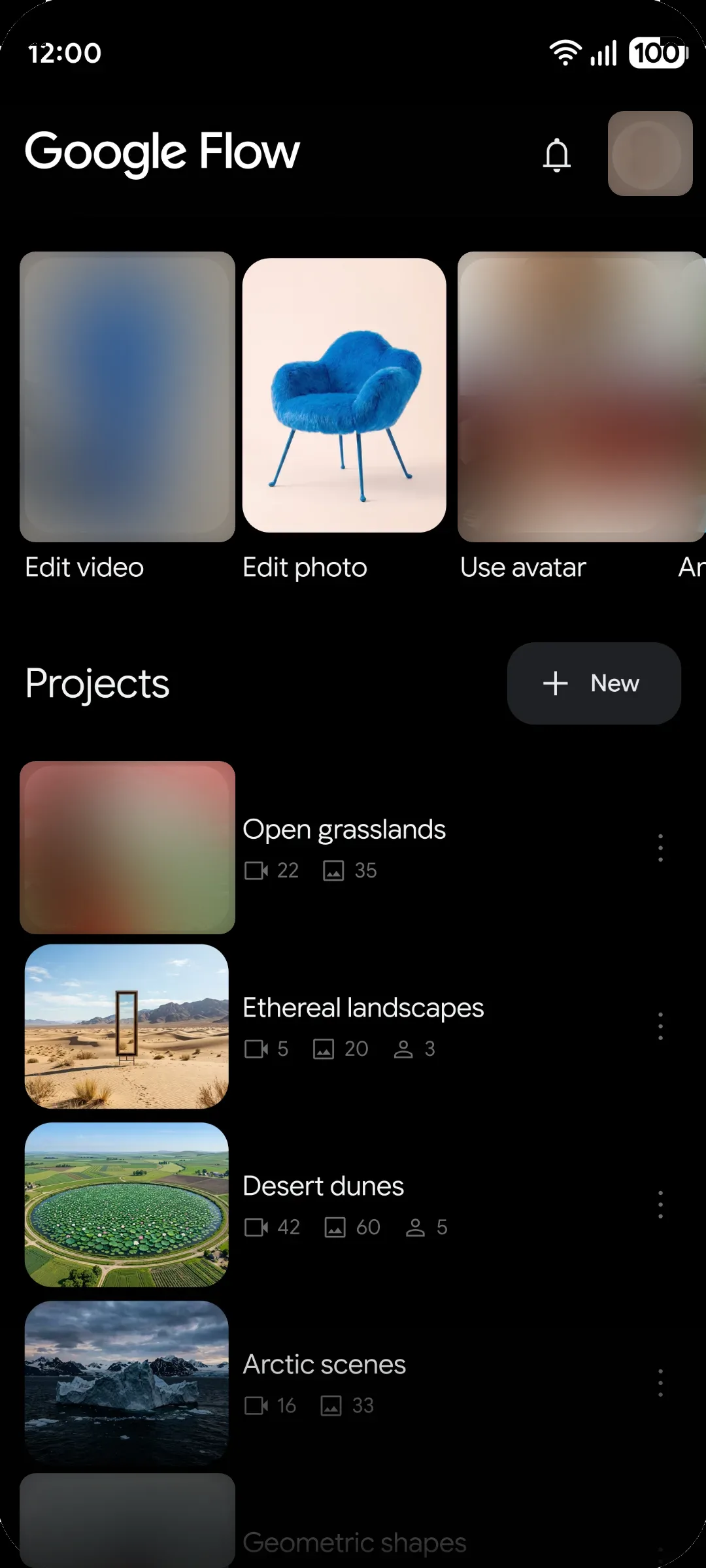
Google Flow هو استوديو جوجل لصناعة الصور والفيديوهات بالذكاء الاصطناعي، وأصبح له الآن تطبيق على أندرويد والآيفون. تكتب وصفًا لما تريده، أو ترفع صورة أو فيديو من هاتفك، فيصنع لك التطبيق صورة أو فيديو بأحدث نماذج جوجل، مثل نموذج Veo 3.1 ونموذج Gemini Omni.
وإن كنت تبحث عن Whisk: جوجل نقلت أفضل مميزاته إلى Flow بداية من 30 أبريل 2026، ولهذا تجد تطبيق Flow اليوم في نفس صفحة Whisk القديمة على المتجر.
تجربتي مع Google Flow على الموبايل خطوة بخطوة
جربت التطبيق على هاتفي Poco X9، وهو يعمل بآخر تحديث: أندرويد 17 مع واجهة HyperOS 4. ولم تظهر لي أي مشكلة توافق من أول تشغيل.
- حمّلت التطبيق من جوجل بلاي، وسجلت الدخول بحساب جوجل نفسه الذي أستخدمه على الكمبيوتر.
- أول ما لفت نظري أن مشاريعي القديمة ظهرت كلها في المكتبة، لأن التطبيق يتزامن مع نسخة الويب تلقائيًا.
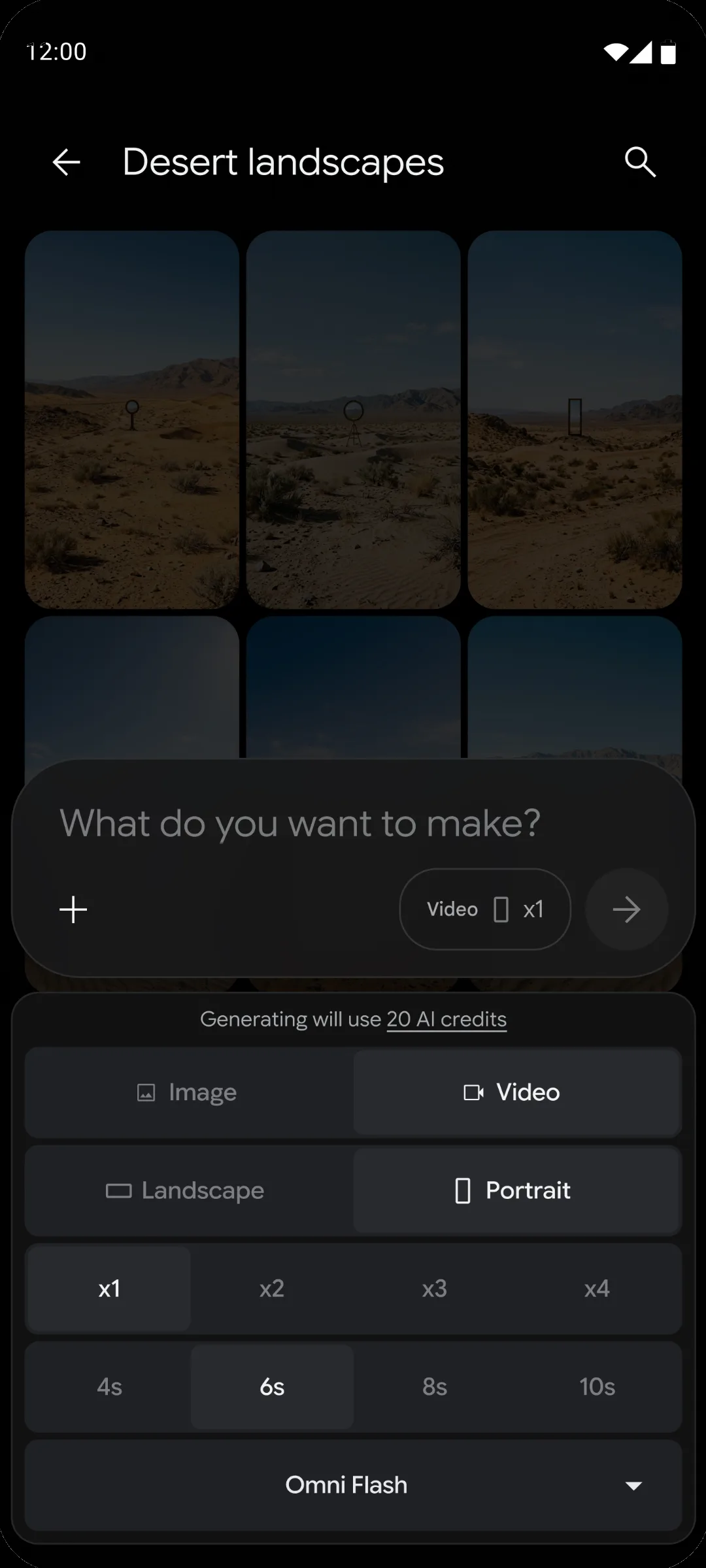
- كتبت وصف المشهد الذي في بالي، واخترت نموذج الفيديو ومدته (4 أو 6 أو 8 ثوانٍ).
- ضغطت إنشاء، وقفلت الشاشة ورجعت لشغلي. التوليد يتم في الخلفية، ووصلني إشعار لما الفيديو جهز.
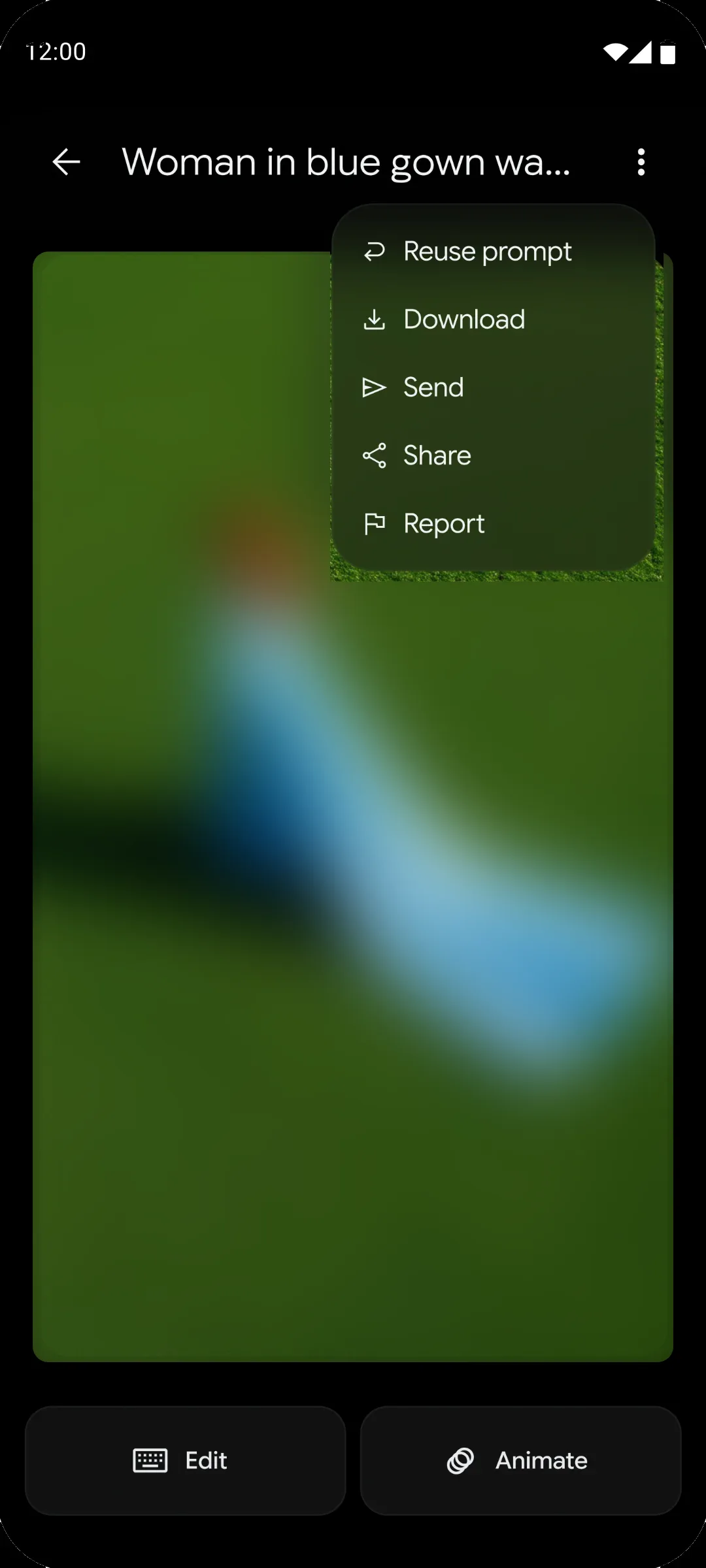
- حفظت الفيديو في معرض الصور مباشرة، وشاركته بعدها بدقائق.
جربت أيضًا رفع صورة من الكاميرا وتحويلها إلى فيديو، وكانت النتيجة واقعية بشكل فاجأني، خصوصًا في الإضاءة وحركة الكاميرا.
ومن الأشياء التي راقبتها استهلاك البطارية. التطبيق لا يستهلكها تقريبًا، لأن التوليد كله يتم على سيرفرات جوجل وليس على الهاتف نفسه. لم أجده بين التطبيقات الأكثر استهلاكًا في إعدادات البطارية.
ماذا يقدم التطبيق غير صناعة الفيديو؟
- صناعة الصور: تكتب وصفًا أو ترفع صورة، ويصنع لك صورًا جديدة أو يعدّل عليها.
- الرفع من الكاميرا والمعرض: تستخدم صورك وفيديوهاتك أنت كبداية لأي عمل جديد.
- مكتبة متزامنة: ما تبدأه على الموبايل تكمله على الكمبيوتر، والعكس.
- التوليد في الخلفية: تشغّل أكثر من فيديو في نفس الوقت، ويصلك إشعار عند الانتهاء.
- مساعد Flow Agent: يساعدك في اقتراح الأفكار، وصناعة أكثر من نسخة من نفس المشهد، وتنظيم ملفاتك.
لكن انتبه: بعض الأدوات المتقدمة، مثل التعديل التفصيلي على الخط الزمني، ما زالت على نسخة الويب فقط.
كم يكلف Google Flow؟ نظام الرصيد
كل عملية توليد تخصم من رصيدك. المستخدم المجاني يحصل على 50 رصيدًا كل يوم، تتجدد مع أول عملية توليد في اليوم، ولا يُرحّل الرصيد غير المستخدم.
وتكلفة الفيديو تختلف حسب النموذج. فيديو Veo 3.1 Lite يكلف 10 رصيد، وFast يكلف 20، أما Quality فيكلف 100 رصيد للفيديو الواحد. يعني الرصيد المجاني يكفي لعدة فيديوهات سريعة في اليوم، لكنه لا يكفي لفيديو واحد بأعلى جودة.
نصائح لتستفيد من التطبيق أكثر
- ابدأ بالنموذج الأرخص. جرّب فكرتك بـ Lite أو Fast، وإذا أعجبتك النتيجة أعد توليدها بجودة أعلى.
- اكتب وصفًا واضحًا ومحددًا. اذكر المكان والإضاءة وحركة الكاميرا، فكلما كان الوصف أدق قلّت المحاولات الضائعة.
- استخدم صورك كبداية. رفع صورة حقيقية يعطي نتائج أكثر ثباتًا من الوصف وحده.
- اعمل الفيديو الطويل على مراحل. الفيديو الواحد قصير، فاصنع أكثر من مقطع ثم اجمعها في برنامج مونتاج.
- احفظ أعمالك على الهاتف. لا تعتمد على المكتبة وحدها، وحمّل كل فيديو يعجبك أولًا بأول.
رأيي النهائي: هل أنصح به؟
نعم، خصوصًا لو كنت صانع محتوى أو تحب تجرب أفكارك بسرعة. وجود أدوات جوجل للفيديو في جيبك، مع مزامنة كاملة مع الكمبيوتر، يوفّر وقتًا كبيرًا.
لكن لا تتوقع أن تصنع فيلمًا كاملًا مجانًا. الرصيد المجاني محدود، والفيديو الواحد قصير، والتطبيق ما زال نسخة تجريبية. اعتبره أداة سريعة للأفكار، وكمّل الشغل الكبير على الكمبيوتر.
أسئلة شائعة
هل تطبيق Google Flow مجاني؟
نعم، يمكنك استخدامه مجانًا مع 50 رصيدًا يوميًا. ولو احتجت أكثر، تشترك في إحدى باقات Google AI.
ما علاقة Whisk بتطبيق Google Flow؟
جوجل نقلت مميزات Whisk إلى Flow في 30 أبريل 2026، وأصبح Flow هو المنصة الموحدة لصناعة الصور والفيديو بالذكاء الاصطناعي.
هل يعمل Google Flow على الآيفون؟
نعم، التطبيق متاح على متجر App Store للآيفون مجانًا، ويحتاج iOS 16 أو أحدث. وتقييمه هناك أقل من أندرويد حتى الآن.
كم مدة الفيديو الذي يصنعه التطبيق؟
فيديوهات Veo 3.1 تكون 4 أو 6 أو 8 ثوانٍ، ويمكن تمديد بعض الفيديوهات بعدها. ولصناعة فيديو أطول تجمع أكثر من مقطع.
هل يرجع الرصيد لو فشل توليد الفيديو؟
جوجل لم توضح ذلك في صفحة الرصيد، وبعض المستخدمين اشتكوا في التقييمات من خصم الرصيد مع فشل التوليد.
هل يستهلك التطبيق البطارية؟
في تجربتي على Poco X9 لا، لأن التوليد كله يتم على سيرفرات جوجل، والتطبيق يكتفي بإرسال الطلب واستلام النتيجة.