
رحلتي مع التطبيق ده بدأت من أيام ما كان اسمه بارد (Bard)، وقتها الناس كانت بتستخدمه كنوع من التريند لتجربة قدرات الذكاء الاصطناعي ليس إلا. الفضول دفعني وقتها إني أغوص في تفاصيله عشان أفهم السر وراء الضجة دي، وتابعت تطور الأداة خطوة بخطوة لحد ما تحول لـ Google Gemini اللي بنستخدمه حالياً. خلال فترة المتابعة الطويلة دي، لمست بنفسي تحول الأداة من مجرد محرك إجابات بسيط لمساعد ذكي متكامل بيقدر ينجز مهام معقدة. هشارككم في المقال ده خلاصة تجربتي الفعلية والعميقة، بعيداً عن الكلام الإنشائي المكرر اللي بنشوفه في كل مكان.
بيئة التجربة ومعايير الاختبار
دقة المراجعة دي قايمة على اختبار فعلي عملته على موبايلي الشخصي ريدمي نوت 9 إس (Redmi Note 9S). الجهاز شغال بنظام أندرويد تحت واجهة شاومي MIUI 14.0.3 Stable، وهي نسخة مستقرة جداً سمحت لي أرصد الأداء الحقيقي. تحديد نوع الجهاز مهم جداً عشان نفهم إزاي التطبيق بيتعامل مع أجهزة الفئة المتوسطة ومواردها المحدودة. التجربة شملت ظروف استخدام يومية شاقة، بدأت من ضغط العمل والبحث وصولاً لاستخدامات الترفيه. الاختبار المطول ده كشف لي إن التطبيق بيحتاج مواصفات معينة عشان يشتغل بسلاسة، وده اللي هنوضحه بالتفصيل في السطور الجاية.
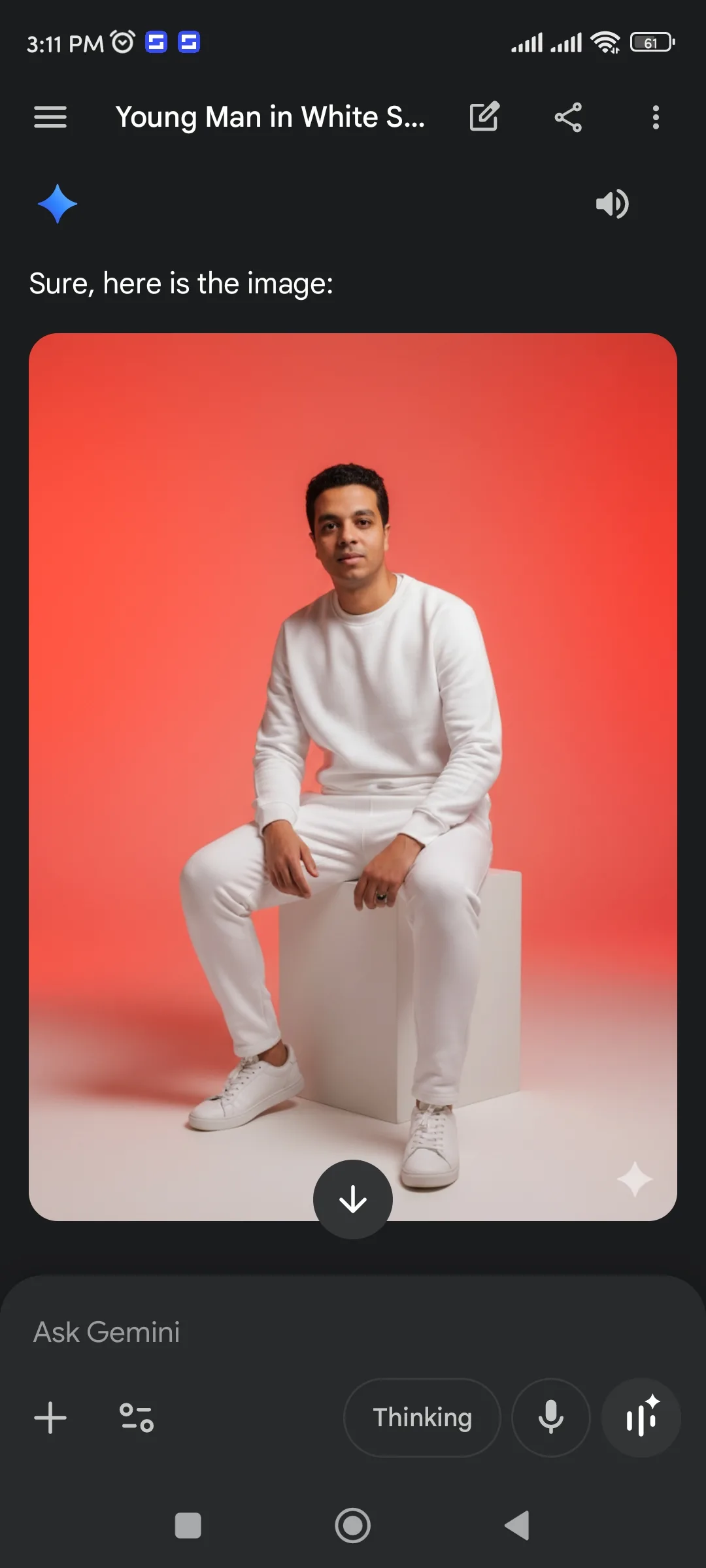
الاحتكاك بواجهة المستخدم وسرعة الاستجابة
واجهة جيميناي بتفتح في ثواني أول ما تسجل دخولك بحساب جوجل، وهتلاقي رسالة ترحيبية باسمك بتسألك هتبدأ منين. حبيت أختبر ذكاء الواجهة في البداية وسألته عن أخبار الدوري المصري والسعودي، والحقيقة النتائج كانت مبهرة جداً. المعلومات بتحدث أول بأول والرد بيظهر دفعة واحدة في حوالي ثانيتين أو تلاتة بالكتير. المريح في الواجهة إنها بتديك اقتراحات ذكية في نهاية كل رد، وده بيساعدك تلم بكل جوانب الموضوع اللي بتسأل فيه بدون مجهود إضافي.
لو بصيت تحت خانة السؤال، هتلاقي زرار (إضافة +) واضح جداً ومكانه مريح لصباعك وأنت ماسك الموبايل بإيد واحدة. الزرار ده بيسمح لك ترفع صور أو ملفات، وتقدر تربط حسابك بجوجل درايف أو تستخدم ميزة نوتبوك إل إم المتطورة فوراً. التطبيق بيسمح لك كمان تختار أنماط مختلفة للرد، زي البحث العميق للريسيرش أو التعليم الموجه لو بتذاكر. تقدر كمان تبدل بين إصدارات البرو والبلس حسب احتياجك، والتنسيق المنظم ده بيديك إحساس بالسيطرة الكاملة على كل أدوات المساعد الرقمي في إيدك.

نتائج الاختبارات الفعلية للأداء
عرضت التطبيق لاختبارات حقيقية عشان أقيس قدرته على تحمل الضغط التقني، وكانت البداية بطلب تصميم صورة لشهر رمضان الكريم. العملية أخدت دقيقة وأربعين ثانية بالظبط وطلعت نتيجة بصرية ممتازة جداً. جربت بعدها ميزة البحث العميق في موضوع معقد زي استراتيجيات التسويق بالمحتوى، وقدم لي تحليل شامل ومنظم بعيد تماماً عن العشوائية. الملاحظ هنا إن جيميناي بيفهم الأوامر المتداخلة في نفس المحادثة بذكاء، ومبيفقدش خيط الكلام مهما كانت التفاصيل كتيرة.
النقطة اللي فاجئتني فعلاً هي فهمه للهجة المصرية العامية حتى في المسائل التقنية البحتة. سألته إزاي أقلل استهلاك البطارية وأنا بستخدم تطبيقات الذكاء الاصطناعي، والرد كان سلس وذكي جداً في 5 نقاط مشروحة بالتفصيل. التجربة دي بتأكد إن جيميناي مش مجرد برنامج بيترجم ترجمة حرفية جافة، ده بيفهم دماغ المستخدم فعلاً. طبعاً الموضوع مخلويش من بعض المشاكل البسيطة، زي حدوث توقف مفاجئ (Crash) نادراً لما كنت بطلب صور ببرومبت طويل ومعقد. أحياناً كمان كنت بحس بتأخير بسيط في معالجة الصور التقيلة، لكن يظل الأداء العام مستقر وموثوق في أغلب الوقت.
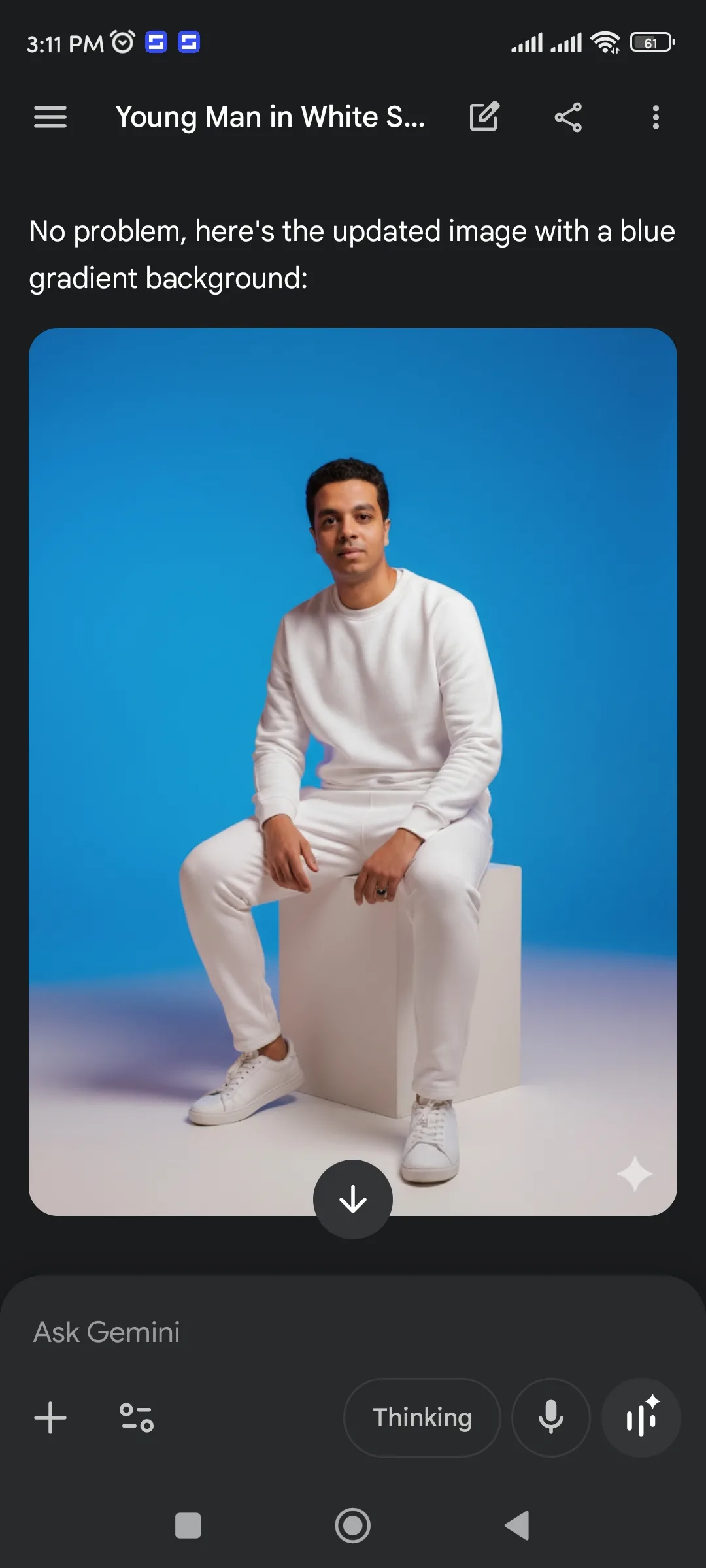
مواجهة النسخة المجانية والمدفوعة
النسخة المجانية من جيميناي بتقوم بالواجب وزيادة في أغلب المهام اليومية اللي بنحتاجها. جربت أطلب منه إجابات سريعة وتحليلات للمواضيع العامة وكانت النتيجة كافية جداً من غير ما أدفع مليم. الفجوة الحقيقية بتظهر لما تطلب مهام إبداعية دقيقة، زي تصميم غلاف كتاب مثلاً؛ النسخة المجانية ساعات بتغلط في كتابة النصوص داخل الصور وبتطلع الحروف متداخلة ومستفزة. لو نقلت لنسخة البلس المدفوعة، هتلاقي الوضع اختلف تماماً، الأفكار بتبقى أكثر جاذبية والنص بيطلع مظبوط جداً من أول مرة. باختصار، لو شغلك محتاج كمال تقني وتفاصيل دقيقة، فالاستثمار في النسخة المدفوعة هيكون صفقة رابحة للمحترفين.

إدارة الخصوصية وعامل الثقة
موضوع الخصوصية كان أكتر حاجة شاغلة بالي وأنا ببدأ أستخدم التطبيق. خصوصاً إنه بيطلب صلاحيات واسعة للوصول لرسائل الجيميل وملفات الدرايف. فكرة إن الذكاء الاصطناعي مطلع على معلوماتي الحساسة خلتني أقلق في البداية، وده دفعني أراجع سياسات الأمان اللي جوجل بتقدمها. اكتشفت إن فيه ميزة بتسمح بحذف النشاط تلقائياً كل فترة. وكمان تقدر تقفل ميزة النتائج الشخصية لو حابب تمنع التطبيق إنه يوصل لبياناتك الخاصة. جوجل بتحاول تطمن المستخدمين بإجراءات أمان متقدمة، لكن بيفضل القرار في إيدك إنت في النهاية.
التطبيق بيعتمد بشكل أساسي على محرك بحث جوجل عشان يتأكد من صحة المعلومات، وده بيدي ثقة أكبر في الردود مقارنة بتطبيقات تانية. الموازنة بين الرفاهية الرقمية والخصوصية هي اللعبة الحقيقية هنا؛ الوصول الكامل لبياناتك بيديك تجربة مخصصة جداً، بس لازم تكون واعي وماتشاركش أسرار شغلك أو بياناتك المالية الحساسة في الشات. الإجراءات الوقائية دي خلتني أستخدم التطبيق وأنا مطمن بشكل أكبر، ومستفيد من كل قدراته من غير ما أعرض نفسي لمخاطر أمنية حقيقية.
مراجعة الاداء التقني
بناءً على تجربتي مع التطبيق على جهاز Redmi Note 9S، كانت هذه هي النقاط التي لمستها فعلياً أثناء الاستخدام اليومي.
- أقوى ميزة تقنية: قدرته الرهيبة على فهم وتحليل الصور والملفات والفيديو في نفس اللحظة. رفعت له ملف PDF طويل ولخصه لي في ثواني بدقة خلتني مبهور فعلاً.
- عيب مستفز واجهني: واجهة الموبايل لسه محتاجة شغل كتير، خصوصاً قصة الوصول للمحادثات القديمة اللي بتدوخك عشان تلاقيها، وكمان فيه ميزات في نسخة الويب مش موجودة على الموبايل.
- نصيحة الخبير: ماتضيعش وقته في أسئلة بسيطة، استغله في المهام التقيلة زي تحليل المستندات المعقدة أو توليد أفكار لمشاريعك، ده المكان اللي قوته الحقيقية بتبان فيه.

رأيي الشخصي بعد التجربة (الخلاصة)
بصراحة، التطبيق ده وحش في التحليل والذكاء، بس لسه المبرمجين محتاجين يظبطوا واجهة الموبايل أكتر عشان تكون سلسلة. لو إنت بتدور على مساعد بيفهم دماغك وبالعامية المصرية ويحلل صورك وملفاتك، يبقى جيميناي هو اختيارك الأول من غير تفكير. بس لو كنت فاكر إنه هيكون بديل كامل لمساعد جوجل القديم في التحكم في الموبايل، فممكن تتعب شوية في البداية. تجربتي على ريدمي نوت 9 إس أكدت لي إنه تقيل شوية ومحتاج جهاز إمكانياته أحدث عشان تاخد منه أحسن أداء.
موضوع الخصوصية لسه بيخليني أفكر مرتين، بس مع ضبط الإعدادات الأمور بتبقى تحت السيطرة. جيميناي هو المستقبل اللي جوجل بتبني عليه كل خدماتها، وهو تطبيق ممتاز للمذاكرة والشغل لو عرفت تستخدمه صح. من الآخر، لو عايز “دماغ” ذكية في جيبك تساعدك في حياتك اليومية. نزل التطبيق ده فوراً بس خليك حذر وراجع إعدادات الخصوصية من وقت للتاني.