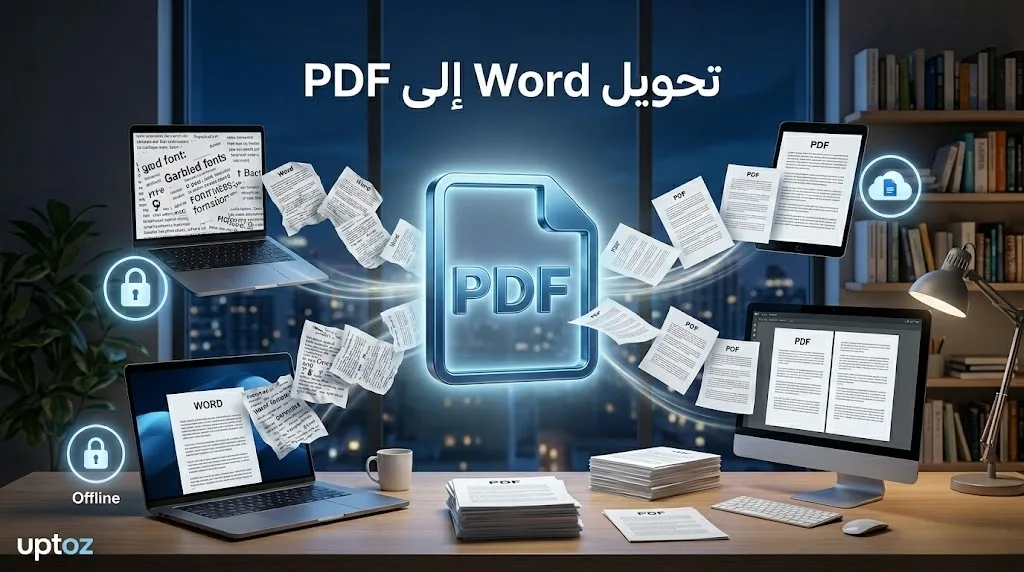
كثيراً ما أواجه مشكلة تنسيق الملفات أثناء عملي اليومي في إدارة محتوى موقع uptoz، أو عند إرسال مسودات مقالاتي. كم مرة قمت بإنشاء مستند نصي، ونسقت فقراته، ثم أرسلته لزميل عمل ليخبرك أن التنسيق قد تغير تماماً على جهازه، وأن الخطوط تداخلت بشكل غير مفهوم؟ هذه المشكلة التقنية البسيطة متكررة جداً بسبب اختلاف إصدارات البرامج والخطوط المثبتة على الأجهزة.
صيغة PDF (Portable Document Format) تقدم حلاً مباشراً لهذه المشكلة. إنها تقوم بتجميد المستند النصي، لتضمن ظهوره بنفس الشكل على أي شاشة. في هذا الدليل العملي، سأشارككم الطرق المباشرة والمجانية التي أعتمد عليها شخصياً لتحويل ملفاتي من الوورد إلى PDF، مع توضيح مميزات كل طريقة لتختار ما يناسبك.
1. التحويل المباشر من داخل Microsoft Word – الطريقة المدمجة الآمنة
الخطأ الشائع الذي ألاحظه هو لجوء البعض للبحث عن برامج خارجية فوراً، بينما يوفر برنامج مايكروسوفت وورد نفسه ميزة التحويل المدمجة. هذه الطريقة أعتمد عليها شخصياً بشكل أساسي لأنها تتم محلياً (Offline) على حاسوبي دون الحاجة لرفع الملفات على الإنترنت، مما يجعلها الخيار الأفضل للملفات التي تحتوي على معلومات شخصية أو مسودات غير منشورة.
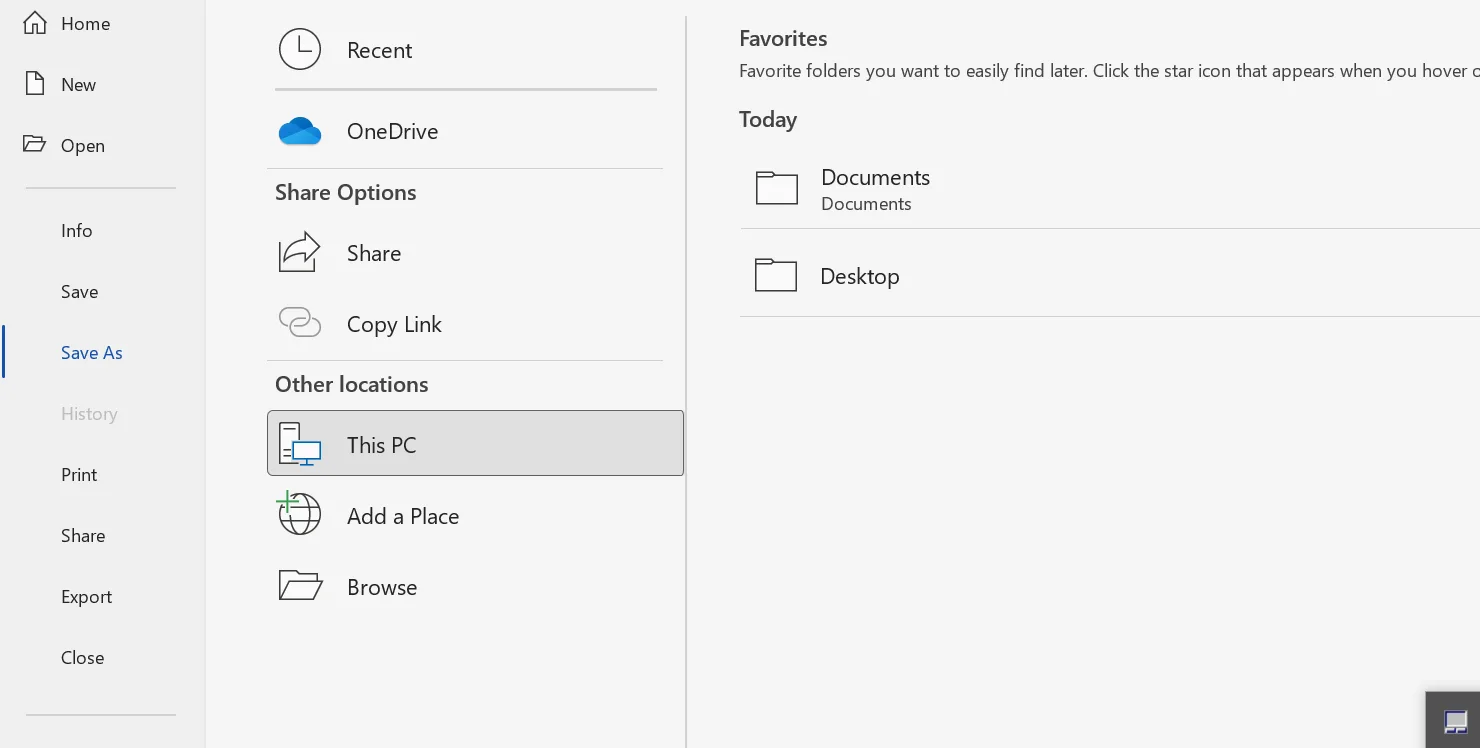
خطوات التنفيذ على أجهزة ويندوز (Windows):
- قم بفتح ملف الوورد وتأكد من أن التنسيق النهائي هو ما تريده بالضبط.
- انقر على قائمة “ملف” (File) الموجودة في الزاوية العلوية.
- من القائمة الجانبية، اختر “تصدير” (Export).
- اضغط على زر “إنشاء مستند PDF/XPS” (Create PDF/XPS Document).
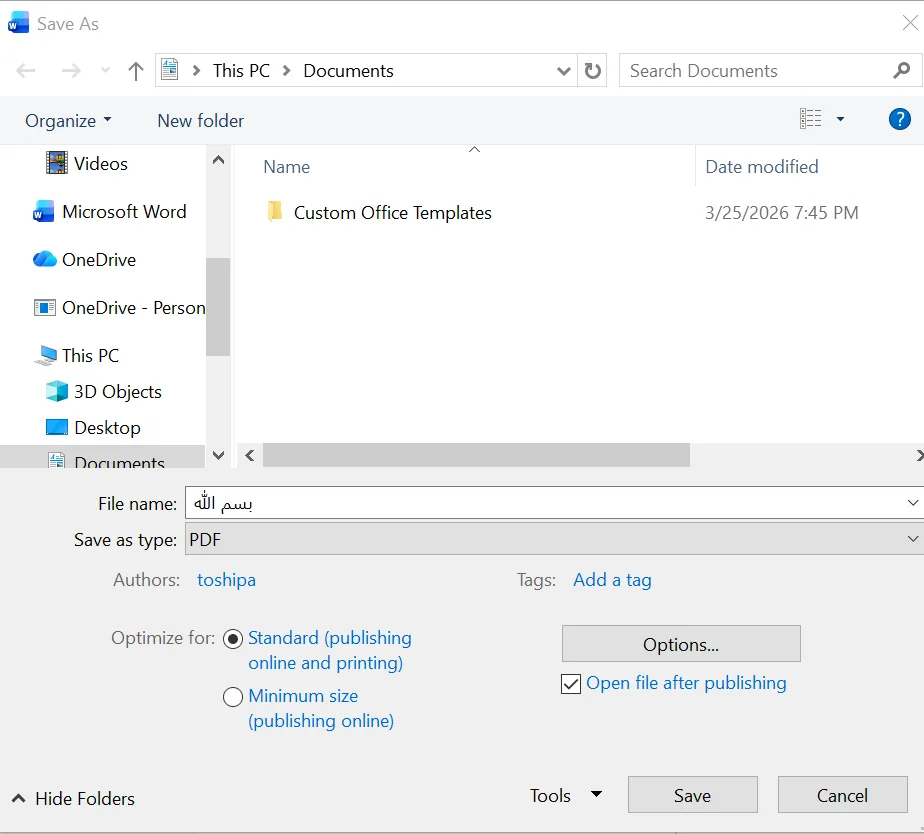
- ستفتح لك نافذة، اختر منها مكان الحفظ.
- ستجد خياراً بالأسفل للتحسين (Optimize for): اختر “قياسي” (Standard) إذا كانت الجودة تهمك للطباعة، أو “الحد الأدنى للحجم” (Minimum size) لتصغير مساحة الملف قبل إرساله.
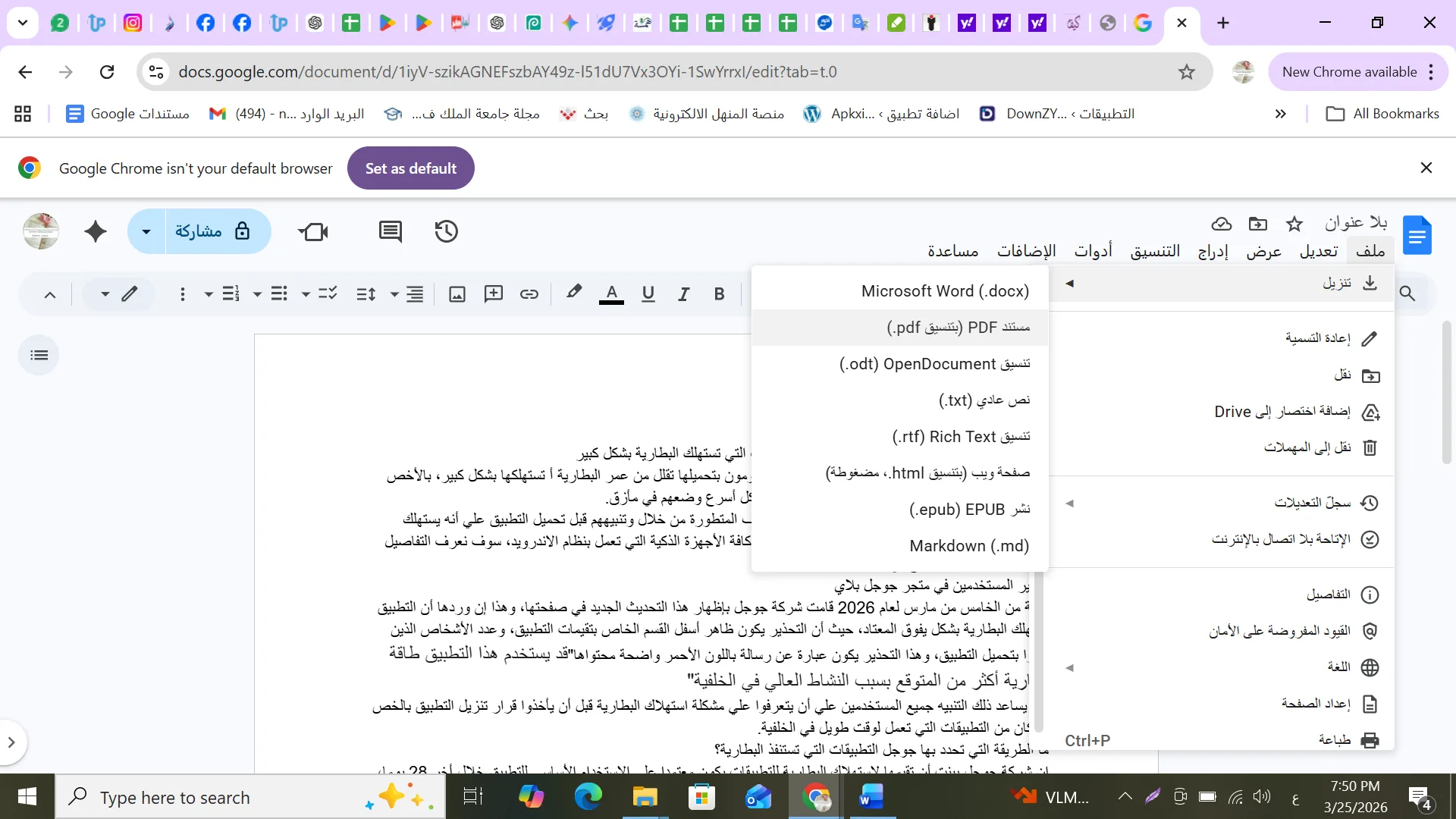
2. التحويل السحابي عبر مستندات جوجل (Google Docs)
ماذا لو كنت أراجع مقالاً سريعاً من هاتفي أوبو رينو 14 ولا أملك تطبيق وورد مثبت بحجمه الكامل؟ هنا أجد أن منصة مستندات جوجل تقدم بديلاً مجانياً وعملياً، خصوصاً عند العمل ضمن فريق ومشاركة الملفات بشكل متكرر.
- قم بفتح حسابك في Google Drive.
- اضغط على “جديد” (New) ثم “تحميل ملف” (File Upload) لرفع مسودة الوورد.
- بعد اكتمال الرفع، انقر على الملف ليتم فتحه عبر محرر مستندات جوجل.
- اذهب إلى “ملف” (File) من الشريط العلوي، ثم اختر “تنزيل” (Download).
- اختر مستند بتنسيق PDF (.pdf)، وسيتم حفظ النسخة المحولة في جهازك.
3. مواقع التحويل عبر المتصفح – للسرعة والملفات العادية
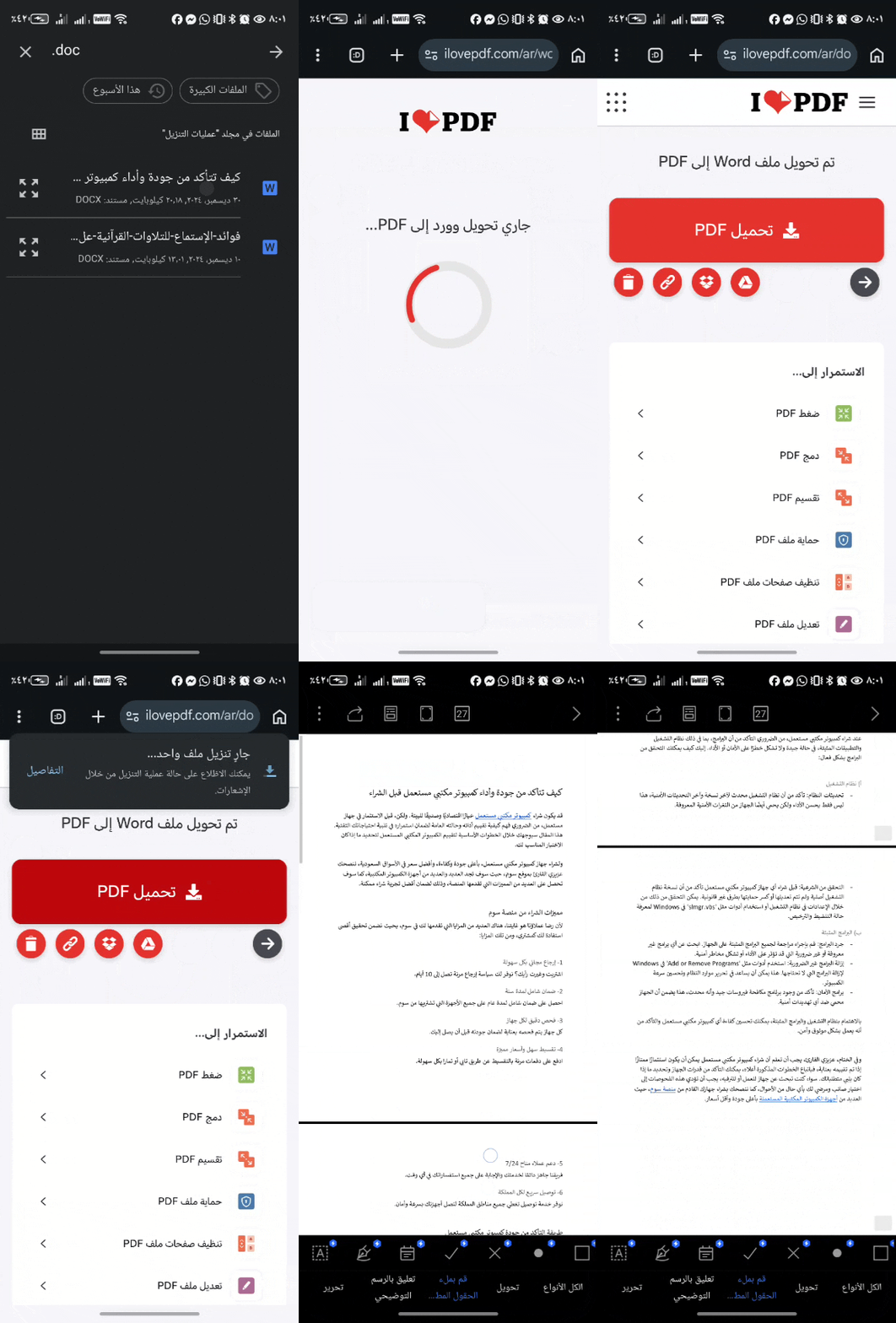
في بعض الأحيان، أحتاج لتحويل ملف سريع وأنا أستخدم هاتفي القديم إنفينيكس هوت 5 ولا أريد استهلاك موارده في فتح تطبيقات ثقيلة. هنا ألجأ لمواقع التحويل عبر المتصفح. هي سريعة ولا تتطلب تثبيت أي شيء.
لكن كقاعدة أتبعها دائماً: لا أرفع ملفات حساسة أو شخصية جداً على هذه المواقع، وأقتصر في استخدامها على الملفات العادية، مع التأكد من استخدام مواقع معروفة وموثوقة تطبق بروتوكولات التشفير القياسية وتحذف الملفات بعد التحويل.
من الخيارات الموثوقة التي جربتها وعملت بكفاءة:
- موقع iLovePDF: واجهته بسيطة جداً وتدعم العربية. مجرد سحب ملف الوورد وإفلاته يكفي لإتمام العملية في ثوانٍ.
- موقع Smallpdf: أداة عملية للتعامل مع الملفات، وتوفر خيارات إضافية مفيدة للتعديل السريع.
- أداة Adobe Acrobat Online: نظراً لأن أدوبي هي مطورة صيغة PDF، فأداتها المجانية على الإنترنت تعتبر من الأدق في الحفاظ على تنسيق الجداول والخطوط المعقدة دون أخطاء.

4. مقارنة سريعة: أي طريقة أختار؟
لتسهيل الاختيار، إليك مقارنة مبسطة بين الطرق الثلاث بناءً على طبيعة الاستخدام:
برنامج Microsoft Word:
- المميزات: يعمل بدون إنترنت، ويحافظ على التنسيق بدقة تامة.
- متى تستخدمه؟ الخيار الأمثل للملفات الشخصية الهامة، مسودات الكتب، والعقود لضمان الخصوصية.
مستندات جوجل (Google Docs):
- المميزات: سهولة الوصول من أي جهاز، وميزة الحفظ التلقائي السحابي.
- متى تستخدمه؟ عند مراجعة المقالات السريعة، أو العمل المشترك مع آخرين في نفس الوقت.
المواقع عبر الإنترنت (مثل iLovePDF و Smallpdf):
- المميزات: سريعة جداً، ولا تحتاج لتثبيت أي تطبيقات ثقيلة على هاتفك أو حاسوبك.
- متى تستخدمه؟ للتحويل السريع للملفات العامة وغير الحساسة أثناء التنقل.
5. مشكلة المساحة: تقليل حجم ملف الـ PDF بعد تحويله
من المشاكل المزعجة التي أواجهها عند تحويل ملف وورد يحتوي على الكثير من صور شروحات التطبيقات، هو أن حجم ملف PDF الناتج يكون كبيراً. الحجم الكبير يجعل رفعه على لوحة تحكم موقع uptoz بطيئاً، ويصعب إرساله عبر الواتساب أو البريد الإلكتروني.
لحل هذا، أستخدم أدوات “ضغط الملفات” (Compress PDF) المتوفرة في نفس المواقع المذكورة سابقاً مثل Smallpdf أو iLovePDF. هذه العملية تقوم بتقليل دقة الصور بشكل بسيط جداً لا تلاحظه العين عند القراءة من شاشة الهاتف، ولكنها تقلص مساحة الملف بشكل فعال وملموس، مما يسهل مشاركته.
رأي الكاتب
إتقان طرق تحويل الملفات بين الصيغ المختلفة أصبح مهارة أساسية توفر الكثير من الوقت والمشاكل التقنية. صيغة PDF أثبتت فعاليتها في الحفاظ على شكل المستندات واستقرارها. نصيحتي هي الاعتماد على الأدوات المدمجة في أجهزتك أولاً للملفات الهامة، واستخدام المواقع السحابية لتسريع المهام اليومية البسيطة لتضمن سير عملك بسلاسة.