
بحكم شغلي في مراجعة التطبيقات، كان مطلوب مني مؤخرًا تجربة تطبيق “من هو على الواي فاي الخاص بي” لمعرفة مدى فائدته للمستخدم العادي، وهل يستطيع فعلًا أن يساعد في كشف الأجهزة المتصلة بشبكة الإنترنت المنزلية بسهولة وبدقة. بصراحة، أنا فرحت جدًا بالمراجعة دي قبل ما أبدأ، لأن التطبيق يلمس مشكلة كنت أعاني منها بشكل شخصي من فترة، وهي أن باقة الإنترنت عندي كانت تخلص بسرعة بشكل ملحوظ، وكلما أدخل على صفحة إعدادات الراوتر أجد أجهزة متصلة بالشبكة ولا أكون متأكدة من هم أصحابها بالضبط.
في أوقات كثيرة كنت أضطر أقفل الشبكة أو أغير كلمة السر لمجرد أنني أشك أن هناك أجهزة غريبة متصلة، لكن بدون ما يكون عندي دليل واضح أو وسيلة سهلة من الهاتف نفسه توضح لي الصورة. لذلك كنت متحمسة جدًا لفكرة أن يكون هناك تطبيق يختصر عليّ الدخول المتكرر إلى صفحة الراوتر، ويعرض لي الأجهزة الموجودة على الواي فاي بشكل مباشر وبسيط.
بيئة التجربة وطريقة الاستخدام
قمت بتجربة التطبيق لمدة خمسة أيام على هاتف Vivo Y76 5G يعمل بنظام Android 13، ولم أكتفِ بفتحه مرة واحدة فقط، لأن التطبيقات التي تعتمد على فحص الشبكة قد تختلف نتائجها من وقت لآخر حسب حالة الاتصال، وعدد الأجهزة، وطريقة استجابة الراوتر نفسه. لذلك فضلت أن تكون تجربتي ممتدة عدة أيام حتى أخرج بانطباع واقعي وليس حكمًا سريعًا.
من البداية، لاحظت أن التطبيق يعتمد في عمله على الاتصال بشبكة الإنترنت، وهذا أمر طبيعي لأنه يقوم بفحص الشبكة المحلية وإظهار الأجهزة المرتبطة بها. كما أن واجهة الاستخدام كانت بسيطة جدًا، وده شيء مهم في التطبيقات من هذا النوع، لأن أغلب المستخدمين الذين يحملون تطبيقًا مثل هذا لا يكونون بالضرورة أصحاب خبرة تقنية كبيرة، بل يريدون فقط أن يعرفوا: من المتصل على الشبكة الآن؟
الانطباع الأول عن الواجهة
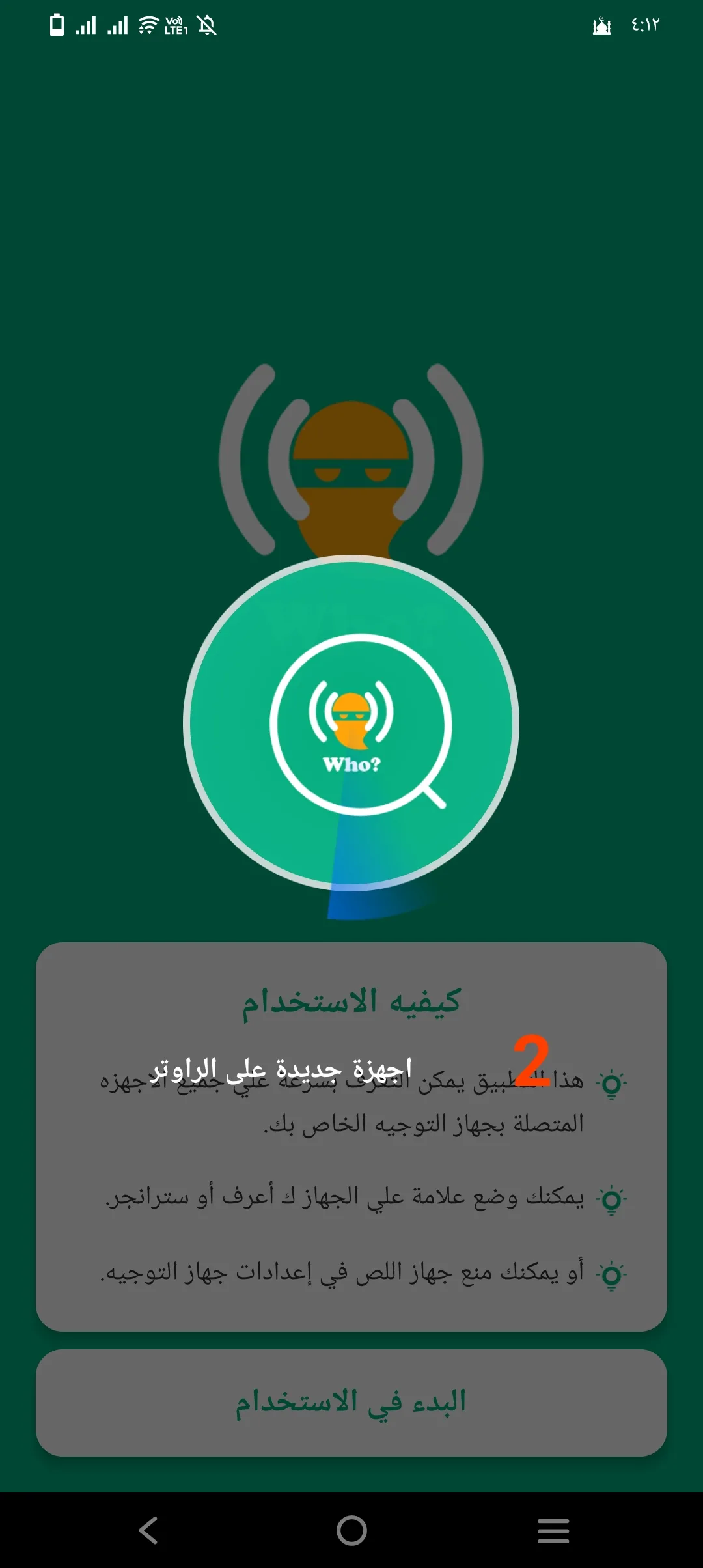
عند فتح التطبيق، وجدت الواجهة سهلة فليس هناك أيقونات. في أول تشغيل، ظهر لي شكل دائرة تدور على الشاشة. في البداية لم أكن أفهم هذه الدائرة تشير إلى ماذا، لكن بعد لحظات اتضح أنها مرتبطة بعملية الفحص أو البحث عن الأجهزة المتصلة على نفس شبكة الواي فاي.
ماذا حدث عند أول فحص للشبكة؟
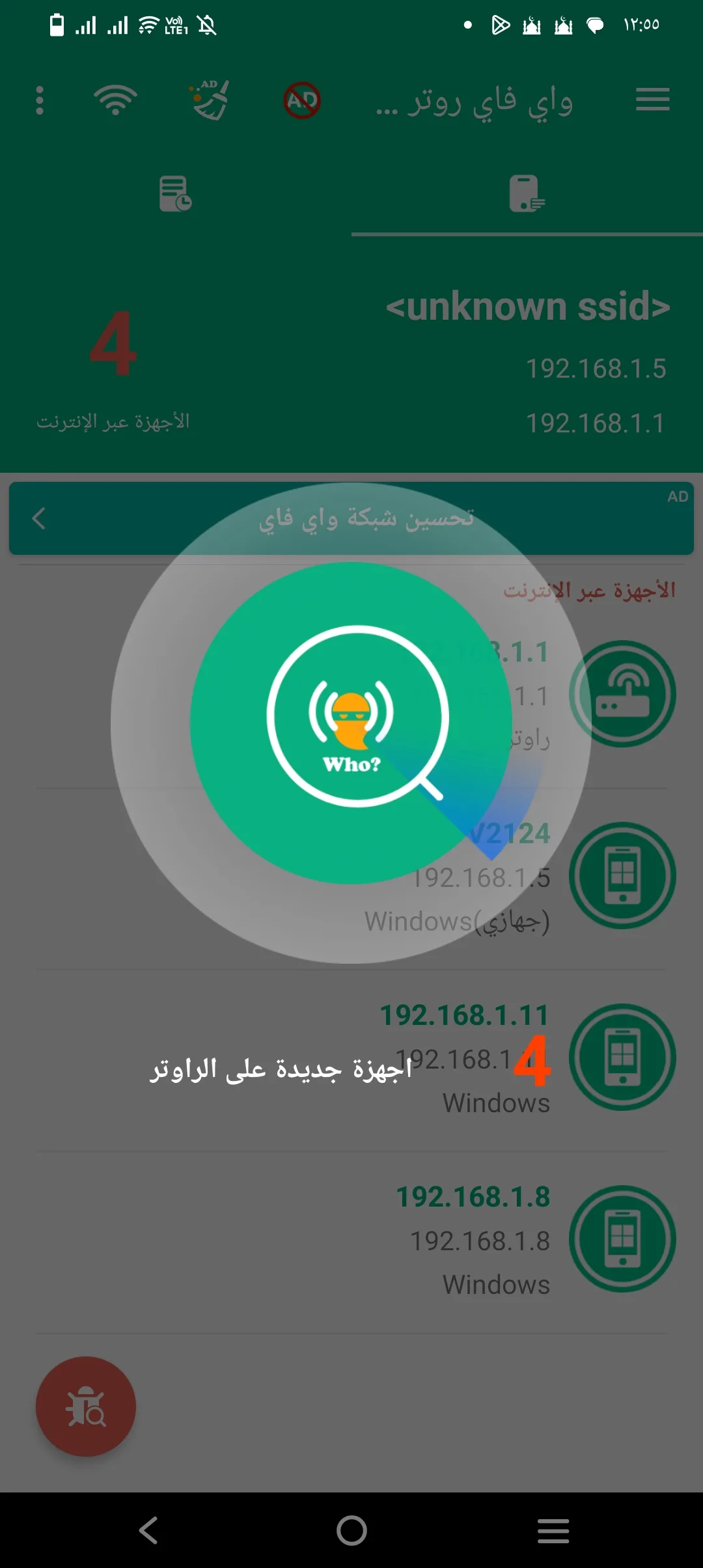
في أول مرة استخدمت فيها التطبيق، ظهرت أمامي ثلاثة عناصر. أول عنصر كان واضحًا وتحته كلمة “راوتر”، ومعه عنوان داخلي من نوع 192.168.1.1، وده طبيعي جدًا لأنه غالبًا يمثل البوابة الرئيسية للشبكة أو صفحة إعدادات الراوتر نفسها. من الناحية التقنية، من المنطقي أن يظهر الراوتر ضمن نتائج الفحص، لأنه جزء أساسي من الشبكة وله عنوان داخلي معروف.
لكن الملاحظة التي لفتت انتباهي وقتها أن بعض العناصر الأخرى كانت تظهر تحتها كلمة “Windows”، رغم أن الأجهزة التي كانت متصلة فعليًا بالشبكة في ذلك الوقت كانت هواتف، وليست أجهزة كمبيوتر أو لابتوبات. هنا بدأت أول نقطة شك حقيقية عندي، لأن أي تطبيق من النوع ده المفروض يساعد المستخدم على تحديد نوع الجهاز بشكل تقريبي لكن منطقي، وليس أن يعطي مسميات قد تكون بعيدة عن الواقع.
إعادة التجربة وكشف أول مشكلة دقة
بعدما خرجت من التطبيق ثم عدت إليه مرة أخرى بعد فترة، فوجئت أن عدد الأجهزة الظاهر لم يعد ثلاثة، بل أصبح أربعة. هنا بدأت أقارن بين ما يقدمه التطبيق وبين ما يظهر داخل صفحة إعدادات الراوتر نفسها. دخلت على إعدادات الراوتر وراجعت قائمة الأجهزة المتصلة، فوجدت أن الأجهزة الفعلية التي أعرفها هي فقط ثلاثة، وليس أربعة كما عرض التطبيق.
هذا الفارق كان أهم نقطة في تجربتي كلها، لأنه يوضح أن التطبيق قد لا يكون دقيقًا دائمًا في عرض عدد الأجهزة المتصلة لحظة الفحص. من الممكن أن يكون قد التقط عنوانًا داخليًا إضافيًا، أو جهازًا ظهر بشكل مؤقت، أو حتى معلومة ناتجة عن طريقة الفحص نفسها. لكن بالنسبة للمستخدم العادي، النتيجة النهائية واحدة: التطبيق عرض جهازًا زائدًا غير واضح المصدر، وهذا قد يسبب توترًا أو سوء فهم، خاصة لمن يعاني أصلًا من مشكلة استهلاك الباقة ويشك في وجود متطفلين على الشبكة.
هل ظهور الراوتر كجهاز يعتبر عيبًا؟
في رأيي، ظهور الراوتر داخل القائمة ليس عيبًا بحد ذاته، لأن الراوتر أصلًا جهاز موجود على الشبكة، ووجوده في نتائج الفحص منطقي. العيب الحقيقي هنا ليس في ظهوره، بل في طريقة تقديمه للمستخدم. لو أن التطبيق يشرح بوضوح أن هذا هو “الراوتر الخاص بك” أو “البوابة الرئيسية للشبكة”، فسيكون الأمر أسهل وأوضح. أما عندما يظهر كعنصر ضمن القائمة بدون توضيح كافٍ، فقد يظن البعض أنه جهاز إضافي غير معروف.
وهنا تظهر أهمية تجربة المستخدم الحقيقية، لأن جودة التطبيق لا تقاس فقط بقدرته على جلب البيانات، بل أيضًا بقدرته على عرض هذه البيانات بشكل مفهوم ومريح، خصوصًا في التطبيقات التي تخاطب جمهورًا غير تقني.
مشكلة تصنيف الأجهزة داخل التطبيق
أكثر شيء لم يعجبني بصراحة في التجربة هو وصف بعض الأجهزة بأنها “Windows” رغم أن الأجهزة المتصلة كانت هواتف. هذا النوع من التصنيفات إذا لم يكن دقيقًا يفقد التطبيق جزءًا كبيرًا من قيمته، لأن المستخدم في الأساس يعتمد عليه لكي يفرّق بين الأجهزة المعروفة والغريبة. فإذا كان التطبيق لا يميز بشكل واضح بين هاتف وجهاز كمبيوتر، فستقل الثقة في بقية المعلومات التي يعرضها.
ماذا أضافت لي صورة داخل التطبيق؟
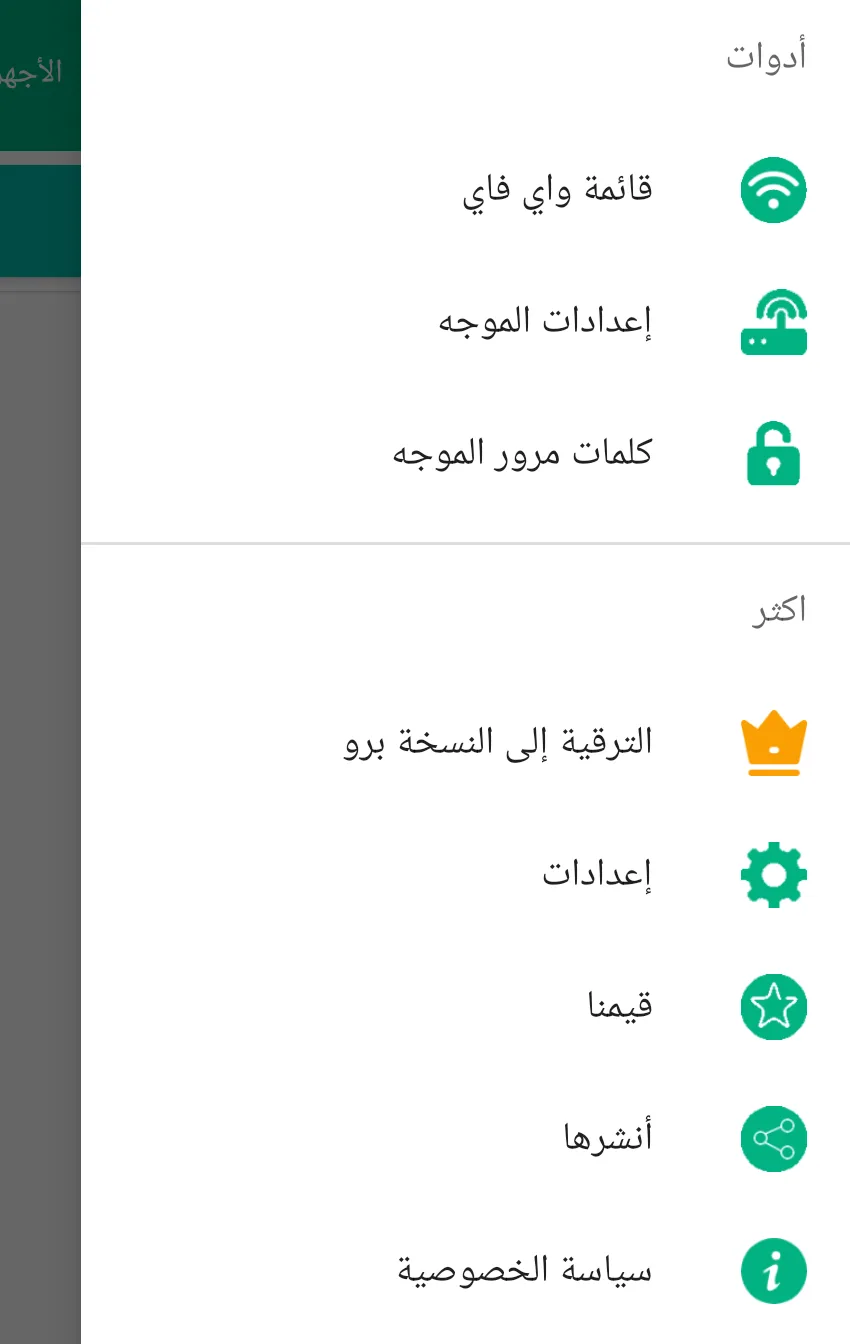
الصورة التي التقطتها من داخل التطبيق ساعدتني في تكوين صورة أوضح عن فلسفة التطبيق نفسها. هو لا يقدم نفسه فقط كأداة لاكتشاف المتصلين بالواي فاي، بل كحزمة أدوات مرتبطة بالشبكة والراوتر. وجود أقسام مثل “إعدادات الموجه” و“كلمات مرور الموجه” يوحي بأن التطبيق يحاول أن يكون مساعدًا سريعًا للوصول إلى معلومات أو صفحات لها علاقة بالشبكة. كذلك وجود خيار “الترقية إلى النسخة برو” يوضح أن هناك خصائص إضافية مدفوعة يحاول التطبيق دفع المستخدم إليها.
لكن في المقابل، وجود هذه الخيارات لا يعني تلقائيًا أن التطبيق يقدم دقة أعلى في الوظيفة الأساسية، وهي كشف الأجهزة المتصلة بشكل صحيح. ومن واقع تجربتي، المشكلة لم تكن في كثرة الخيارات، بل في موثوقية النتيجة الأساسية نفسها.
كيف كانت الإعلانات والبطارية ؟
من الأشياء التي أعجبتني في التطبيق إنه لم يكن هناك إعلانات مزعجة أثناء الاستخدام، وهذا جعل التجربة أهدى وأريح كثيرا.
أيضا خلال فترة التجربة لم ألاحظ إنه يستهلك البطارية بشكل مزعج، وهذه نقطة مهمة جدًا، لأن أي تطبيق يفتح بشكل متكرر على مدار اليوم.
تقييمي النهائي للتجربة
لم أستفد من تجربتي مع تطبيق “من هو على الواي فاي” . أعجبني أن التطبيق سهل، وأنه يقدم وصولًا سريعًا إلى بعض الأدوات المتعلقة بالشبكة، كما أن فكرته أصلًا عملية جدًا وتخدم مشكلة حقيقية يعاني منها كثير من الناس. لكن في نفس الوقت، واجهت مشكلتين واضحتين: الأولى أن عدد الأجهزة لم يكن ثابتًا أو مطابقًا دائمًا لما يظهر في الراوتر، والثانية أن الأجهزة ظهرت بتصنيفات غير دقيقة مثل “Windows” رغم أنها هواتف. وفي المجمل لم أتعرف على الأجهزة المتصلة كما تظهر في اعدادات الراوتر