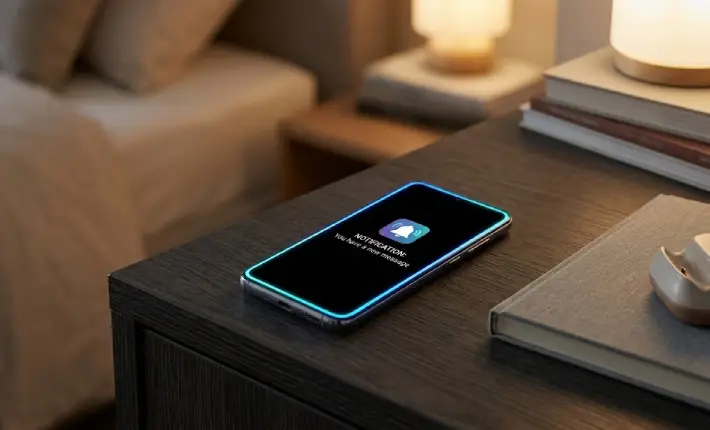
أعمل في مجال مراجعة التطبيقات على موقع UptoZ، ومن وقت لآخر أقوم بتجربة تطبيقات مختلفة حتى أتعرف على الخدمات التي تقدمها بشكل عملي. ومن ضمن التطبيقات التي كان مطلوبًا مني مراجعتها مؤخرًا تطبيق Edge Light LED Notification، وهو تطبيق يعتمد على إظهار إضاءة ملونة حول حواف الشاشة عند وصول الإشعارات.
في البداية، كنت أظن أن التطبيق مجرد أداة بسيطة لتغيير شكل الإشعارات، لكن بعد استخدامه لعدة أيام اكتشفت أنه يقدم بعض الأفكار التي قد تكون مفيدة لمحبي تخصيص شكل الهاتف.
قمت بتحميل التطبيق على هاتفي Vivo Y76 5G بنظام أندرويد 13، واستخدمته لمدة ثلاثة أيام بشكل متواصل حتى أرى كيف يعمل بشكل فعلي، وهل يؤثر على الهاتف أو البطارية، وما إذا كان يقدم تجربة عملية فعلًا أم لا.
أول انطباع عند فتح التطبيق
عند فتح التطبيق لأول مرة، طلب مني عدة أذونات حتى يتمكن من العمل بشكل صحيح.
من بين هذه الأذونات:
- السماح بإرسال الإشعارات
- إذن إجراء المكالمات الهاتفية وإدارتها
- الظهور فوق التطبيقات الأخرى
- العمل في الخلفية بشكل دائم
في البداية شعرت أن الأذونات كثيرة بعض الشيء، لكنني قررت إعطاءه جميع الصلاحيات حتى أتمكن من تجربة كل المميزات دون قيود.
وبالفعل، بعد منح الأذونات ظهرت الواجهة الرئيسية للتطبيق.
واجهة التطبيق وسهولة الاستخدام
واجهة التطبيق كانت بسيطة نسبيًا، ولم أشعر أنها معقدة.
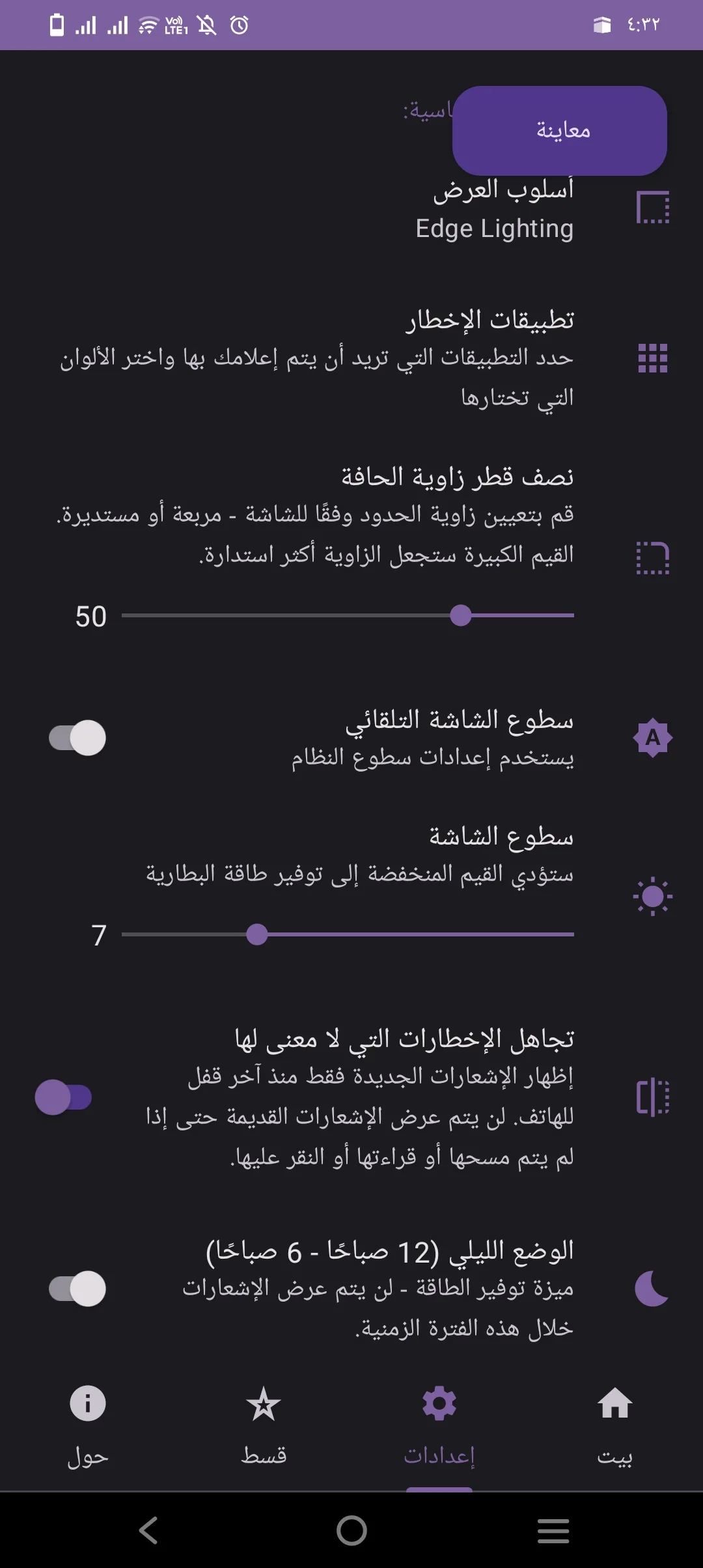
كانت هناك أيقونة خاصة بالإعدادات، ومن خلالها يمكن التحكم في معظم خصائص التطبيق.
عند الدخول إلى الإعدادات، وجدت خيارات متعددة مثل:
- أسلوب العرض
- تطبيقات الإشعارات
- ألوان الإضاءة
كل شيء كان مرتبًا بشكل جيد، وهذا جعل التعامل مع التطبيق سهلًا حتى دون الحاجة إلى شرح.
تجربتي مع تخصيص الإشعارات
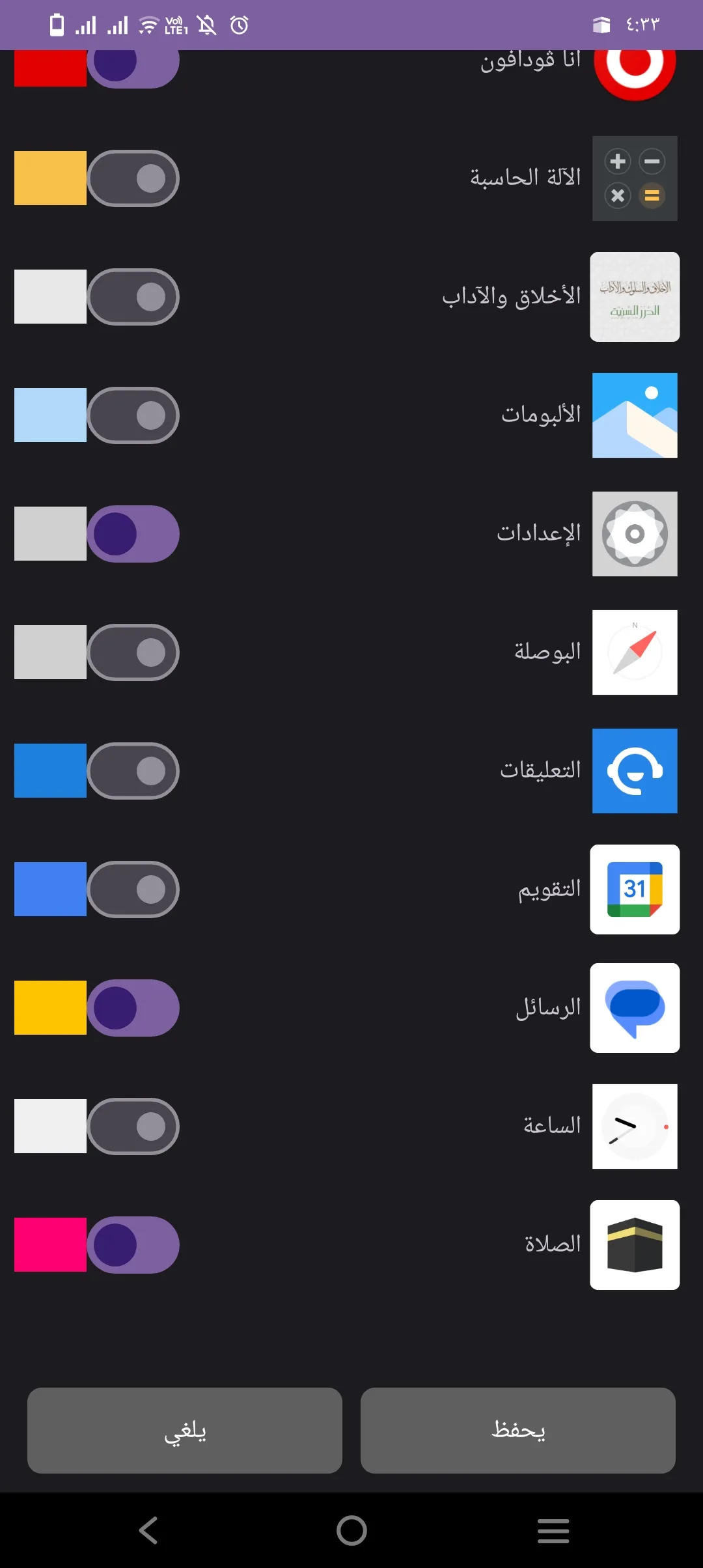
أكثر جزء ركزت عليه أثناء التجربة كان إمكانية تخصيص لون الإشعارات لكل تطبيق.
عند الضغط على “تطبيقات الإشعارات”، ظهر لي список بالتطبيقات الموجودة على الهاتف.
قمت باختيار تطبيق واتساب، ثم دخلت إلى إعدادات اللون الخاصة به.
التطبيق يسمح باختيار اللون والدرجة التي تريدها بالتحديد.
أنا اخترت اللون الأصفر لإشعارات واتساب.
بعد ذلك قمت بالدخول إلى تطبيق تليجرام، واخترت له لونًا مختلفًا حتى أتمكن من التمييز بين التطبيقات بمجرد النظر إلى الإضاءة.
أول تجربة فعلية للإضاءة
بعد الانتهاء من اختيار الألوان، قمت بإغلاق الشاشة وانتظرت وصول إشعار.
بعد فترة قصيرة، رأيت الشاشة سوداء والحواف مضيئة باللون الأخضر.
في البداية ظننت أن الرسالة من تطبيق الرسائل العادي، لكن عندما فتحت الهاتف وجدت أنها رسالة من واتساب.
هذا جعلني ألاحظ أن التطبيق كان يعمل، لكن الألوان التي اخترتها لم تُحفظ.
مشكلة عدم حفظ الإعدادات
بعد هذه التجربة، عدت إلى إعدادات التطبيق مرة أخرى، فوجدت أن الاختيارات التي قمت بها اختفت.
في البداية ظننت أن التطبيق لا يحفظ التعديلات تلقائيًا.
وبعد البحث داخل الإعدادات، وجدت زرًا خاصًا بالحفظ.
قمت بإعادة اختيار الألوان مرة أخرى، ثم ضغطت على زر “حفظ”.
بعد ذلك أغلقت الشاشة مرة أخرى وانتظرت وصول إشعار جديد.
هذه المرة ظهرت الحواف مضيئة باللون الأصفر كما اخترت بالضبط، وعندما فتحت الهاتف وجدت أن الإشعار بالفعل من واتساب.
وهذا جعلني أتأكد أن التطبيق يعمل بشكل صحيح بعد حفظ الإعدادات.
فكرة التطبيق بشكل عام
فكرة التطبيق تعتمد بشكل أساسي على تخصيص شكل الإشعارات بدلًا من الاعتماد فقط على الصوت أو الاهتزاز.
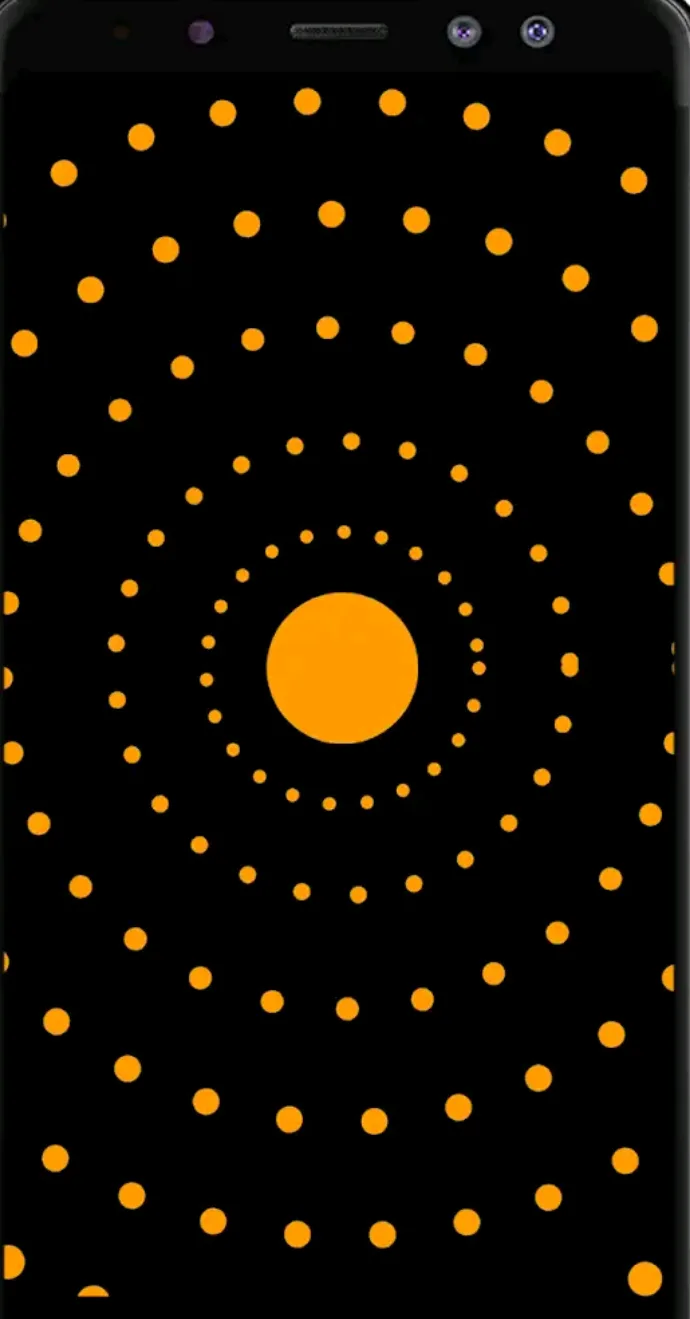
فعندما تكون الشاشة مغلقة، تظهر الحواف بإضاءة ملونة حسب التطبيق الذي أرسل الإشعار.
وهذا قد يكون مفيدًا لمن يريد معرفة نوع الإشعار دون الحاجة إلى فتح الهاتف.
كما أنه يضيف شكلًا جماليًا للهاتف، خاصة لمحبي التخصيص.
تجربتي مع التطبيق خلال الاستخدام اليومي
بعد ضبط الألوان وحفظ الإعدادات بشكل صحيح، بدأت أستخدم التطبيق خلال يومي بشكل طبيعي حتى أرى كيف ستكون التجربة الفعلية.
خلال الساعات الأولى، بدأت تصلني إشعارات من واتساب وتليجرام، وكنت ألاحظ أن الحواف تضيء بالألوان التي قمت بتحديدها مسبقًا.
هذا الأمر كان جديدًا بالنسبة لي، لأنني اعتدت سابقًا على سماع صوت الإشعار فقط أو رؤية الأيقونة في أعلى الشاشة.
لكن هنا كنت أستطيع معرفة نوع الإشعار حتى قبل فتح الهاتف، فقط من لون الإضاءة.
الفرق بين ألوان التطبيقات
من أكثر الأشياء التي أعجبتني هي إمكانية تخصيص لون مختلف لكل تطبيق.
فعندما تصل رسالة من واتساب، تظهر الحواف باللون الأصفر الذي اخترته.
أما عندما تصل رسالة من تليجرام، تظهر بإضاءة مختلفة.
هذا جعلني أميز بسهولة بين التطبيقات دون الحاجة إلى تشغيل الشاشة بالكامل.
وأرى أن هذه الفكرة مفيدة للأشخاص الذين يتلقون عددًا كبيرًا من الإشعارات يوميًا.
تأثير الإضاءة على شكل الهاتف
بصراحة، التطبيق أضاف شكلًا جماليًا للهاتف.
الإضاءة حول الحواف تعطي إحساسًا أن الهاتف أكثر حيوية، خاصة في الأماكن المظلمة.
كما أن الألوان كانت واضحة وجميلة، ولم تكن مزعجة للعين.
هذه النقطة قد تعجب الأشخاص الذين يحبون تخصيص شكل الهاتف وإضافة لمسات مختلفة إليه.
العمل في الخلفية
من الأشياء المهمة التي لاحظتها أن التطبيق يعتمد بشكل أساسي على العمل في الخلفية.
ولهذا السبب طلب منذ البداية أذونات الظهور فوق التطبيقات الأخرى والسماح بالعمل الدائم.
خلال فترة الاستخدام، كان التطبيق يعمل بشكل مستمر دون أن يتوقف.
وفي كل مرة تصل فيها إشعارات، كانت الإضاءة تظهر مباشرة.
لكن في بعض الأحيان، لاحظت أن الهاتف يقوم بإيقاف التطبيق بسبب تحسين البطارية، واضطررت إلى إعادة فتحه مرة أخرى.
وهذا أمر شائع في بعض هواتف أندرويد.
تجربتي مع الإعدادات والتخصيص
التطبيق يمنح المستخدم حرية كبيرة في تخصيص شكل الإضاءة.
يمكن التحكم في:
- لون الإضاءة
- درجة اللون
- أسلوب ظهور الإضاءة
- التطبيقات التي تعمل معها الإضاءة
هذه الخيارات جعلتني أشعر أن التطبيق ليس مجرد أداة بسيطة، بل تطبيق يهتم بالتخصيص بشكل واضح.
هل التطبيق عملي أم مجرد شكل جمالي؟
أثناء التجربة كنت أسأل نفسي: هل هذا التطبيق عملي فعلًا أم مجرد إضافة شكلية؟
بعد عدة أيام من الاستخدام، أرى أنه يجمع بين الأمرين.
من جهة، هو يضيف شكلًا جماليًا للهاتف.
ومن جهة أخرى، يساعد المستخدم على معرفة نوع الإشعار بسرعة.
لكن في النهاية، يظل تطبيقًا يعتمد أكثر على التخصيص والشكل.
استهلاك البطارية أثناء الاستخدام
من الأشياء التي كنت أراقبها بشكل واضح أثناء التجربة هو تأثير التطبيق على البطارية.
لأن التطبيقات التي تعمل في الخلفية وتستخدم تأثيرات ضوئية قد تسبب استنزافًا سريعًا للطاقة.
لكن خلال الأيام الثلاثة، لم ألاحظ استهلاكًا كبيرًا للبطارية على بيانات التطبيق ولكن فعليا كان يستنزف البطارية
كما أن حرارة الهاتف كانت مرتفعة أثناء الاستخدام.
تجربتي العامة بعد 3 أيام من الاستخدام
بعد استخدام التطبيق لمدة ثلاثة أيام بشكل متواصل، بدأت أعتاد على فكرة الإضاءة حول حواف الشاشة.
في البداية كانت مجرد تجربة بالنسبة لي، لكن مع الوقت أصبحت ألاحظ الإشعارات بشكل أسرع.
كما أن معرفة التطبيق الذي أرسل الإشعار من خلال اللون كانت فكرة مريحة، خاصة عندما لا أريد فتح الهاتف في كل مرة.
التطبيق لم يكن معقدًا، ولم يحتج إلى تعلم طويل حتى أستخدمه.
هل التطبيق يحتاج إلى إنترنت دائم؟
خلال فترة الاستخدام، لم ألاحظ أن التطبيق يحتاج إلى اتصال دائم بالإنترنت حتى يعمل.
بعد ضبط الإعدادات، كانت الإضاءة تعمل مع الإشعارات بشكل طبيعي.
وهذه نقطة جيدة، لأن بعض التطبيقات تعتمد على الاتصال المستمر بالإنترنت حتى تعمل بكامل كفاءتها.
هل التطبيق يستحق التجربة؟
بعد استخدام التطبيق لعدة أيام، أرى أنه يستحق التجربة لمحبي تخصيص الهواتف.
التطبيق يضيف شكلًا مختلفًا للهاتف، كما أنه يجعل الإشعارات أكثر وضوحًا.
لكنه في النهاية ليس تطبيقًا أساسيًا، بل تطبيق إضافي لتحسين شكل وتجربة استخدام الهاتف.
تقييمي النهائي للتطبيق
بعد تجربة تطبيق Edge Light LED Notification لمدة ثلاثة أيام، أرى أنه تطبيق جيد جدًا لمن يحب تخصيص شكل الهاتف والإشعارات.
التطبيق يقدم فكرة بسيطة لكنها مفيدة، خاصة مع إمكانية تخصيص لون لكل تطبيق.
كما أن الإضاءة حول الشاشة تضيف لمسة جمالية للهاتف دون استهلاك كبير للبطارية.
لكن في المقابل، يحتاج التطبيق إلى بعض الضبط في البداية حتى يعمل بالشكل الصحيح.