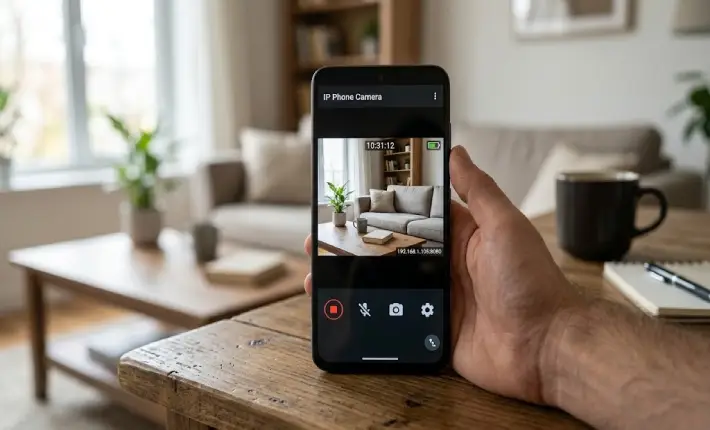
التطبيق الذي يقوم بهذا السحر الهندسي هو IP Phone Camera. الفكرة البرمجية للتطبيق بسيطة وعبقرية؛ فهو يقوم بالوصول إلى كاميرا هاتفك، ويربطها بشبكة الواي فاي المنزلية، ثم يولد لك (عنوان بروتوكول إنترنت) خاصاً بجهازك. يمكنك كتابة هذا العنوان الرقمي في أي متصفح إنترنت على جهاز الكمبيوتر، أو الحاسوب المحمول، أو حتى هاتف آخر متصل بالشبكة، لكي تتمكن من مشاهدة البث المباشر والحي من كاميرا هاتفك القديم بالصوت والصورة، وكأنه كاميرا مراقبة احترافية ترصد وتسجل كل ما يحدث في المكان.
ولأننا نعتمد دائماً على المنهجية التحليلية الصارمة ونقل التجربة الفعلية والمجردة، كان لزاماً علينا وضع هذا التطبيق تحت اختبار هندسي قاسي. بصفتي أختبر كفاءة هذه الأدوات على الأجهزة المتهالكة لبيان فاعليتها الحقيقية، قمت بتثبيت التطبيق وتشغيله حصرياً على هاتفي الاقتصادي القديم ذي الذاكرة العشوائية الضعيفة (اثنين جيجابايت فقط) وبطاريته المستهلكة، ووضعته في زاوية الغرفة لكي أرى بوضوح: هل هذا التطبيق عملي فعلاً للاستخدام اليومي، أم أنه سيحرق معالج الهاتف الضعيف ويفصل البث بعد عشر دقائق؟ في هذا المقال الدسم والشامل، سنفكك التطبيق، ونشرح لك كيف تضبط إعداداته بذكاء للحصول على أفضل أداء مستقر دون أن ينفجر هاتفك من السخونة.
كيف يعمل التطبيق برمجياً؟
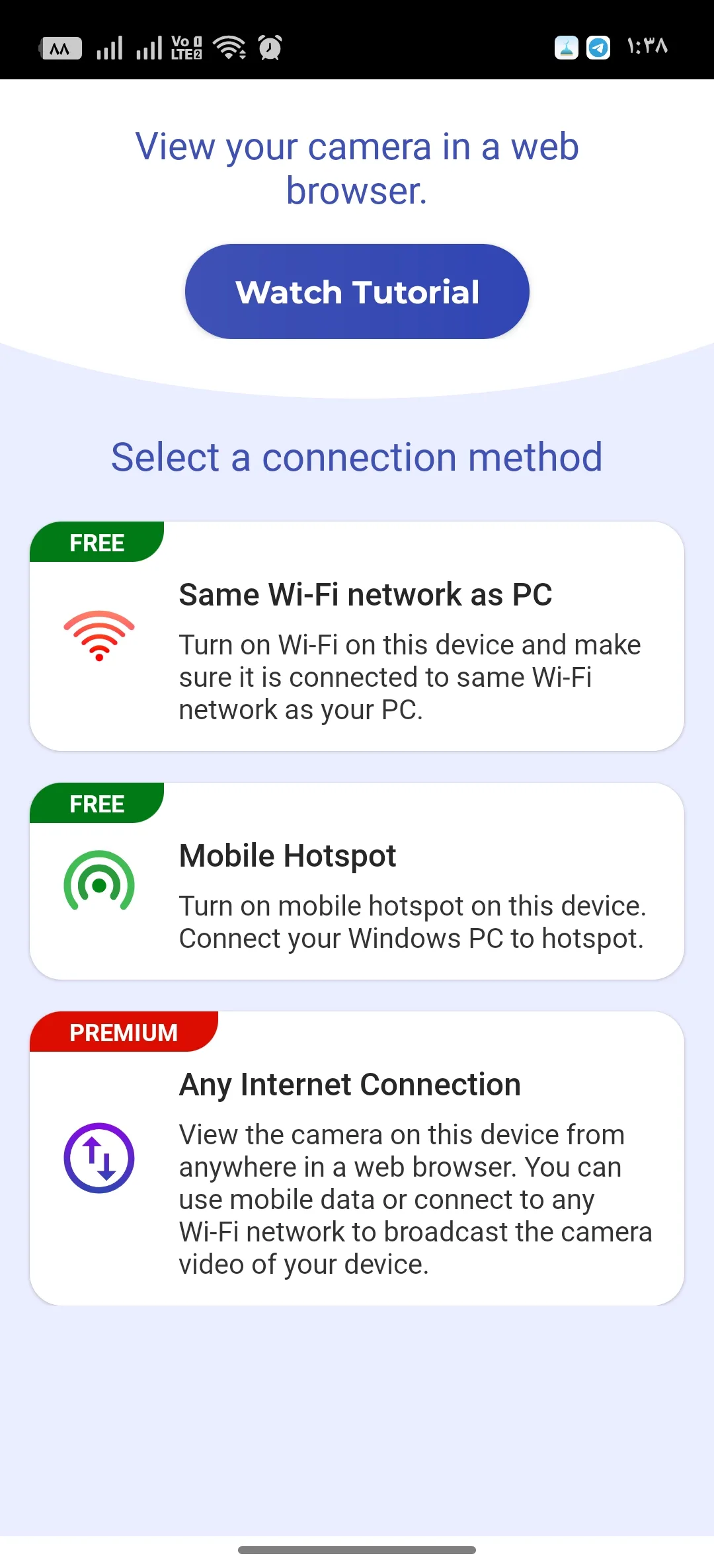
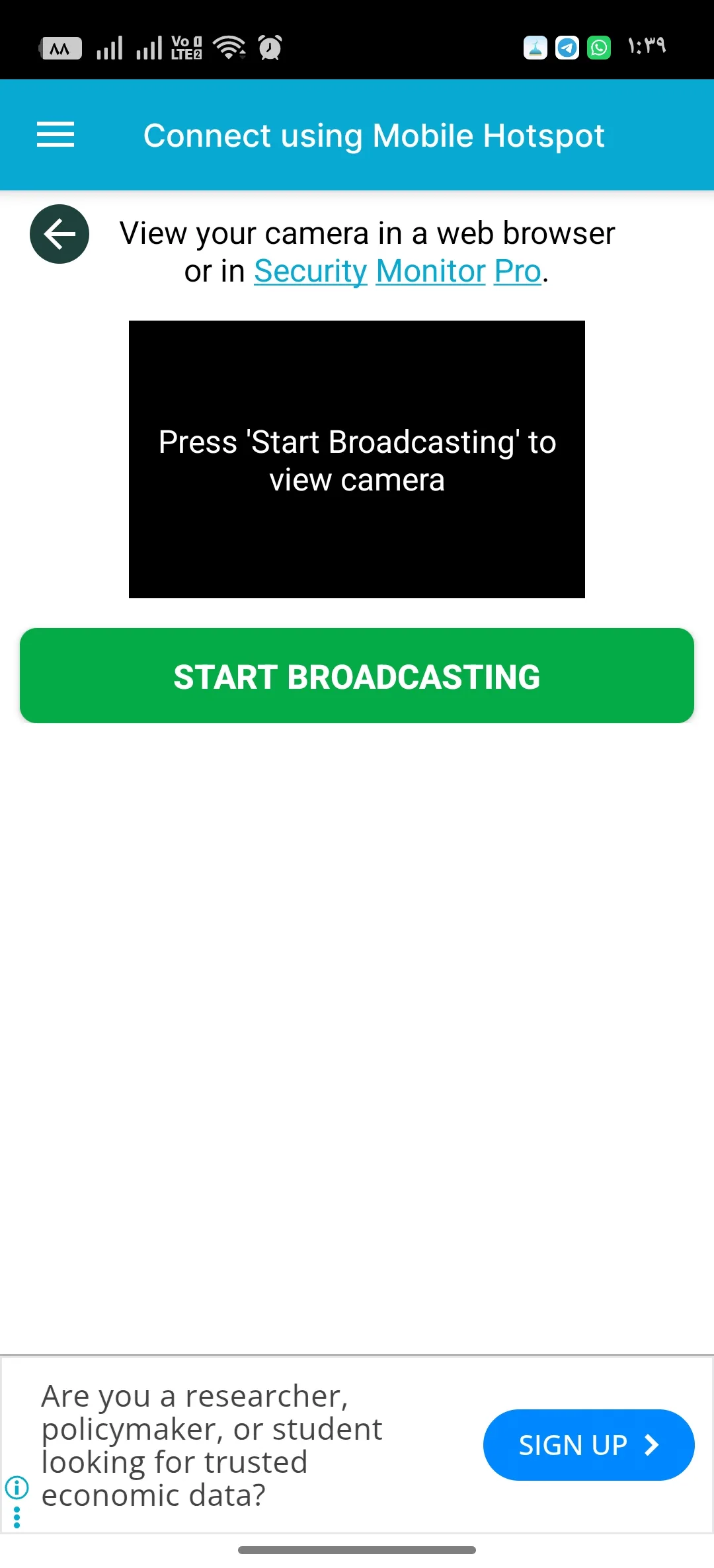
لكي ندرك العبقرية الكامنة في بساطة هذه الأداة، يجب أن نفهم أولاً كيف تعمل من الداخل. التطبيق لا يتطلب منك إنشاء حسابات معقدة أو تسجيل الدخول ببريدك الإلكتروني. بمجرد أن تفتح التطبيق وأنت متصل بشبكة الواي فاي المنزلية، تضغط على زر (بدء البث). وفي غضون ثانية، يعرض لك التطبيق عنواناً رقمياً واضحاً على الشاشة.
هذا الرقم الهندسي هو البوابة السحرية لنظامك. تقوم بنسخ هذا الرقم وكتابته في شريط العنوان في متصفح الإنترنت على حاسوبك الشخصي (والذي يجب أن يكون متصلاً بنفس شبكة الواي فاي). في لحظة واحدة، ستظهر لك واجهة الكاميرا الخاصة بالهاتف حية أمامك على شاشة الحاسوب! الميزة التقنية الجبارة هنا أن البث يتم حصرياً عبر الشبكة المحلية الداخلية. هذا يعني أن التطبيق لا يستهلك أو يسحب أي بيانات من باقة الإنترنت الأرضي الخاصة بك إطلاقاً، بل هو يستخدم جهاز التوجيه (الراوتر) كجسر محلي فقط لنقل بيانات الصورة والصوت من الهاتف إلى الكمبيوتر، مما يجعل البث سريعاً جداً، نقياً، وشبه خالٍ من أي تأخير زمني.
التجربة على الهاتف الاقتصادي القديم
نأتي الآن للاختبار التقني الفعلي والأكثر قسوة على الأجهزة الاقتصادية القديمة. وضعت هاتفي الاقتصادي الضعيف على حامل تثبيت صغير في زاوية الغرفة، وبدأت البث. ورغم أن دقة كاميرا الهاتف كانت متواضعة بطبيعتها، إلا أن التطبيق نجح في نقل الصورة بوضوح مقبول جداً ومناسب لأغراض المراقبة العامة.
لكن، وكما هو متوقع في الهندسة، واجهت تحديين قتلة لأي جهاز ضعيف: استنزاف البطارية والانبعاث الحراري. تشغيل تطبيق يقوم بضغط وبث فيديو حي عبر موجات الواي فاي بشكل متواصل هو بمثابة كابوس حقيقي لمعالج وبطارية أي هاتف. في أقل من ثلاثين دقيقة، انحدر مستوى البطارية بنسبة عشرين بالمائة، وبدأ الهاتف يسخن بشدة وبشكل مقلق من جهة اللوحة الأم. الحل التقني الذي نفذته لإنقاذ التجربة وضمان استمرارها كان حاسماً: أولاً، قمت بتوصيل الهاتف بشاحن كهربائي مستمر في الحائط لضمان عدم إغلاقه. ثانياً، لجأت لاستخدام ميزة عبقرية مدمجة داخل التطبيق تُعرف بـ (إعتام الشاشة أو وضع الخلفية).
واجهة التحكم من الكمبيوتر
عندما فتحت العنوان الرقمي للبث على متصفح الحاسوب المحمول، تفاجأت بحجم وكمية الخيارات التي يوفرها المطورون. الواجهة ليست مجرد مشغل فيديو بسيط، بل هي لوحة تحكم أمنية متكاملة.
من خلال الحاسوب، يمكنك التحكم عن بُعد لعمل تقريب أو تصغير للصورة. يمكنك التبديل بضغطة زر بين الكاميرا الأمامية والخلفية للهاتف. وإذا أظلمت الغرفة، يمكنك تشغيل فلاش الهاتف لاسلكياً وأنت جالس في مكانك! التطبيق ينقل أيضاً الصوت بوضوح تام، فلو وضعت الهاتف كأداة لمراقبة طفلك النائم، ستسمع أدق الأصوات بوضوح عبر مكبرات صوت الحاسوب. والأهم من ذلك كله، تتيح لك الواجهة أخذ لقطة شاشة سريعة أو تسجيل مقطع فيديو حي للمشهد وحفظه مباشرة كملف على قرص التخزين الخاص بحاسوبك ليكون دليلاً موثقاً، وهي ميزة قوية تجعل هذا التطبيق المجاني ينافس بقوة أنظمة أجهزة التسجيل الرقمية الاحترافية والمكلفة.
كيف تضبط الأداء لتجنب التجميد؟
في عالم الهواتف الاقتصادية والقديمة، دقة العرض هي الفيصل الذي يحدد ما إذا كان الهاتف سيصمد أم سيتجمد وينهار. يوفر التطبيق في إعداداته خيارات متعددة للتحكم في جودة البث.
عندما حاولت اختبار المعالج برفع جودة البث إلى الدقة الفائقة على الهاتف الاقتصادي، بدأ البث فوراً يعاني من تقطيع شديد في الإطارات، وبدأ الهاتف يلهث لعدم قدرة معالجه القديم على ضغط البيانات وتشفيرها بهذه السرعة لإرسالها للراوتر. لذلك، النصيحة الهندسية الذهبية لأصحاب الهواتف الضعيفة هي خفض الدقة إلى المستويات المتوسطة أو القياسية، مع تقليل معدل الإطارات. هذه الجودة المتوسطة تعتبر ممتازة وكافية جداً لمراقبة الغرفة والتعرف على حركة الأشخاص بوضوح، وفي الوقت ذاته، ترفع الضغط تماماً عن كاهل المعالج الضعيف، وتمنع الهاتف من التشنج، وتحافظ على ثبات وسرعة جهاز التوجيه المنزلي دون خنقه بحجم بيانات ضخم.
هل يمكن للغرباء اختراق كاميرتك؟
المنهجية التحليلية الصارمة تلزمنا بمناقشة النقطة الأهم والأخطر: هل يمكن لأي شخص أو جار التقاط العنوان الرقمي ومشاهدة ما يحدث داخل منزلك؟
بشكل افتراضي وتلقائي، التطبيق يعمل في بيئة الشبكة المحلية المغلقة. هذا يعني هندسياً أنه لكي يتمكن أي شخص من فتح الكاميرا، يجب عليه أولاً أن يمتلك كلمة مرور شبكة الواي فاي الخاصة بك وأن يكون متصلاً فعلياً بجهاز التوجيه (الراوتر) داخل منزلك. ولكن، لزيادة الموثوقية، يوفر التطبيق طبقة حماية إضافية وممتازة. من الإعدادات، يُمكنك تفعيل حماية البث عبر إنشاء اسم مستخدم وكلمة مرور مخصصين. عند تفعيل هذه الطبقة، حتى لو كان أخوك أو زميلك متصلاً معك على نفس شبكة الواي فاي وقام بكتابة العنوان الرقمي الصحيح، فإن المتصفح سيحجب الصورة ولن يعرضها إلا بعد إدخال كلمة المرور الصحيحة. يُنصح دائماً وبشدة بتفعيل هذه الميزة الأمنية، خاصة إذا كنت تستخدم التطبيق في سكن جامعي مشترك أو بيئة عمل مفتوحة.
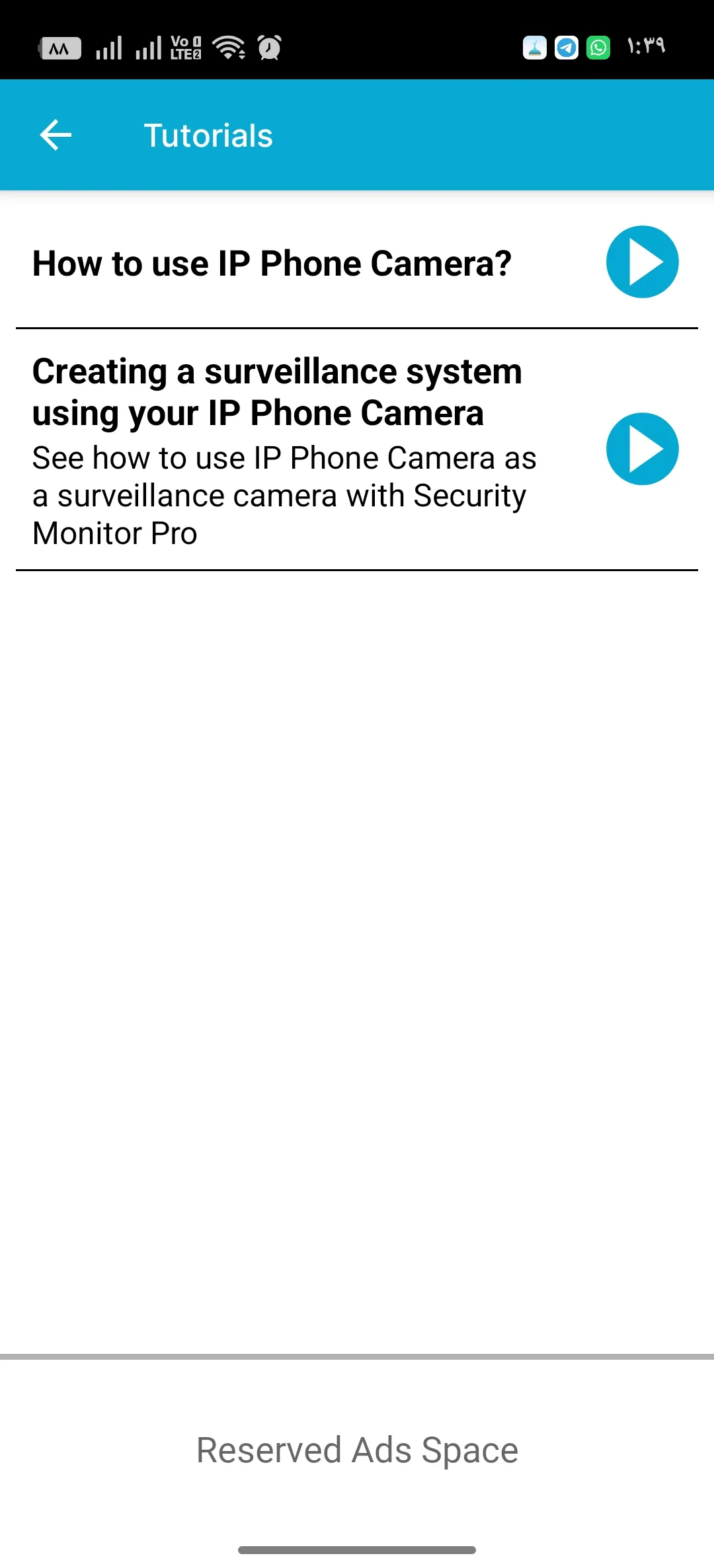
أما إذا كنت ترغب في مراقبة منزلك عن بُعد أثناء تواجدك في مقر عملك (أي عبر شبكة الإنترنت الخارجية)، فإن التطبيق يدعم ذلك، ولكنه يتطلب إعدادات هندسية متقدمة في واجهة الراوتر تُعرف بـ (توجيه المنافذ)، أو الاستعانة بخدمات سحابية لجهات خارجية، وهي خطوات تعتبر معقدة نسبياً للمستخدم العادي وتحمل في طياتها مخاطر أمنية أعلى تتطلب حذراً شديداً.
الأسئلة الشائعة التي تهم المستخدم
نعم، وبكفاءة تامة ودون أي انقطاع! كما أوضحنا في التحليل، هذا التطبيق يعتمد هيكلياً على بنية الشبكة المحلية الداخلية. جهاز التوجيه (الراوتر) يعمل هنا فقط كموزع إشارات لربط الهاتف بالكمبيوتر. حتى لو انقطع مزود خدمة الإنترنت الخارجي بالكامل، طالما أن الراوتر موصل بالكهرباء ويبث إشارة الواي فاي الداخلية، فإن البث المباشر بين الهاتف والحاسوب سيظل مستقراً ومستمراً دون أي مشكلة.
البرمجة الأساسية للتطبيق تركز على البث اللاسلكي السلس. ولكن، من الناحية التقنية، يمكنك الدخول لإعدادات هاتفك وتفعيل ميزة (التقييد عبر منفذ اليو إس بي) لإنشاء شبكة سلكية مغلقة بين الهاتف والكمبيوتر الشخصي. بعد التفعيل، يمكنك إدخال العنوان الرقمي الجديد في المتصفح، وهو خيار هندسي ممتاز يوفر استقراراً أسطورياً يمنع أي تقطيع مفاجئ في الصورة، ويقوم بشحن بطارية الهاتف في نفس اللحظة.
تطبيق IP Phone Camera مصمم هندسياً وبرمجياً لنقل البث المباشر والمراقبة عبر متصفحات الإنترنت فقط. إذا كان هدفك هو إجبار نظام الويندوز على قراءة هاتفك ككاميرا ويب أساسية لاستخدامها في برامج المحادثات والبث المباشر، فإنك ستحتاج إلى أدوات وتطبيقات متخصصة في هذا المجال، والتي تتطلب تثبيت تعريفات وبرامج تشغيل مرافقة على حاسوبك المكتبي لربط النظامين معاً.
نظام التشغيل أندرويد مصمم أمنياً لكي يقتل ويجمد أي تطبيقات تحاول استخدام الكاميرا أو الميكروفون في الخلفية. لذلك، إذا قمت بضغط زر الطاقة وقفل شاشة الهاتف، فإن النظام سيقطع البث فوراً كإجراء أمني. الحل السليم هو ترك التطبيق مفتوحاً في الواجهة الأمامية للهاتف، والاكتفاء بتفعيل ميزة (إعتام الشاشة) المدمجة داخل التطبيق والتي تقوم بإطفاء الإضاءة وتسويد الشاشة مع إبقاء الكاميرا نشطة.
التحليل الاستراتيجي: متى ننصح ومتى لا ننصح بالاعتماد على التطبيق؟
حالات ننصح فيها بالاستخدام: لأي مستخدم يمتلك هاتف أندرويد من الإصدارات القديمة ملقى في الأدراج ويريد تحويله إلى كاميرا مراقبة عملية للأطفال في غرفهم، أو لمراقبة باب الشقة، أو للاطمئنان على الحيوانات الأليفة، دون الحاجة لدفع مبالغ طائلة في شراء كاميرات المراقبة المتخصصة. التطبيق أثبت أنه مثالي، سريع، وفعال جداً للمراقبة المؤقتة والمحلية داخل نطاق المنزل، وميزة إعتام الشاشة المدمجة تجعله أداة استراتيجية وعملية لأقصى درجة لتجنب لفت الانتباه.
حالات لا ننصح فيها إطلاقاً: لا يُنصح أبداً ولا يجوز هندسياً الاعتماد على هذا التطبيق والهواتف القديمة كبديل دائم ورئيسي لكاميرات المراقبة الأمنية الاحترافية للشركات، المتاجر، أو الممتلكات التي تتطلب تسجيلاً مستمراً وموثوقاً لأسابيع وشهور على مدار الساعة وارتباطاً بمسجلات الفيديو الشبكية. الهواتف الذكية لم تُصمم بنيتها الحرارية إطلاقاً للعمل المتواصل ككاميرات بث حي، والاستمرار في هذا السلوك قد يعرض الجهاز لخطر انتفاخ البطارية أو الاحتراق بسبب دورات الشحن والحرارة المستمرة دون تبريد كافٍ.
نصيحة لك
يُعد تطبيق IP Phone Camera مثالاً هندسياً حياً وممتازاً على كيفية تطبيق مفهوم إعادة تدوير التكنولوجيا بشكل ذكي، عملي، ومفيد للغاية للمستخدم البسيط. بدلاً من ترك أجهزتك الذكية القديمة لتتعفن وتفقد قيمتها في أدراج المكاتب المظلمة، يمكنك بضغطة زر تحويلها لأداة أمنية قوية وموثوقة تحمي ممتلكاتك وتساعدك في مراقبة أطفالك دون تحمل أي تكلفة إضافية.
من خلال التجربة العنيفة والمكثفة لهذا التطبيق وحصره على هاتف اقتصادي قديم ومتهالك، أثبت النظام البرمجي أنه قادر على التكيف والصمود مع الأجهزة ذات الموارد الضعيفة جداً، شريطة أن يقوم المستخدم بضبط إعدادات الدقة لتقليل العبء، واستخدام وضع الشاشة المظلمة الإلزامي للسيطرة على معدلات الحرارة المرتفعة. مع توفير واجهة تحكم أمنية ممتازة وشاملة من متصفح الكمبيوتر، ودعم حماية البث الحي بكلمات المرور المشفرة، فإن هذا التطبيق يُعتبر بلا شك كنزاً برمجياً مجانياً يجب أن يتواجد في ترسانة أدوات كل منزل يسعى لتعزيز مستوى أمانه الداخلي.