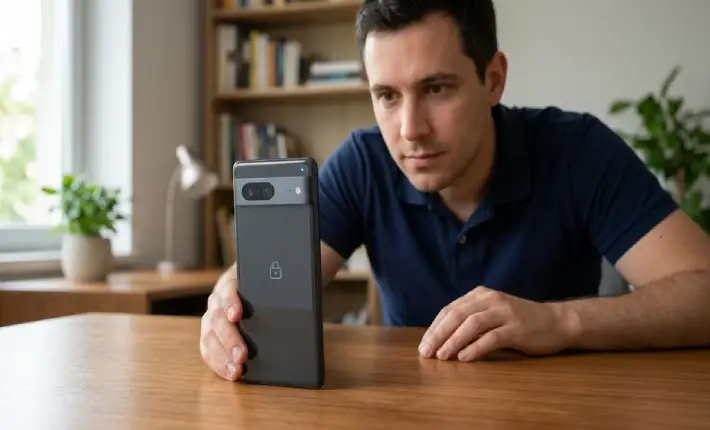
أعمل في مجال مراجعة التطبيقات، ومن ضمن التطبيقات التي طُلب مني مراجعتها مؤخرًا تطبيق Lockwatch، لذلك قمت بتحميله على هاتفي Vivo Y76 5G بنظام أندرويد 13 لمدة يومين حتى أتعرف على طريقة عمله والخدمات التي يقدمها بشكل عملي.
في البداية لم أكن أعرف الكثير عن التطبيق، لكن بعد قراءة وصفه اكتشفت أنه تطبيق أمني يهدف إلى التقاط صورة للشخص الذي يحاول فتح الهاتف بطريقة خاطئة وإرسال هذه الصورة مع موقع الهاتف إلى البريد الإلكتروني الخاص بالمستخدم.
إنشاء الإعدادات لأول مرة
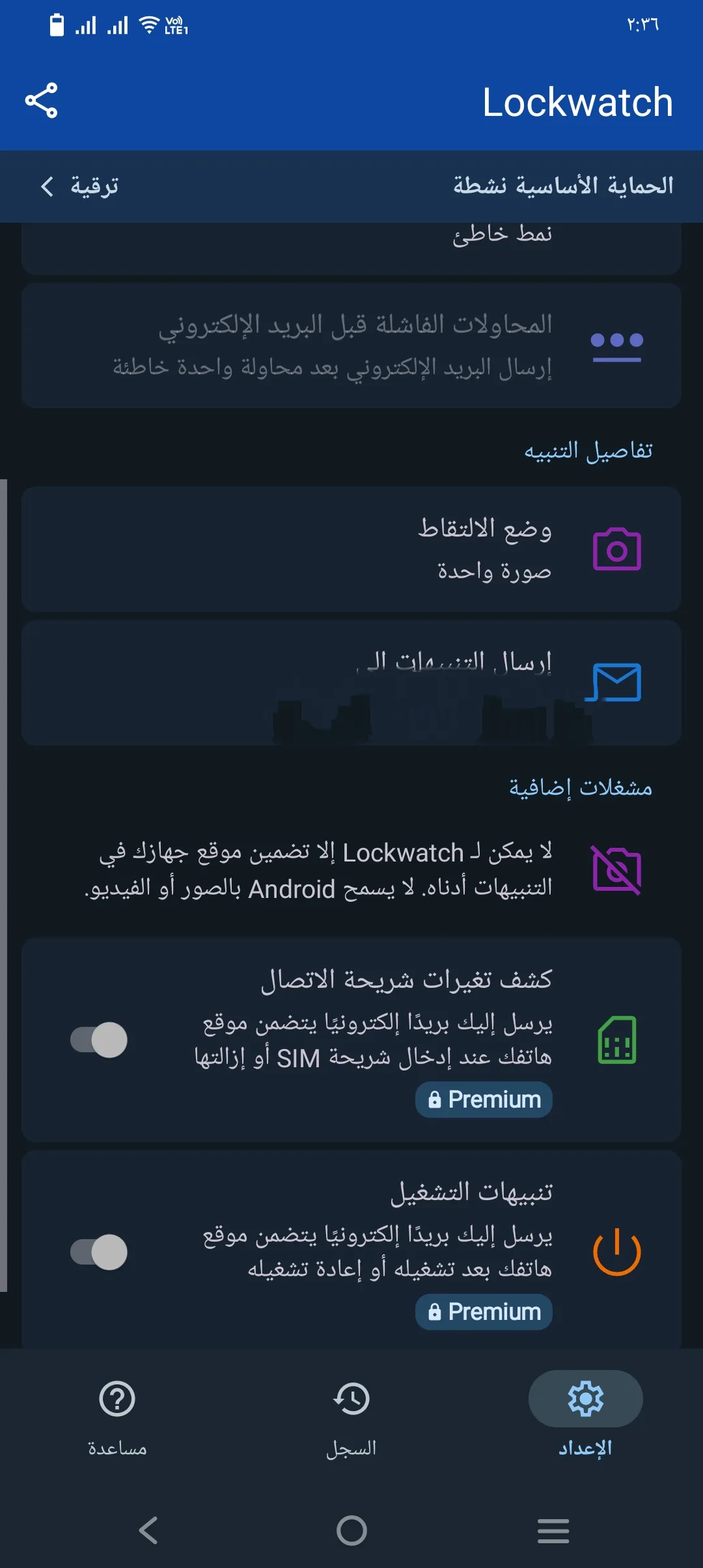
عند فتح التطبيق لأول مرة ظهرت أمامي صفحة الإعدادات الرئيسية، والتي تحتوي على جميع الخيارات الخاصة بطريقة عمل التطبيق.
أول خطوة قمت بها كانت تحديد البريد الإلكتروني الذي سيتم إرسال التنبيهات إليه في حالة محاولة شخص فتح الهاتف بطريقة خاطئة.
بعد ذلك وجدت خيارًا لتحديد عدد المحاولات الخاطئة المطلوبة قبل إرسال التنبيه.
اخترت أن يتم الإرسال بعد محاولة خاطئة واحدة فقط حتى أتمكن من اختبار التطبيق بسرعة ومعرفة مدى استجابته.
كما وجدت خيارًا خاصًا بعدد الصور التي يتم التقاطها للشخص الذي يحاول فتح الهاتف.
في النسخة المجانية يسمح التطبيق بالتقاط صورة واحدة فقط، بينما توفر النسخة المدفوعة خيارات إضافية مثل:
- التقاط ثلاث صور متتالية.
- فاصل زمني قدره ثانية واحدة بين الصور.
- تسجيل فيديو لمدة 20 ثانية مع الصوت.
هذه الخيارات المتقدمة تبدو مفيدة لمن يريد مستوى أعلى من المراقبة والحماية.
منح الأذونات المطلوبة
بعد الانتهاء من الإعدادات الأساسية، قمت بالضغط على أول أيقونة موجودة أعلى الصفحة لتفعيل المراقبة.
عندها طلب التطبيق بعض الأذونات الضرورية للعمل.
من بينها إذن الوصول إلى الكاميرا حتى يتمكن من التقاط الصور، بالإضافة إلى إذن مراقبة الجهاز.
قمت بمنح جميع الأذونات المطلوبة حتى أتمكن من اختبار التطبيق بالشكل الصحيح.
بعد ذلك ظهرت رسالة تفيد بأن التطبيق أصبح جاهزًا للعمل ومراقبة محاولات فتح الهاتف.
تجربتي الأولى مع محاولات الفتح الخاطئة
بعد تفعيل التطبيق قمت بإغلاق شاشة الهاتف وبدأت أول اختبار عملي.
أدخلت كلمة مرور خاطئة مرتين متتاليتين ثم قمت بفتح الهاتف بالطريقة الصحيحة.
بعد فتح الهاتف لم ألاحظ وصول أي رسالة إلى البريد الإلكتروني.
في البداية اعتقدت أن التطبيق لم يعمل، لكنني قررت إعادة التجربة مرة أخرى بعدد أكبر من المحاولات.
التجربة الثانية ونجاح التطبيق
في المحاولة الثانية قمت بإغلاق الهاتف مرة أخرى ثم أدخلت كلمة مرور خاطئة ثلاث مرات متتالية.
بعد ذلك فتحت الهاتف بشكل طبيعي وانتظرت عدة لحظات.
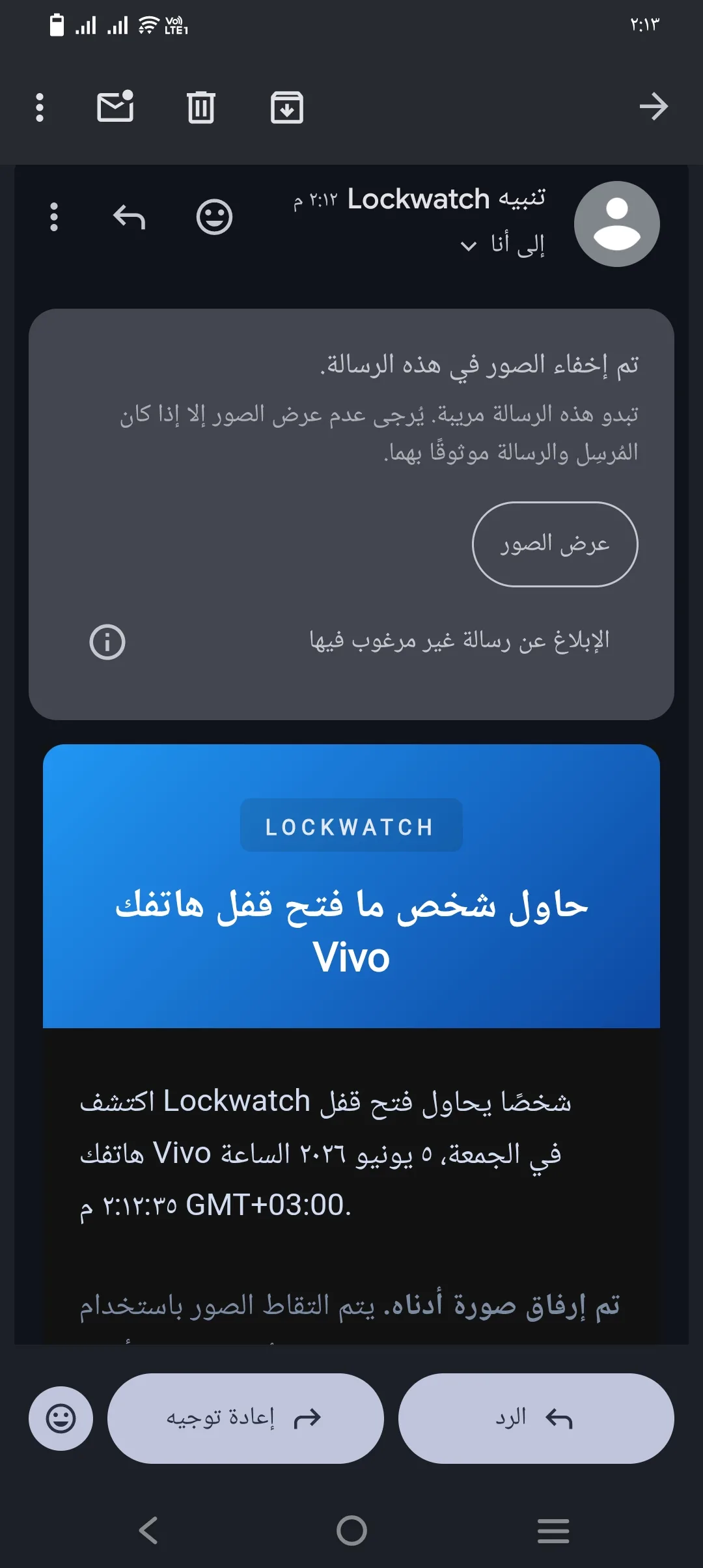
وخلال وقت قصير وصلت رسالة إلى بريدي الإلكتروني تفيد بأن هناك شخصًا حاول فتح الهاتف.
المفاجأة كانت أن الرسالة لم تحتوي فقط على تنبيه نصي، بل تضمنت أيضًا صورة تم التقاطها بواسطة الكاميرا الأمامية أثناء محاولة فتح الهاتف.
كما أرسل التطبيق الموقع التقريبي للهاتف في وقت حدوث المحاولة.
هذه كانت اللحظة التي شعرت فيها أن التطبيق يؤدي وظيفته بالفعل كما يعلن عنها.
السجل داخل التطبيق
بعد وصول الرسالة إلى البريد الإلكتروني، أردت معرفة ما إذا كان التطبيق يحتفظ بنسخة من هذه المحاولات داخله أم لا.
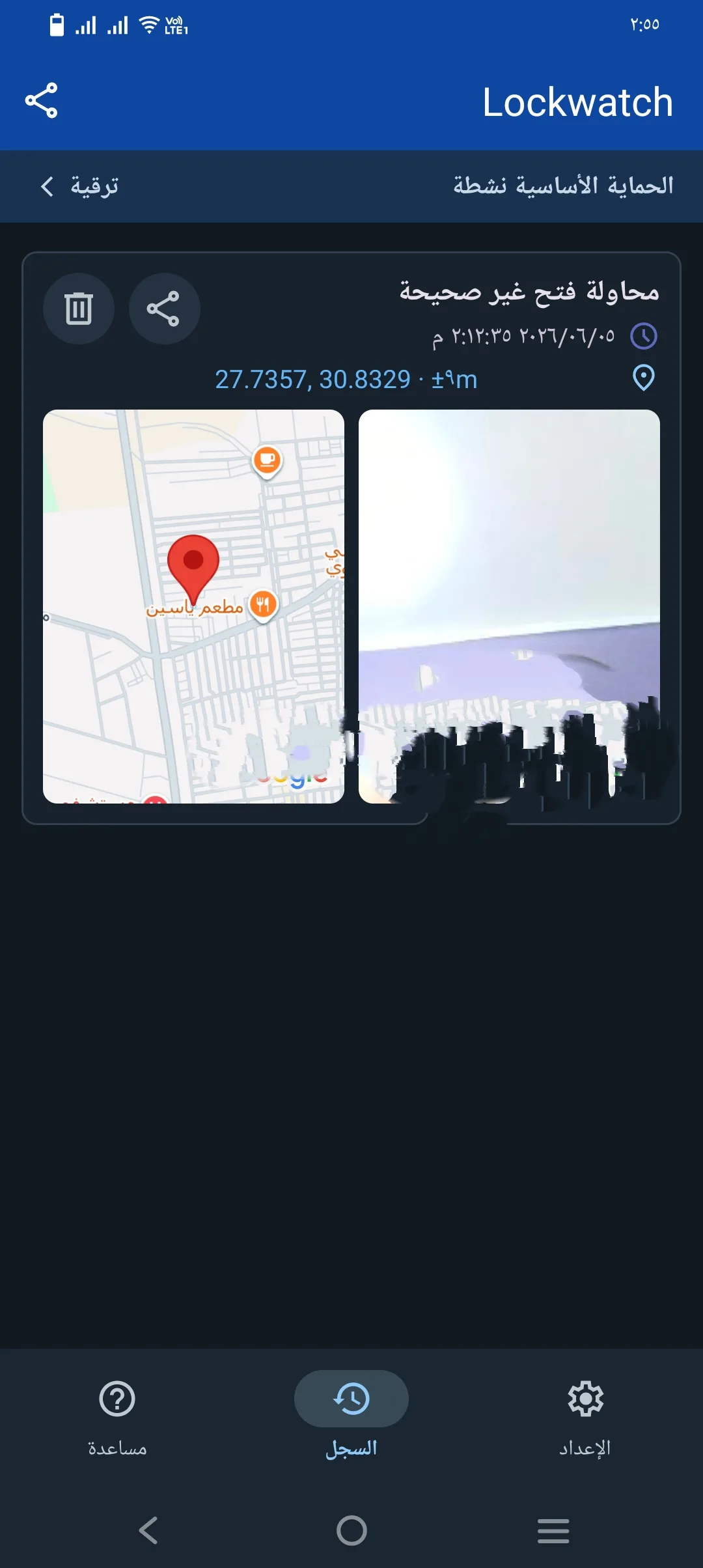
لذلك فتحت التطبيق مرة أخرى وتوجهت إلى قسم السجل الموجود بداخله.
وجدت بالفعل أن التطبيق احتفظ بالمحاولة التي قمت بها أثناء الاختبار.
وكانت تظهر صورة ملتقطة بواسطة الكاميرا الأمامية أثناء محاولة فتح الهاتف.
وبجانب الصورة ظهر الموقع الذي تم تسجيله وقت حدوث المحاولة.
كما وفر التطبيق إمكانية فتح الموقع مباشرة من خلال خرائط جوجل.
أعجبتني هذه الفكرة لأنها تجعل الوصول إلى المعلومات سريعًا دون الحاجة إلى البحث عنها يدويًا.
دقة الموقع الذي أرسله التطبيق
من الأمور التي كنت مهتمة باختبارها أيضًا دقة الموقع الذي يرسله التطبيق.
فعند مراجعة الموقع المرفق في البريد الإلكتروني وجدته أرسل موقعي الحقيقي أثناء إجراء التجربة.
ففي تجربتي كانت النتيجة رائعة وهذا قد يكون مفيدًا في حالة فقدان الهاتف أو محاولة شخص استخدامه دون إذن.
كيف يمكن أن يفيد التطبيق في الحياة اليومية؟
بعد تجربة التطبيق بدأت أفكر في المواقف التي يمكن أن يكون فيها مفيدًا بالفعل.
فالكثير من الأشخاص يتركون هواتفهم أحيانًا على المكتب أو داخل المنزل أو أثناء العمل.
وفي بعض الأحيان قد يحاول شخص آخر فتح الهاتف بدافع الفضول أو دون إذن.
هنا تأتي فائدة التطبيق، حيث يقوم بإرسال صورة الشخص الذي حاول فتح الهاتف مع موقع الجهاز.
وبالتالي يحصل المستخدم على دليل واضح حول ما حدث أثناء غيابه.
سهولة استخدام التطبيق
من أكثر الأشياء التي أعجبتني في التطبيق أنه لا يحتاج إلى خطوات معقدة.
فبعد ضبط البريد الإلكتروني ومنح الأذونات المطلوبة يصبح التطبيق جاهزًا للعمل.
ولا يحتاج المستخدم إلى فتحه يوميًا أو القيام بإعدادات متكررة.
كل ما عليه هو تفعيله مرة واحدة ثم يتركه يعمل في الخلفية.
النسخة المجانية مقابل النسخة المدفوعة
خلال التجربة لاحظت أن النسخة المجانية توفر الوظائف الأساسية التي يحتاجها أغلب المستخدمين.
فهي تسمح بالتقاط صورة وإرسال الموقع إلى البريد الإلكتروني.
لكن النسخة المدفوعة تضيف مزايا أكثر تقدمًا.
مثل التقاط عدة صور متتالية أو تسجيل فيديو قصير مع الصوت.
وقد تكون هذه المميزات مفيدة لمن يريد مستوى أعلى من التوثيق والمراقبة.
الإشعارات والتنبيهات
التطبيق لا يعتمد على الإشعارات التقليدية فقط، بل يعتمد بشكل أساسي على البريد الإلكتروني لإرسال التنبيهات.
وهذا الأمر أعجبني لأنه يضمن وصول التنبيه حتى إذا لم يكن الهاتف في يدي وقت حدوث المحاولة.
كما أن وجود الصورة والموقع داخل الرسالة يجعل التنبيه أكثر فائدة من مجرد إشعار عادي.
هل أنصح باستخدام التطبيق؟
بعد تجربتي للتطبيق لمدة يومين أرى أنه يقدم فكرة مفيدة وعملية جدًا للأشخاص الذين يهتمون بخصوصية هواتفهم.
كما أن التطبيق نجح بالفعل في تنفيذ المهمة الأساسية التي صُمم من أجلها، وهي التقاط صورة للشخص الذي يحاول فتح الهاتف وإرسالها مع الموقع.
وأعتقد أن هذه الميزة وحدها كافية لجعل التطبيق مفيدًا للكثير من المستخدمين.
تقييمي النهائي للتطبيق
بشكل عام كانت تجربتي مع Lockwatch إيجابية.
أعجبني أنه يركز على وظيفة محددة ويؤديها بشكل جيد دون تعقيد.
كما أن إعداداته كانت واضحة، وعمله كان مستقرًا أثناء فترة الاستخدام.
ورغم وجود بعض القيود في النسخة المجانية، فإنها تظل كافية لتجربة التطبيق والاستفادة من وظيفته الأساسية.
لذلك أرى أن Lockwatch من التطبيقات التي تستحق التجربة لمن يبحث عن وسيلة إضافية لحماية هاتفه ومعرفة من يحاول الوصول إليه دون إذنه.