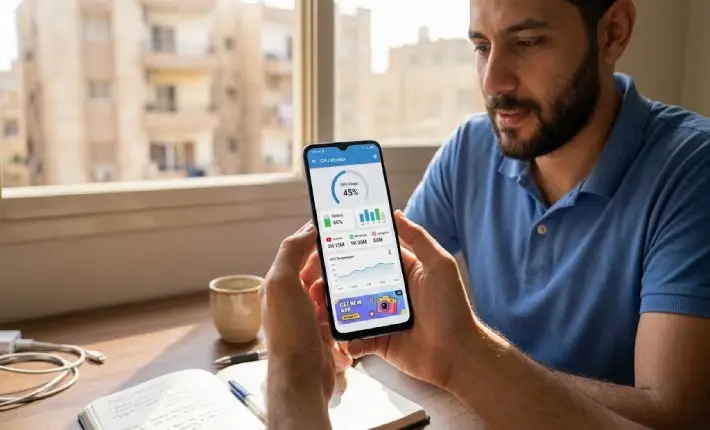
أعمل في مجال مراجعة التطبيقات، ومن ضمن التطبيقات التي كان مطلوبًا مني مراجعتها مؤخرًا تطبيق CPU Monitor أو مراقبة وحدة المعالجة المركزية. وكما يوحي اسمه، فإن التطبيق يهدف إلى عرض معلومات تفصيلية عن أداء الهاتف والمعالج والبطارية وبعض الأدوات الأخرى المتعلقة بإدارة الجهاز.
لذلك قمت بتحميل التطبيق على هاتفي Vivo Y76 5G بنظام أندرويد 13 واستخدمته لمدة يومين حتى أتعرف على الخدمات التي يقدمها بشكل عملي، وهل يستطيع فعلًا مساعدة المستخدم في مراقبة أداء الهاتف أم أنه مجرد تطبيق مليء بالإعلانات.
وخلال فترة الاستخدام حاولت تجربة أغلب الأقسام الموجودة داخل التطبيق حتى أتمكن من تكوين رأي حقيقي عنه.
أول انطباع عند فتح التطبيق
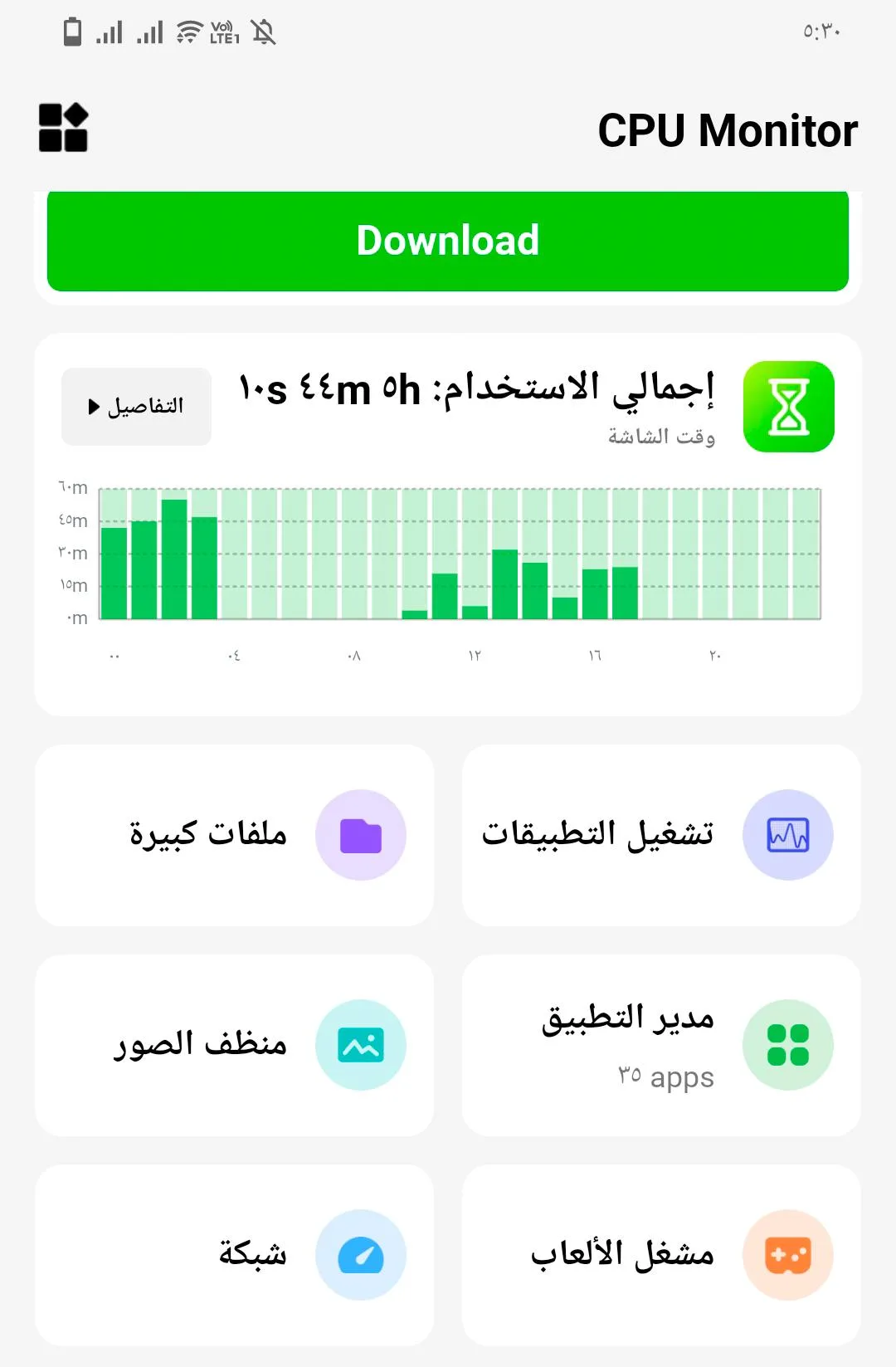
عند فتح التطبيق لأول مرة ظهرت أمامي واجهة تحتوي على معلومات تتعلق بالمعالج وأداء الهاتف.
كما وجدت مجموعة كبيرة من الأدوات المختلفة موزعة داخل الصفحة الرئيسية.
ومن بين الأقسام التي ظهرت أمامي:
- معلومات المعالج.
- البطارية.
- مدير التطبيقات.
- الملفات الكبيرة.
- منظف الصور.
- إحصائيات استخدام الهاتف.
- مراقبة الشبكة.
في البداية شعرت أن التطبيق لا يقتصر فقط على مراقبة المعالج كما يوحي اسمه، بل يحاول أن يقدم مجموعة من الأدوات الخاصة بصيانة الهاتف وإدارته.
تجربتي مع قسم البطارية
أول قسم قررت تجربته كان قسم البطارية.
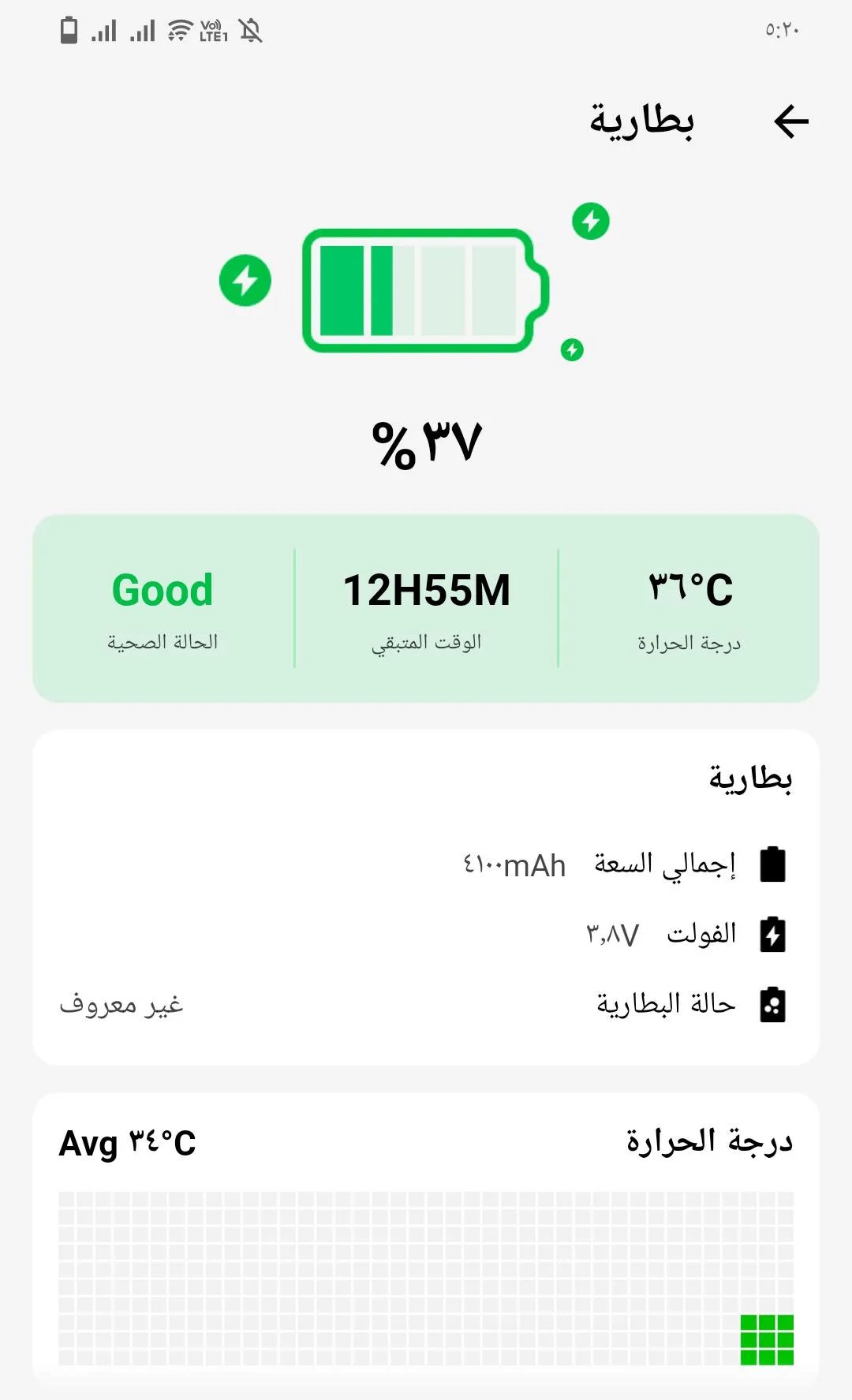
عند الضغط عليه ظهرت أمامي مجموعة من المعلومات المتعلقة بحالة البطارية.
كان التطبيق يعرض حالة البطارية إذا كانت جيدة أو تحتاج إلى اهتمام.
كما أظهر درجة حرارة البطارية ومستوى الشحن الحالي.
بالإضافة إلى ذلك، كان يعرض الوقت المتوقع المتبقي قبل نفاد الشحن، إلى جانب الجهد الكهربائي للبطارية.
ورغم أن بعض هذه المعلومات متاحة بالفعل داخل إعدادات الهاتف، فإن التطبيق جمعها في مكان واحد بطريقة سهلة القراءة.
التطبيقات التي تستهلك البطارية
من الأمور التي لفتت انتباهي داخل قسم البطارية أن التطبيق أخبرني بوجود عدد من التطبيقات التي يمكن أن تؤثر على استهلاك البطارية.
في حالتي أظهر التطبيق أن هناك 14 تطبيقًا يمكن حذفها أو إيقافها للمساعدة في تقليل استهلاك الطاقة.
وبالطبع لم أقم بحذفها مباشرة، لكنني استخدمت هذه المعلومات لمعرفة التطبيقات التي تعمل كثيرًا في الخلفية.
وقد تكون هذه الميزة مفيدة لبعض المستخدمين الذين يعانون من نفاد البطارية بسرعة.
تجربتي مع مدير التطبيقات
بعد ذلك انتقلت إلى قسم مدير التطبيقات.
وجدت أن التطبيق يعرض قائمة بالتطبيقات المثبتة على الهاتف مع المساحة التي يشغلها كل تطبيق.
كما يوفر بعض الخيارات الإضافية مثل حذف التطبيقات أو إنشاء نسخة احتياطية منها.
وقد أعجبني أن المعلومات كانت مرتبة بطريقة واضحة وسهلة الفهم.
كما ساعدني ذلك على معرفة التطبيقات التي تشغل مساحة كبيرة دون أن أكون منتبهًا لها.
قسم الملفات الكبيرة
من الأقسام التي جربتها أيضًا قسم الملفات الكبيرة.
عند الدخول إليه قام التطبيق بعرض الملفات ذات الأحجام الكبيرة الموجودة داخل الهاتف.
شملت هذه الملفات مقاطع الفيديو الطويلة وبعض الكتب الإلكترونية والملفات الأخرى التي تشغل مساحة ملحوظة.
هذه الميزة قد تكون مفيدة لمن يعاني من امتلاء مساحة التخزين ويريد معرفة الملفات التي تستهلك أكبر قدر من الذاكرة.
منظف الصور المتشابهة
جربت أيضًا ميزة منظف الصور.
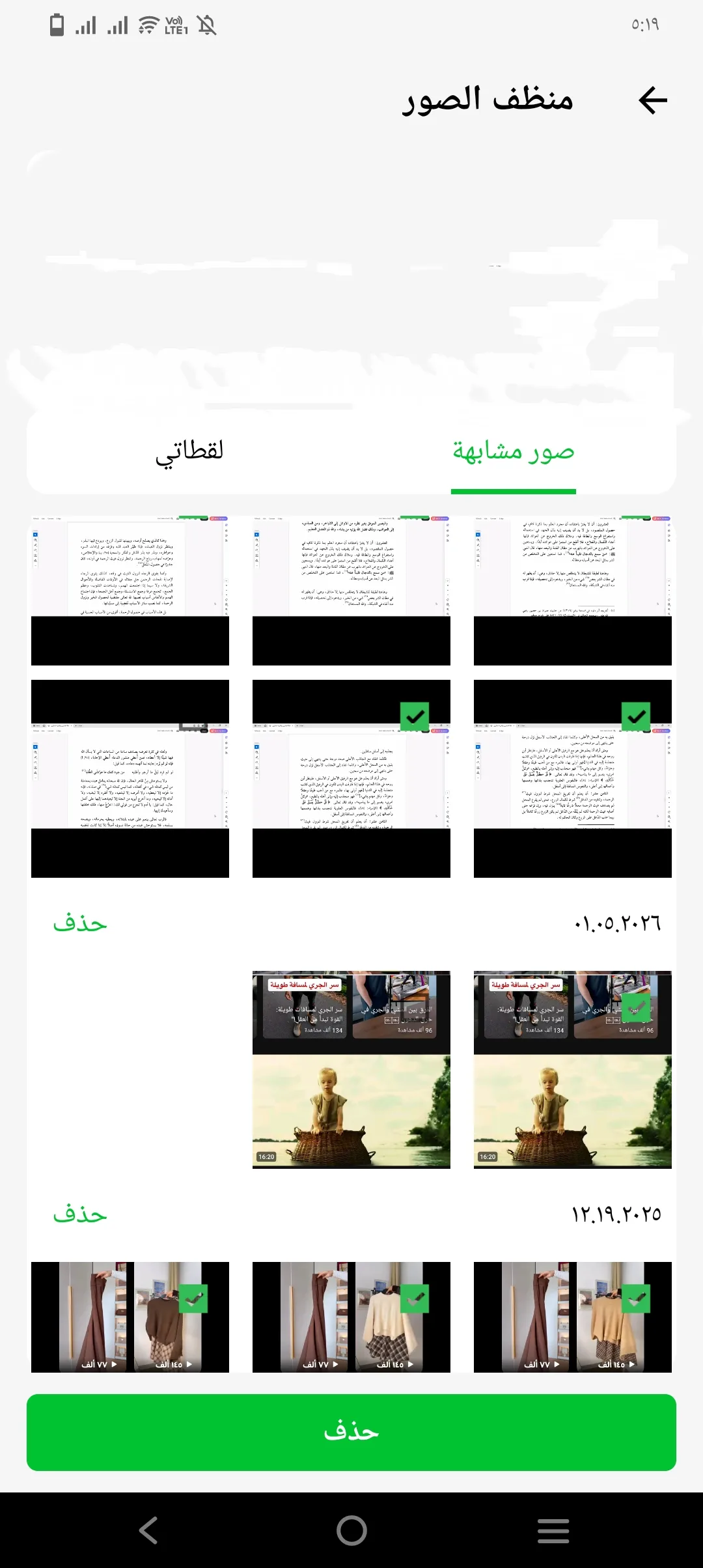
يقوم التطبيق بالبحث عن الصور المتشابهة أو المكررة داخل الهاتف ثم يعرضها على المستخدم.
بعد ذلك يمكن اختيار الصور التي لا يحتاجها وحذفها لتوفير مساحة إضافية.
وجدت الفكرة مفيدة، خاصة للأشخاص الذين يلتقطون عددًا كبيرًا من الصور أو يحتفظون بصور متشابهة دون ملاحظة ذلك.
قسم الاستخدام ومراقبة وقت الشاشة
من أكثر الأقسام التي أثارت اهتمامي داخل التطبيق كان قسم “الاستخدام”.
فعند الضغط على هذه الأيقونة انتقلت إلى صفحة جديدة تعرض إحصائيات مفصلة عن طريقة استخدامي للهاتف.
في أعلى الصفحة ظهر الوقت الإجمالي الذي قضيته أمام شاشة الهاتف خلال اليوم.
كما ظهر رسم بياني يوضح فترات الاستخدام خلال ساعات اليوم المختلفة.
أعجبتني هذه الميزة لأنها تساعد المستخدم على فهم عاداته اليومية أثناء استخدام الهاتف.
ولم يكتف التطبيق بعرض الوقت الإجمالي فقط، بل قام بتقسيم هذا الوقت على التطبيقات المختلفة التي استخدمتها.
معرفة الوقت الذي أقضيه داخل كل تطبيق
عند النزول إلى أسفل الصفحة وجدت قائمة بالتطبيقات التي قمت باستخدامها.
وكان التطبيق يعرض أمام كل تطبيق مدة الاستخدام بالتفصيل.
فعلى سبيل المثال ظهر لي الوقت الذي قضيته داخل يوتيوب بالساعات والدقائق والثواني.
كما ظهر الوقت الذي قضيته داخل واتساب وتليجرام والتطبيقات الأخرى بالطريقة نفسها.
وقد وجدت هذه المعلومات مفيدة جدًا لأنها تعطيني صورة واضحة عن كيفية استغلال وقتي.
كيف ساعدني التطبيق في متابعة الإنتاجية؟
خلال الفترة الأخيرة بدأت أهتم مرة أخرى بزيادة الإنتاجية وتنظيم الوقت.
لذلك وجدت أن هذا القسم من التطبيق مفيد بالنسبة لي.
فبدلًا من الاعتماد على التخمين، أصبح بإمكاني معرفة عدد الساعات التي أقضيها فعليًا داخل كل تطبيق.
فعلى سبيل المثال اكتشفت أنني أقضي وقتًا أطول مما كنت أتوقع على بعض تطبيقات التواصل الاجتماعي.
وهذا جعلني أكثر وعيًا بطريقة استخدامي للهاتف.
كما ساعدني على اتخاذ قرار بتقليل الوقت الذي أقضيه داخل بعض التطبيقات غير الضرورية.
هل هذه الميزة جديدة؟
رغم أنني استفدت من هذه الميزة، إلا أنني لاحظت أنها ليست جديدة تمامًا.
فمعظم هواتف أندرويد الحديثة تحتوي بالفعل على أدوات مشابهة لمراقبة وقت الشاشة.
كما أن هاتفي نفسه يوفر إحصائيات قريبة من هذه المعلومات من خلال إعدادات النظام.
لكن ما يميز التطبيق أنه يجمع هذه البيانات مع بقية أدوات المراقبة والتنظيف داخل مكان واحد.
المشكلة الكبرى: الإعلانات
للأسف، رغم وجود بعض المميزات المفيدة داخل التطبيق، إلا أن هناك مشكلة كبيرة أثرت على تجربتي بشكل واضح.
هذه المشكلة هي العدد الضخم من الإعلانات الموجودة داخل التطبيق.
منذ اللحظات الأولى للاستخدام بدأت الإعلانات بالظهور بشكل متكرر.
ودائما مع كل نقرتين تظهر إعلانات بملء الشاشة قبل الانتقال من قسم إلى آخر.
كما كانت هناك إعلانات ثابتة تظهر بشكل دائم داخل بعض الصفحات.
ومع مرور الوقت أصبحت هذه الإعلانات أكثر شيء لفت انتباهي أثناء الاستخدام.
إعلانات أربكت تجربة الاستخدام
في بعض المرات وصلت الإعلانات إلى درجة جعلتني أتوقف للحظات حتى أميز بين عناصر التطبيق الحقيقية والإعلانات.
فأحيانًا كنت أرى زرًا داخل الصفحة وأعتقد أنه جزء من التطبيق، ثم أكتشف أنه إعلان.
وفي أوقات أخرى كنت أضغط على شيء ظننت أنه تابع للتطبيق فتفتح صفحة إعلانية جديدة.
وهذا الأمر جعل تجربة الاستخدام أقل راحة بكثير مما كنت أتمنى.
وبصراحة، لو لم يكن مطلوبًا مني مراجعة التطبيق، كنت سأحذفه قبل انتهاء فترة التجربة بسبب كثرة الإعلانات.
أداء التطبيق على الهاتف
بعيدًا عن الإعلانات، حاولت خلال فترة التجربة مراقبة أداء التطبيق نفسه على الهاتف.
بشكل عام لم أواجه مشكلات كبيرة مثل التهنيج أو الإغلاق المفاجئ أثناء الاستخدام.
كما أن التنقل بين الأقسام المختلفة كان يتم بصورة مقبولة في أغلب الأحيان.
ففي كل مرة كنت أنتظر انتهاء الإعلان قبل أن أتمكن من الوصول إلى القسم الذي أريده.
تقييمي النهائي للتطبيق
بعد استخدام تطبيق CPU Monitor لمدة يومين على هاتفي Vivo Y76 5G بنظام أندرويد 13، أستطيع القول إن التطبيق يقدم مجموعة متنوعة من الأدوات المفيدة التي تتعلق بمراقبة الهاتف وإدارته.
أعجبتني بعض الأقسام مثل مراقبة وقت الشاشة، وإظهار الملفات الكبيرة، ومعلومات البطارية.
كما أن التطبيق يوفر هذه المعلومات بطريقة سهلة ومباشرة.
لكن في المقابل، كانت الإعلانات هي أكبر نقطة سلبية في تجربتي.
فقد أثرت بشكل واضح على راحة الاستخدام، وجعلت التنقل داخل التطبيق أقل سلاسة مما كنت أتمنى.