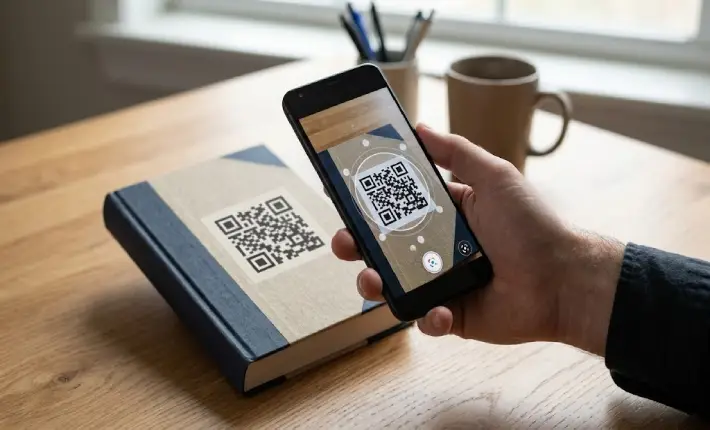
أعمل في مجال مراجعة التطبيقات، ومن ضمن التطبيقات التي كان مطلوبًا مني مراجعتها مؤخرًا تطبيق عدسة جوجل Google Lens.
ورغم أنني كنت قد استخدمت التطبيق منذ فترة سابقة، فإنني قررت تحميله مرة أخرى على هاتفي Vivo Y76 5G بنظام أندرويد 13 لمدة ثلاثة أيام حتى أتعرف على المميزات الجديدة التي تمت إضافتها إليه وأختبر خدماته بشكل عملي.
كنت أعرف أن التطبيق مشهور بقدرته على البحث باستخدام الصور، لكنني اكتشفت أثناء التجربة أن جوجل أضافت إليه مجموعة من الخصائص الجديدة المدعومة بالذكاء الاصطناعي جعلت التجربة أكثر تطورًا من السابق.
وخلال فترة الاستخدام حاولت تجربة معظم الأدوات الموجودة داخل التطبيق حتى أتمكن من تكوين رأي حقيقي عنه.
أول انطباع عند فتح التطبيق
عند فتح التطبيق لأول مرة ظهرت أمامي واجهة بسيطة وسهلة الاستخدام.
لم أحتج إلى وقت طويل لفهم طريقة العمل أو التعرف على الأقسام المختلفة.
في الجزء السفلي من الشاشة ظهرت عدة خيارات رئيسية تساعد المستخدم على الاستفادة من إمكانيات التطبيق.
ومن أبرز هذه الخيارات:
- البحث باستخدام الصور.
- الترجمة.
- الوضع المباشر المدعوم بالذكاء الاصطناعي.
- إنشاء الصور وتعديلها باستخدام الذكاء الاصطناعي.
من اللحظات الأولى شعرت أن التطبيق لم يعد مجرد أداة للبحث بالصور فقط، بل أصبح منصة متكاملة تجمع بين البحث والترجمة والذكاء الاصطناعي وتحرير الصور.
تجربتي مع البحث باستخدام الصور
أول شيء قررت تجربته كان الوظيفة الأساسية التي اشتهر بها التطبيق، وهي البحث بالصور.
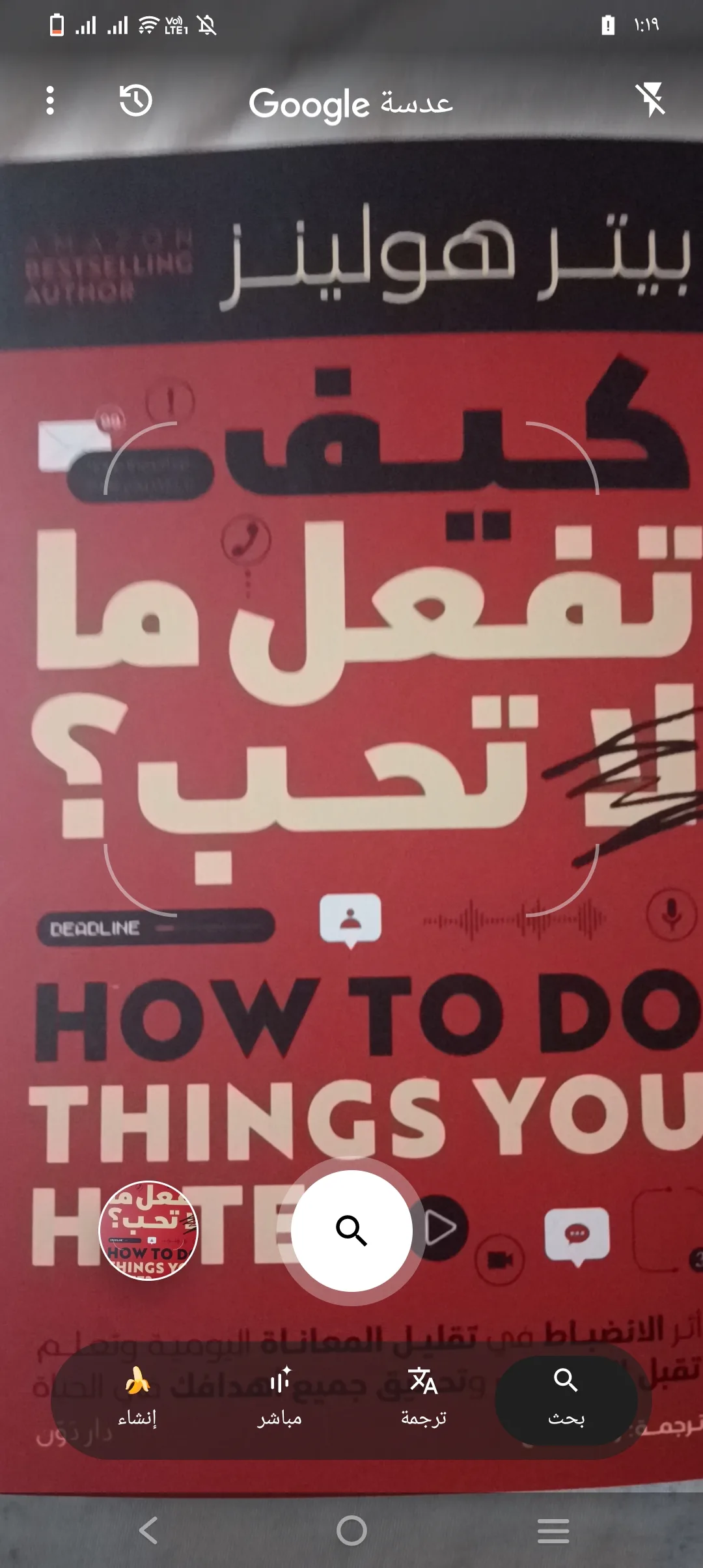
أحضرت أحد الكتب الموجودة لدي وقمت بتصوير غلافه بواسطة كاميرا الهاتف من خلال التطبيق.
وخلال ثوانٍ قليلة ظهرت أمامي نتائج البحث المرتبطة بالكتاب.
شملت النتائج صفحات من جوجل ومعلومات عن الكتاب وصورًا مشابهة ونتائج أخرى مرتبطة بالمحتوى الموجود في الصورة.
أعجبتني سرعة التعرف على الصورة ودقة النتائج التي ظهرت أمامي.
كما شعرت أن التطبيق أصبح أكثر ذكاءً مقارنة بما كان عليه في السنوات السابقة.
تجربتي مع الترجمة الفورية
بعد ذلك انتقلت إلى أداة الترجمة الموجودة داخل التطبيق.
كان الكتاب الذي استخدمته يحتوي على بعض الكلمات والنصوص المكتوبة باللغة الإنجليزية.
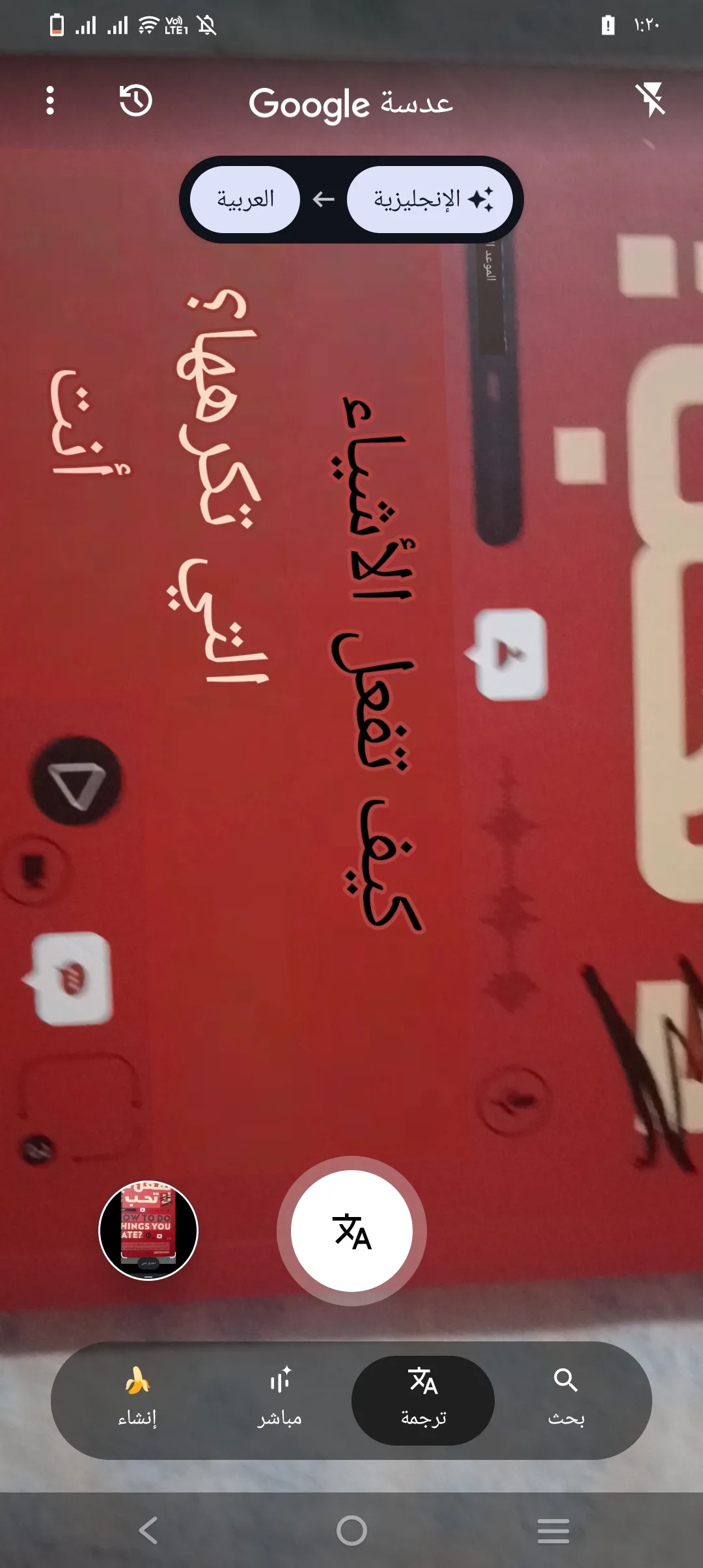
بمجرد الضغط على خيار الترجمة بدأ التطبيق في التعرف على الكلمات الموجودة أمام الكاميرا.
ثم قام بترجمة النصوص الإنجليزية مباشرة إلى اللغة العربية.
الأمر المميز هنا أن الترجمة لم تكن تحتاج إلى نسخ النص أو كتابته يدويًا.
كل ما احتجت إليه هو توجيه الكاميرا نحو النص المطلوب.
وقد وجدت أن هذه الميزة مفيدة جدًا أثناء قراءة الكتب أو المستندات أو حتى عند التعامل مع المنتجات التي تحتوي على تعليمات بلغة أجنبية.
التعرف على النصوص داخل الصور
لم يقتصر الأمر على الترجمة فقط.
فالتطبيق يستطيع أيضًا استخراج النصوص الموجودة داخل الصور.
وهذه ميزة عملية جدًا للأشخاص الذين يريدون نسخ نص من صورة أو مستند مطبوع دون الحاجة إلى إعادة كتابته يدويًا.
خلال تجربتي كانت عملية التعرف على النصوص سريعة ودقيقة إلى حد كبير.
كما أن التطبيق نجح في التعرف على أغلب الكلمات الموجودة أمامه دون أخطاء كبيرة.
الوضع المباشر المدعوم بالذكاء الاصطناعي
من الأقسام التي أثارت فضولي أيضًا قسم “مباشر” أو Live.
هذا القسم يعتمد على الذكاء الاصطناعي في تحليل ما تراه الكاميرا والإجابة عن الأسئلة المتعلقة به.
ورغم أنني لم أستخدمه بشكل مكثف خلال فترة المراجعة، إلا أنني وجدت أن الفكرة نفسها مثيرة للاهتمام.
فبدلًا من البحث التقليدي، يمكن للمستخدم توجيه الكاميرا نحو شيء معين وطرح سؤال حوله والحصول على إجابة مباشرة.
وهذا يعكس التطور الكبير الذي تشهده تطبيقات الذكاء الاصطناعي في الفترة الأخيرة.
المفاجأة الحقيقية: إنشاء الصور بالذكاء الاصطناعي
لكن أكثر شيء أبهرني أثناء التجربة لم يكن البحث أو الترجمة.
بل كانت الميزة الجديدة الخاصة بإنشاء الصور وتعديلها باستخدام الذكاء الاصطناعي.
هذه الخاصية جعلتني أقضي وقتًا أطول داخل التطبيق مقارنة ببقية الأدوات.
لأن النتائج التي حصلت عليها كانت أفضل بكثير مما كنت أتوقع.
تجربتي مع تعديل غلاف كتاب باستخدام الذكاء الاصطناعي
بعد أن جربت البحث والترجمة، قررت الانتقال إلى الميزة التي أثارت فضولي أكثر من غيرها، وهي ميزة إنشاء الصور وتعديلها باستخدام الذكاء الاصطناعي.
قمت باختيار صورة غلاف أحد الكتب الموجودة لدي.
ثم ضغطت على خيار إنشاء أو تعديل الصورة.
طلب مني التطبيق كتابة التعديلات التي أريد تنفيذها على الصورة.
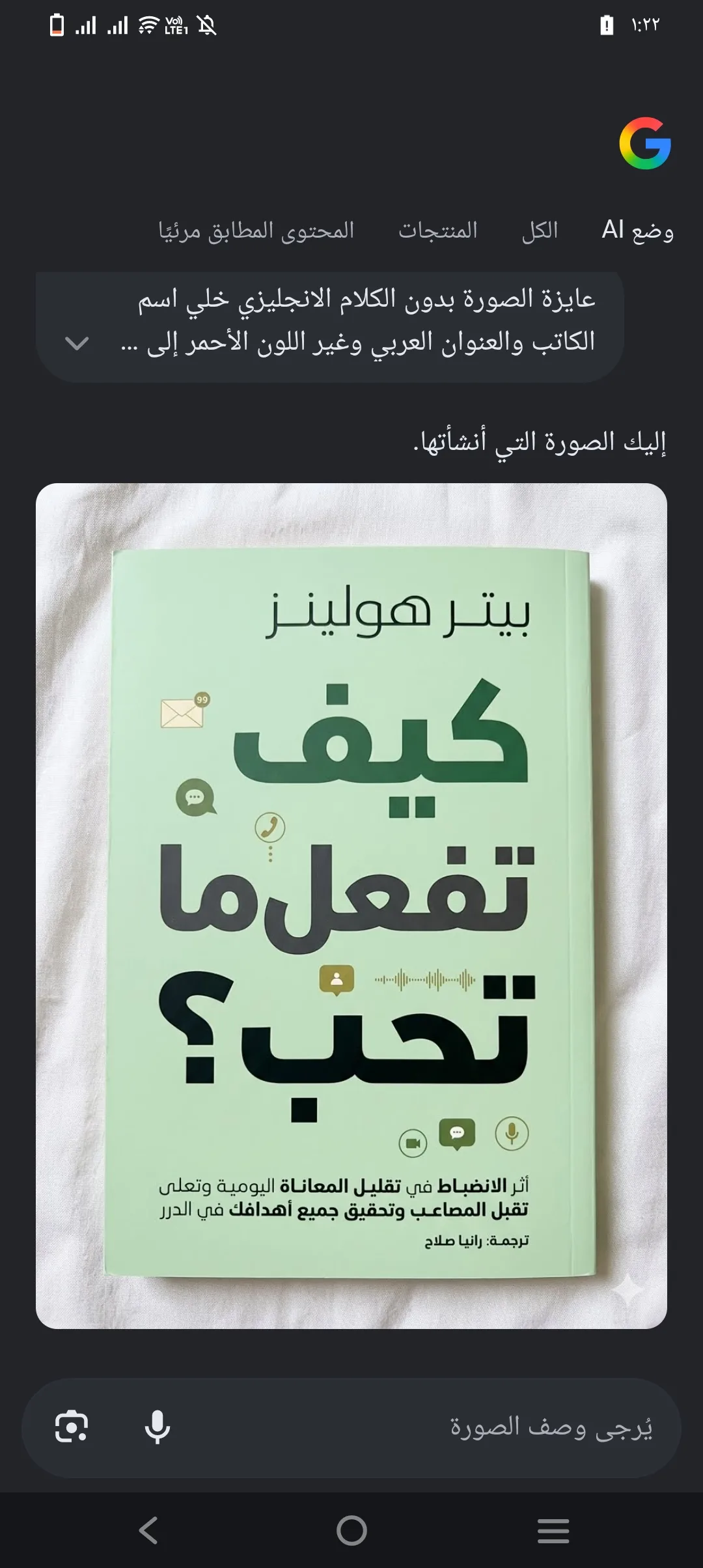
فكتبت أنني أريد تحويل عنوان الكتاب إلى اللغة العربية فقط، مع الإبقاء على اسم الكاتب، كما طلبت تغيير لون الخلفية من اللون الأحمر إلى اللون الأخضر الفاتح.
بصراحة لم أكن أتوقع أن تكون النتيجة بهذه الجودة.
فبعد لحظات قليلة قام التطبيق بإنشاء نسخة جديدة من الغلاف بالتعديلات المطلوبة.
ولم يكتفِ بتغيير اللون فقط، بل حاول الحفاظ على الشكل العام للغلاف مع تنفيذ التعديلات التي طلبتها.
إجراء تعديلات إضافية على الصورة
بعد مراجعة الصورة الجديدة لاحظت أن هناك كلمة مفقودة من النص الذي أردته.
لذلك قررت طلب تعديل إضافي.
كتبت للتطبيق التغيير المطلوب مرة أخرى.
فقام بإنشاء نسخة جديدة من الصورة.
ثم طلبت تعديلًا آخر، ثم تعديلًا ثالثًا، ثم تعديلًا رابعًا.
وفي كل مرة كان التطبيق يستجيب للتعديلات ويحاول تنفيذها.
الشيء الذي أعجبني هنا أن التطبيق لم يخبرني بسرعة أن المحاولات المجانية انتهت.
بل سمح لي بإجراء عدة تعديلات متتالية دون قيود واضحة أثناء فترة التجربة.
وهذا جعلني أفكر بجدية في استخدام هذه الميزة مستقبلًا في بعض الأعمال البسيطة التي أقوم بها.
تجربة إنشاء إعلان جديد
بعد نجاح تجربة غلاف الكتاب، قررت اختبار التطبيق في مهمة أكثر تعقيدًا.
كان لدي نموذج إعلان جاهز.
فقمت برفعه داخل التطبيق وطلبت منه إنشاء إعلان جديد مستوحى من التصميم الأصلي.
كتبت وصفًا تفصيليًا للإعلان الجديد الذي أريده.
كما طلبت منه تغيير النصوص والشعار والألوان.
وبعد انتظار قصير بدأت النتائج في الظهور.
كانت النتيجة الأولى جيدة، لكنها لم تكن مطابقة تمامًا لما أريده.
لذلك طلبت بعض التعديلات الإضافية.
وفوجئت بأن التطبيق استوعب التعديلات الجديدة وقام بتعديل التصميم بالفعل.
نتائج فاقت توقعاتي
كلما طلبت تعديلًا جديدًا كنت أتوقع أن تتراجع جودة التصميم أو أن يبتعد التطبيق عن الفكرة المطلوبة.
لكن ما حدث كان العكس.
ففي كثير من الأحيان كانت النسخ الجديدة أفضل من النسخ السابقة.
كما أن التطبيق نجح في تغيير النصوص والألوان وبعض العناصر البصرية بصورة مقنعة.
وهذا ما جعلني أشعر بالانبهار الحقيقي أثناء التجربة.
لأنني لم أكن أتوقع أن أجد هذه الإمكانيات داخل تطبيق كنت أعرفه أساسًا كأداة للبحث بالصور فقط.
هل توجد إعلانات داخل التطبيق؟
من النقاط الإيجابية التي أعجبتني كثيرًا أثناء التجربة أن التطبيق لا يعرض إعلانات مزعجة.
وخلال الأيام الثلاثة لم أواجه إعلانات منبثقة أو إعلانات بملء الشاشة تعطل تجربة الاستخدام.
وهذا أمر مهم بالنسبة لي لأن كثيرًا من التطبيقات المجانية أصبحت تعتمد بشكل كبير على الإعلانات.
أما هنا فقد كان التركيز بالكامل على تقديم الخدمة نفسها دون تشتيت المستخدم.
تقييمي النهائي للتطبيق
بعد استخدام عدسة جوجل لمدة ثلاثة أيام أستطيع القول إن التطبيق تطور كثيرًا مقارنة بما كنت أعرفه عنه سابقًا.
فهو لم يعد مجرد أداة للبحث بالصور أو ترجمة النصوص، بل أصبح منصة متكاملة تعتمد على الذكاء الاصطناعي في العديد من المهام.
وقد كانت تجربة تعديل الصور وإنشاء الإعلانات هي أكثر جزء أعجبني أثناء المراجعة.
كما أن سهولة الاستخدام وعدم وجود إعلانات مزعجة جعلا تجربة التطبيق أكثر راحة.
لذلك أرى أن التطبيق من أفضل الأدوات المجانية التي يمكن أن يستفيد منها الطلاب والمعلمون وصناع المحتوى وأصحاب المشاريع الصغيرة.