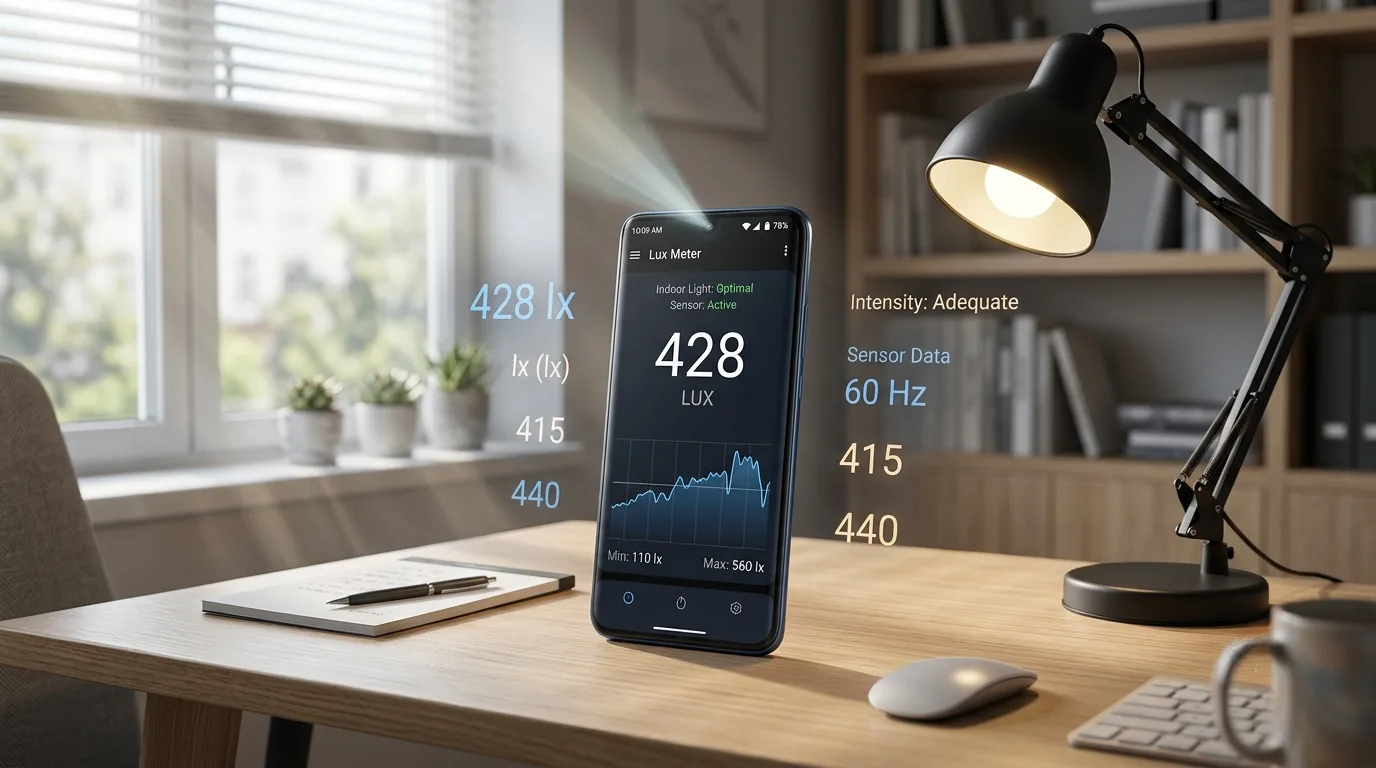
كيف تحول هاتف أندرويد إلى مقياس لشدة الضوء (Lux Meter) باستخدام حساس الهاتف | تجربة عملية
في بعض الأحيان كنت أحتاج إلى معرفة ما إذا كانت إضاءة المكتب أو غرفة العمل مناسبة للقراءة أو لتصوير مقاطع الفيديو، لكن شراء جهاز مخصص لقياس شدة الإضاءة لم يكن خيارًا عمليًا بالنسبة لي، خاصة أن استخدامه سيكون محدودًا.
خلال بحثي اكتشفت أن معظم هواتف أندرويد تحتوي بالفعل على حساس للإضاءة (Ambient Light Sensor)، وهو المستشعر المسؤول عن ضبط سطوع الشاشة تلقائيًا. وبعد تجربة عدة تطبيقات تعتمد على هذا الحساس، تمكنت من استخدام الهاتف كأداة بسيطة لقياس شدة الإضاءة بوحدة Lux.
في هذا الدليل سأشارك تجربتي العملية بالكامل، بداية من إعداد الهاتف وحتى النتائج التي حصلت عليها بعد عدة أيام من الاستخدام، مع توضيح المميزات والقيود التي لاحظتها أثناء التطبيق.
معلومات التجربة
- الجهاز المستخدم: Honor X6c
- إصدار النظام: Android 15
- تاريخ تنفيذ التجربة: يونيو 2026
- مدة التجربة: 3 أيام
- سبب تنفيذ الشرح: قياس شدة الإضاءة داخل المنزل والمكتب لمعرفة مدى ملاءمتها للقراءة والعمل والتصوير دون الحاجة إلى شراء جهاز Lux Meter مستقل.
- نجاح التجربة: نجحت بالكامل للاستخدام الشخصي واليومي.
كيف يعمل الهاتف كمقياس لشدة الضوء؟
يعتمد هذا الأسلوب على مستشعر الإضاءة الموجود بجوار سماعة المكالمات في أغلب هواتف أندرويد. هذا المستشعر يقيس كمية الضوء المحيط ليتمكن النظام من رفع أو خفض سطوع الشاشة تلقائيًا.
تطبيقات قياس الإضاءة لا تضيف مستشعرًا جديدًا، وإنما تقرأ البيانات التي يوفرها هذا الحساس وتحولها إلى أرقام تعرض للمستخدم بوحدة Lux.
لذلك فإن دقة النتائج تعتمد بدرجة كبيرة على جودة الحساس الموجود داخل الهاتف نفسه، ولهذا قد تختلف القراءات قليلًا بين هاتف وآخر.
خطوات تحويل هاتف أندرويد إلى مقياس لشدة الضوء
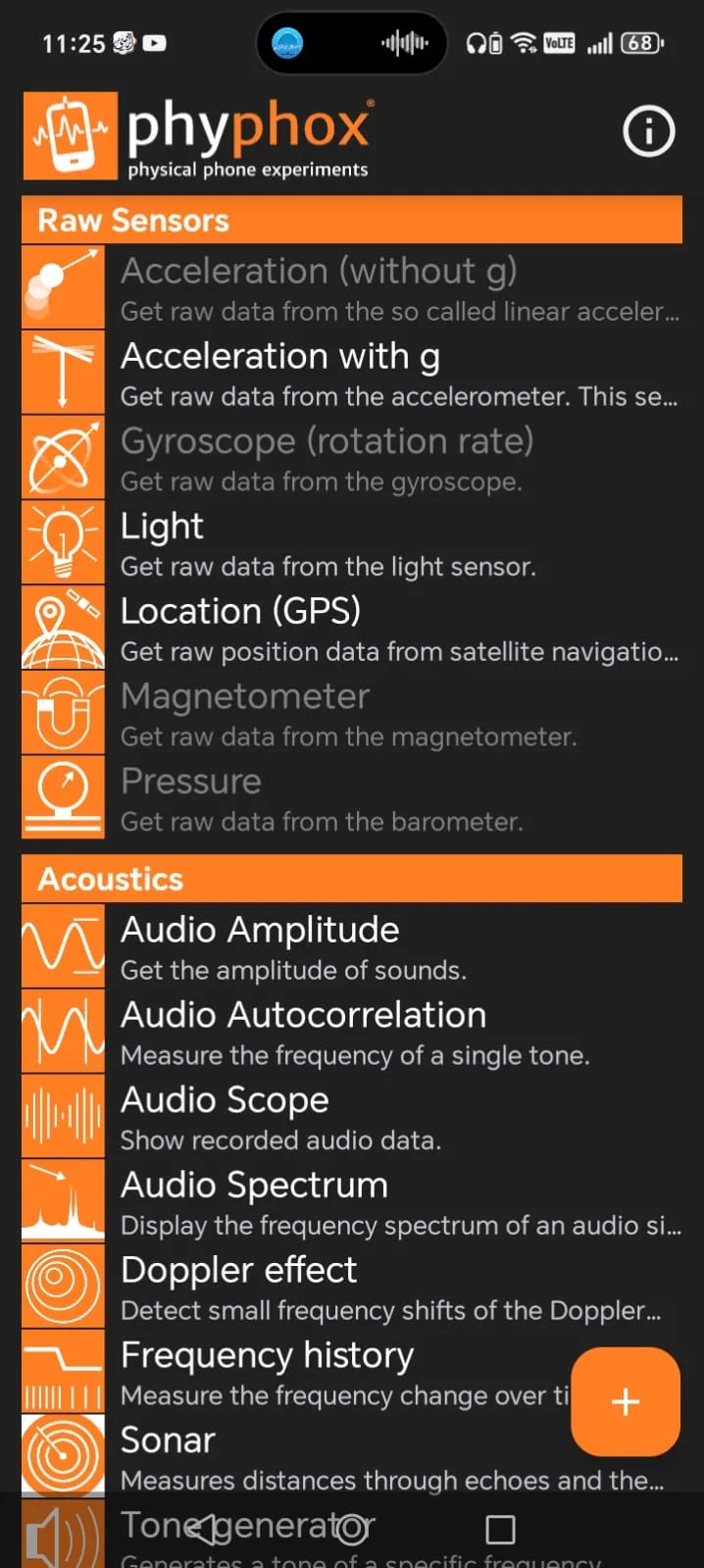
1- تثبيت تطبيق يدعم قراءة حساس الإضاءة
بدأت بتثبيت أحد تطبيقات قياس شدة الإضاءة المتوفرة على متجر Google Play، ثم منحته الصلاحيات المطلوبة للوصول إلى الحساسات الموجودة داخل الهاتف.
استغرقت هذه الخطوة أقل من دقيقة ولم أواجه أي مشاكل أثناء التثبيت.
2- التأكد من عدم تفعيل وضع توفير الطاقة الصارم
لاحظت أثناء التجربة أن واجهة MagicOS قد تحد أحيانًا من عمل بعض الحساسات عند تفعيل أوضاع توفير الطاقة الشديدة.
لذلك قمت بإيقاف وضع توفير الطاقة الصارم قبل بدء القياس حتى أتأكد من أن التطبيق يحصل على بيانات الحساس بشكل مستمر.
إذا لاحظت أن القراءات لا تتغير أو تظل ثابتة، فتأكد أولًا من عدم وجود أي وضع لتوفير الطاقة يمنع التطبيق من العمل بصورة طبيعية.
3- إجراء المعايرة (Calibration)
من أكثر الخطوات التي أحدثت فرقًا أثناء التجربة كانت تشغيل خيار المعايرة الموجود داخل التطبيق.
قمت بمقارنة القراءة مع ضوء طبيعي قادم من نافذة الغرفة، ثم نفذت المعايرة وفق تعليمات التطبيق.
بعدها أصبحت الأرقام أكثر استقرارًا، كما انخفض التذبذب الذي لاحظته في بداية الاستخدام.
4- توجيه الهاتف بالشكل الصحيح
في البداية كنت أميل الهاتف بزاوية بسيطة أثناء القياس، وكانت النتائج تتغير باستمرار.
بعد عدة محاولات اكتشفت أن أفضل طريقة هي تثبيت الهاتف بشكل مستقيم بحيث يتجه حساس الإضاءة مباشرة نحو مصدر الضوء.
هذه الخطوة وحدها جعلت القراءات أكثر ثباتًا وواقعية.
5- تثبيت الهاتف أثناء القياس
إذا كنت تمسك الهاتف بيدك، فمن الطبيعي أن تتحرك قليلًا أثناء القياس، وهو ما يؤدي إلى اختلاف القراءات بسرعة.
لهذا وضعت الهاتف على سطح ثابت عند اختبار إضاءة المكتب والغرف المختلفة، وكانت النتائج أكثر استقرارًا مقارنة بالقياس أثناء حمل الهاتف.
لاحظت أن تحريك الهاتف لمسافة بسيطة فقط قد يغير القراءة، لذلك يفضل دائمًا تثبيت الجهاز لعدة ثوانٍ قبل الاعتماد على الرقم الظاهر.
6- اختبار أكثر من مكان
لم أكتفِ بقياس إضاءة مكان واحد فقط، بل اختبرت عدة أماكن داخل المنزل والمكتب، منها:
- سطح المكتب أثناء العمل.
- ركن القراءة.
- غرفة التصوير.
- بجوار النافذة نهارًا.
- الغرفة مع تشغيل الإضاءة الصناعية فقط.
ساعدني ذلك على معرفة الأماكن التي تحتاج إلى تحسين توزيع الإضاءة، كما اكتشفت أن بعض المناطق التي كنت أظنها مضاءة جيدًا كانت أقل إضاءة مما توقعت.
ما الذي لاحظته أثناء تنفيذ التجربة؟
رغم أن الفكرة تبدو بسيطة، فإن الاستخدام العملي كشف لي عدة ملاحظات لم أكن أتوقعها قبل بدء التجربة.
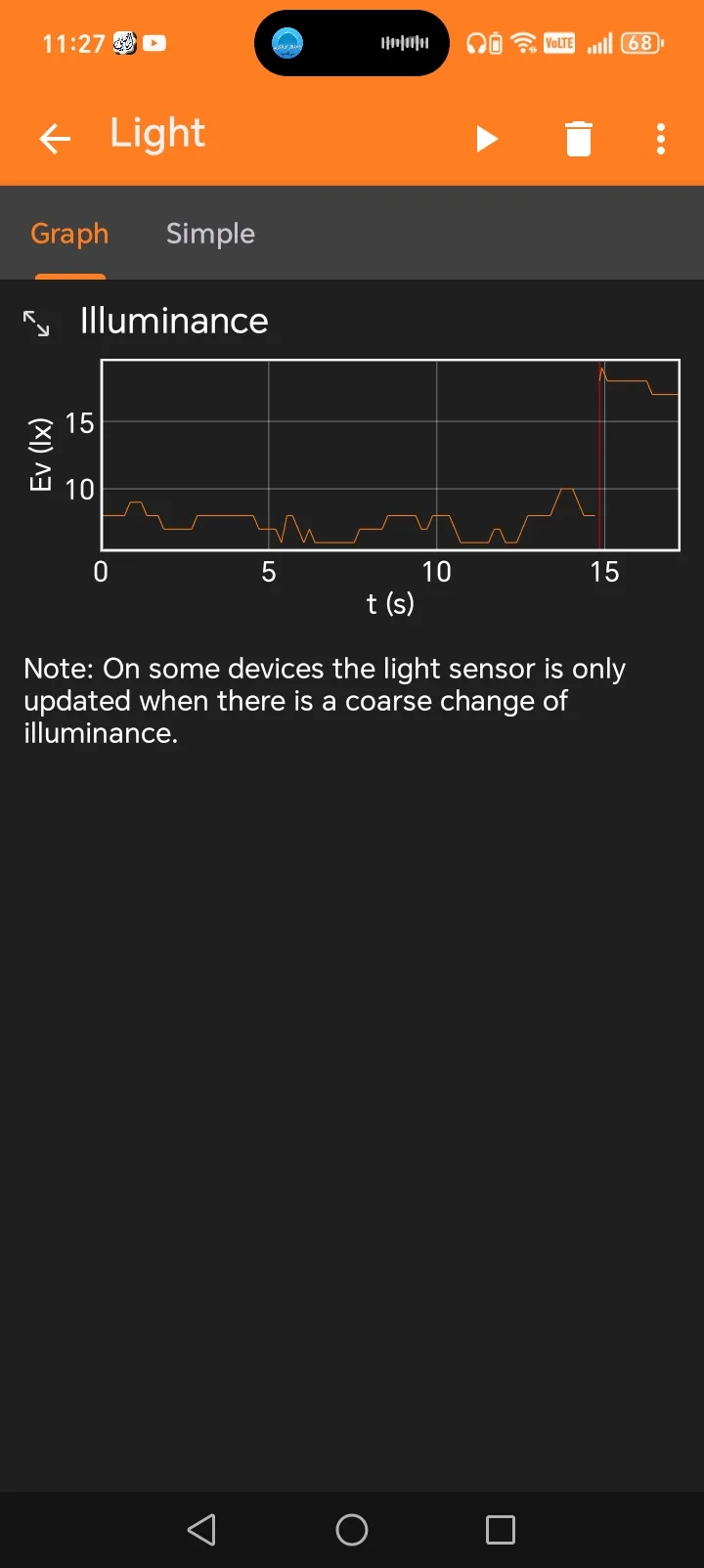
أول ما لاحظته هو أن التطبيق يستجيب بسرعة كبيرة لأي تغيير في شدة الإضاءة، لكن دقة القراءة تعتمد بشكل واضح على ثبات الهاتف وطريقة توجيهه نحو مصدر الضوء.
كما لاحظت أن اختلاف زاوية الهاتف لبضع درجات فقط قد يؤدي إلى تغيير قيمة القياس، خاصة في الهواتف الاقتصادية والمتوسطة التي تستخدم حساسات إضاءة أقل دقة من الموجودة في الهواتف الرائدة.
من الأمور التي لاحظتها أيضًا أن نظافة المنطقة الموجودة أعلى الشاشة، حيث يوجد حساس الإضاءة، تؤثر بشكل مباشر على دقة القياس. لذلك كنت أمسح هذه المنطقة قبل بدء أي اختبار، خاصة إذا كانت هناك بصمات أو أتربة قد تعيق وصول الضوء إلى المستشعر.
وبعد استخدام الميزة لمدة ثلاثة أيام، أصبحت أعتمد عليها بشكل متكرر عند ترتيب إضاءة المكتب أو تجربة أماكن تصوير جديدة، لأنها تعطيني مؤشرًا سريعًا دون الحاجة إلى أجهزة إضافية.
نتيجة التجربة بعد ثلاثة أيام من الاستخدام
بعد انتهاء فترة التجربة، استطعت استخدام الهاتف كمقياس عملي لشدة الإضاءة في أغلب الاستخدامات اليومية. لم تكن القراءات احترافية بنسبة 100% مثل أجهزة القياس الهندسية المتخصصة، لكنها كانت كافية لمعرفة الفرق بين الأماكن ذات الإضاءة الضعيفة والجيدة.
كما ساعدتني النتائج في إعادة توزيع الإضاءة داخل المكتب المنزلي، ونقل أحد مصادر الضوء إلى مكان أفضل، وهو ما جعل القراءة والعمل أمام الشاشة أكثر راحة للعين.
أكثر ما أعجبني هو أن العملية كلها اعتمدت على المستشعر الموجود بالفعل داخل الهاتف، دون الحاجة إلى شراء أي جهاز إضافي.
نجحت الطريقة بالكامل بالنسبة للاستخدام المنزلي واليومي، وأصبحت أعتمد عليها عند فحص إضاءة المكتب أو أماكن التصوير السريعة، مع الأخذ في الاعتبار أنها ليست بديلاً عن أجهزة القياس الاحترافية.
متى قد لا تنجح هذه الطريقة؟
رغم نجاح التجربة، لاحظت أن هناك حالات قد لا تحصل فيها على نفس النتائج، ومنها:
- إذا كان الهاتف لا يحتوي على حساس إضاءة فعلي.
- في بعض الهواتف الاقتصادية التي تستخدم مستشعرات منخفضة الدقة.
- عند تشغيل وضع توفير الطاقة الصارم، لأنه قد يؤثر في عمل بعض الحساسات.
- إذا كانت المنطقة المحيطة بحساس الإضاءة مغطاة بواقي شاشة سميك أو متسخة.
- عند الاعتماد على النتائج في أعمال هندسية أو معملية تتطلب دقة احترافية.
لهذا أنصح باعتبار الهاتف أداة مساعدة للاستخدام اليومي، وليس جهازًا بديلاً عن أجهزة Lux Meter الاحترافية عندما تكون الدقة عاملًا أساسيًا.
مميزات الطريقة التي لاحظتها أثناء الاستخدام
- لا تحتاج إلى شراء جهاز إضافي.
- تعتمد على المستشعر المدمج داخل الهاتف.
- نتائج مباشرة بمجرد تغيير الإضاءة.
- مناسبة لفحص إضاءة المنزل أو المكتب.
- مفيدة لصناع المحتوى المبتدئين قبل التصوير.
- سهلة الاستخدام ولا تستغرق سوى دقائق.
القيود والسلبيات التي لاحظتها
- دقة القياس تختلف من هاتف لآخر.
- القراءات تتغير إذا تحرك الهاتف أثناء القياس.
- بعض التطبيقات تضيف خصائص مدفوعة.
- لا يمكن الاعتماد عليها في القياسات الاحترافية أو الهندسية.
الأسئلة الشائعة
هل كل هواتف أندرويد تدعم قياس شدة الضوء؟
ليس بالضرورة. يجب أن يحتوي الهاتف على حساس إضاءة (Ambient Light Sensor)، لأن التطبيقات تعتمد عليه في عرض القراءات.
هل النتائج دقيقة مثل أجهزة Lux Meter الاحترافية؟
لا. التجربة مناسبة للاستخدام المنزلي واليومي، لكنها لا تغني عن الأجهزة الاحترافية في الأعمال التي تتطلب دقة عالية.
هل تؤثر زاوية الهاتف على القياس؟
نعم، وهذا كان أكثر شيء لاحظته أثناء التجربة. كلما كان الهاتف ثابتًا وموجهًا مباشرة نحو مصدر الضوء، كانت القراءة أكثر استقرارًا.
هل يستهلك التطبيق البطارية بشكل ملحوظ؟
خلال ثلاثة أيام من الاستخدام لم ألاحظ استهلاكًا غير طبيعي للبطارية، لأن التطبيق يعتمد على مستشعر الإضاءة فقط ولا يستخدم موارد ثقيلة.
هل يمكن استخدام الطريقة أثناء التصوير؟
نعم، وقد استفدت منها في تقييم توزيع الإضاءة قبل بدء التصوير، لكنها تبقى مؤشرًا عامًا وليست أداة احترافية لمعايرة الإضاءة.
تلخيص ما سبق
بعد تنفيذ هذه التجربة على هاتف Honor X6c بنظام Android 15 لمدة ثلاثة أيام، أستطيع القول إن تحويل الهاتف إلى مقياس لشدة الضوء فكرة عملية ومفيدة إذا كان هدفك معرفة مستوى الإضاءة في المنزل أو المكتب أو أماكن التصوير.
أكثر خطوة أحدثت فرقًا حقيقيًا أثناء التجربة كانت إجراء معايرة التطبيق وتثبيت الهاتف على سطح ثابت أثناء القياس، لأن ذلك جعل النتائج أكثر استقرارًا وواقعية.
في المقابل، لا أنصح بالاعتماد على هذه الطريقة في المشاريع الهندسية أو القياسات الاحترافية، لأن دقة المستشعر تختلف من هاتف إلى آخر، وقد لا تضاهي أجهزة القياس المخصصة.
إذا كنت تحتاج إلى تقييم سريع لشدة الإضاءة دون شراء جهاز إضافي، فهذه الطريقة تستحق التجربة، خاصة إذا كان هاتفك مزودًا بحساس إضاءة جيد وتم إعداد التطبيق بالشكل الصحيح.