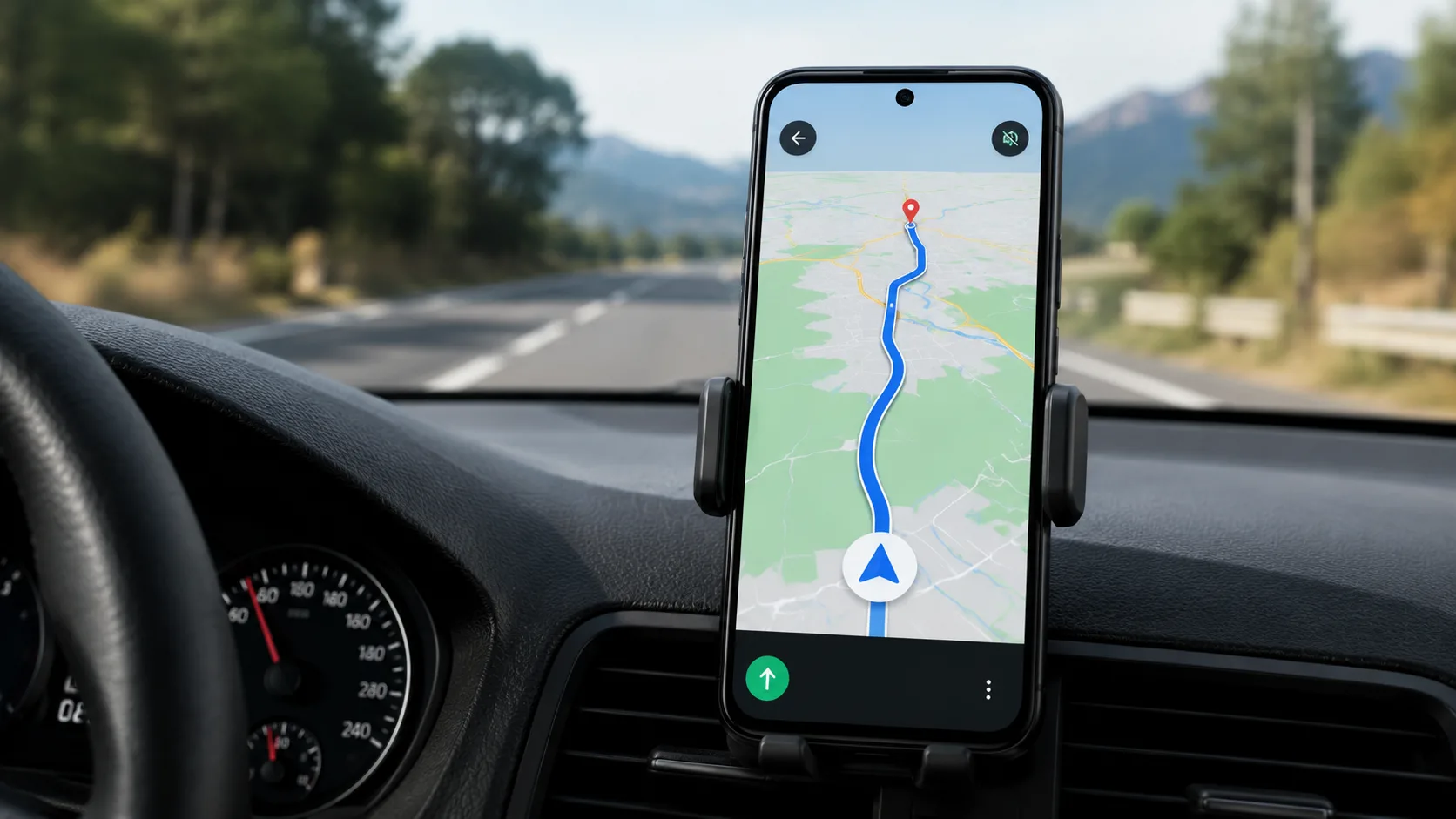
إذا كنت تبحث عن طريقة إيقاف تشغيل الفيديو تلقائيًا في خرائط قوقل، فقد أتاحت جوجل إعدادًا بسيطًا يمنع تشغيل مقاطع الفيديو تلقائيًا داخل صفحات الأماكن.
يساعد هذا الخيار على تقليل استهلاك بيانات الهاتف، ومنع مقاطعة الموسيقى أو البودكاست، مع منحك تحكمًا أكبر في طريقة عرض المحتوى داخل تطبيق Google Maps.
ورغم أن هذه الميزة قد تكون مفيدة في بعض الأحيان، إلا أنها قد تسبب إزعاجًا للبعض، خاصة إذا كانت مقاطع الفيديو تبدأ في التشغيل تلقائيًا أثناء تصفح الأماكن، وهو ما قد يؤدي إلى استهلاك بيانات الهاتف أو مقاطعة تشغيل الموسيقى والبودكاست. لذلك أتاحت قوقل خيارًا يسمح بالتحكم الكامل في هذه الخاصية.
ميزة مزعجة في خرائط قوقل قد تستهلك بياناتك.. إليك طريقة إيقاف تشغيل الفيديو تلقائيًا
لماذا قد تحتاج إلى إيقاف تشغيل الفيديو تلقائيًا في خرائط قوقل؟
عند البحث عن مطعم أو متجر أو أي مكان داخل خرائط قوقل، يعرض التطبيق صورًا ومقاطع فيديو أضافها الزوار السابقون، وذلك لمساعدة المستخدم في التعرف على المكان قبل الذهاب إليه.
وفي بعض الإصدارات يبدأ التطبيق بتشغيل هذه المقاطع تلقائيًا بمجرد فتح صفحة المكان، دون الحاجة إلى الضغط على زر التشغيل.
ورغم أن الهدف من هذه الميزة هو تقديم تجربة أكثر تفاعلاً، فإنها قد لا تكون مناسبة لجميع المستخدمين، خصوصًا عند استخدام بيانات الهاتف أو أثناء التنقل.
لماذا قد ترغب في تعطيلها؟
يفضل كثير من المستخدمين إيقاف تشغيل الفيديو تلقائيًا لعدة أسباب، من أبرزها تقليل استهلاك الإنترنت والحفاظ على تجربة استخدام أكثر هدوءًا.
- تقليل استهلاك بيانات الهاتف.
- منع مقاطعة الموسيقى أو البودكاست.
- تسريع تصفح صفحات الأماكن.
- تجنب تشغيل مقاطع غير مرغوب فيها.
- الحفاظ على بطارية الهاتف لفترة أطول.
خطوات إيقاف تشغيل الفيديو تلقائيًا في خرائط قوقل
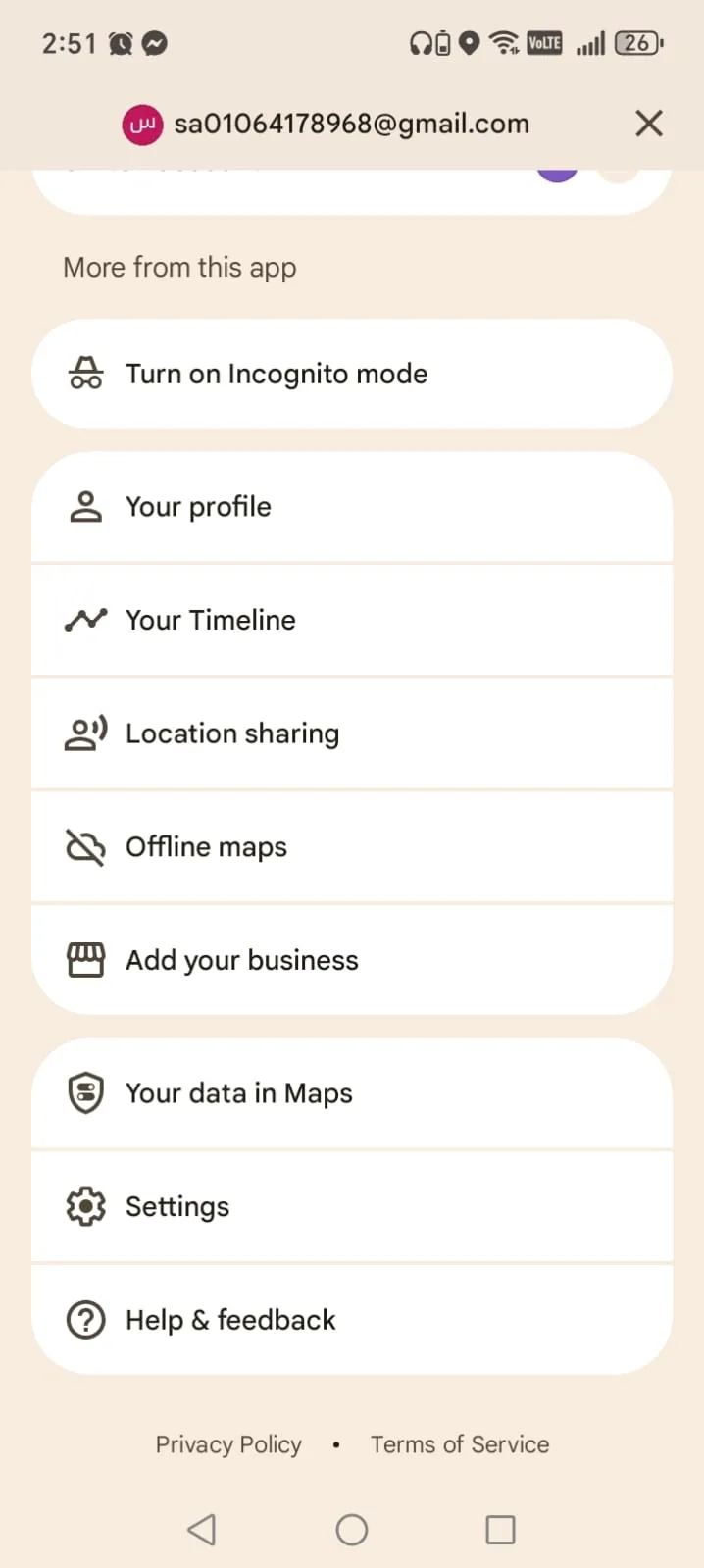
توفر قوقل إعدادًا مخصصًا للتحكم في تشغيل الفيديوهات داخل التطبيق، ويمكن الوصول إليه بسهولة من خلال الخطوات التالية:
- افتح تطبيق Google Maps.
- اضغط على صورة حسابك في أعلى الشاشة.
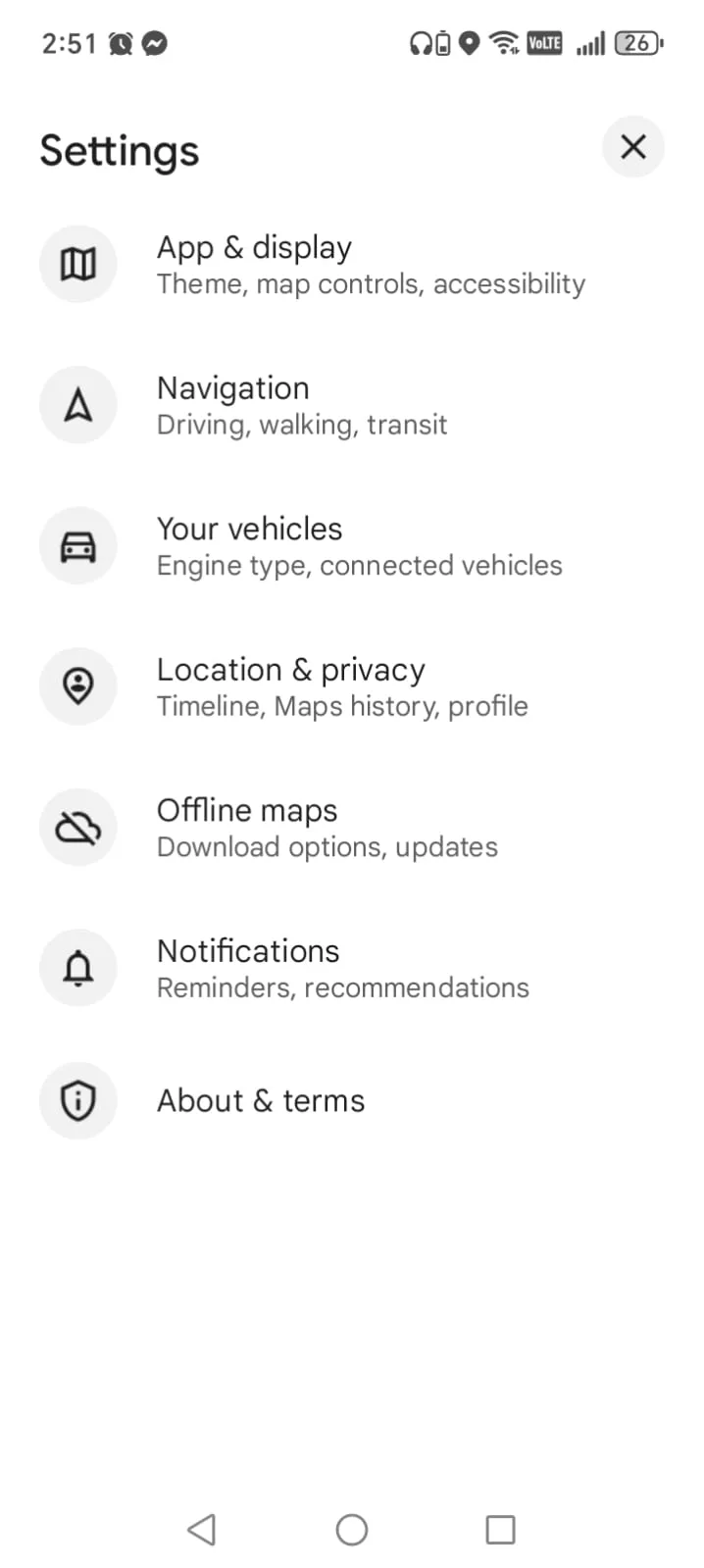
- ادخل إلى الإعدادات (Settings).
- انتقل إلى قسم App & Display أو القسم الخاص بعرض التطبيق.
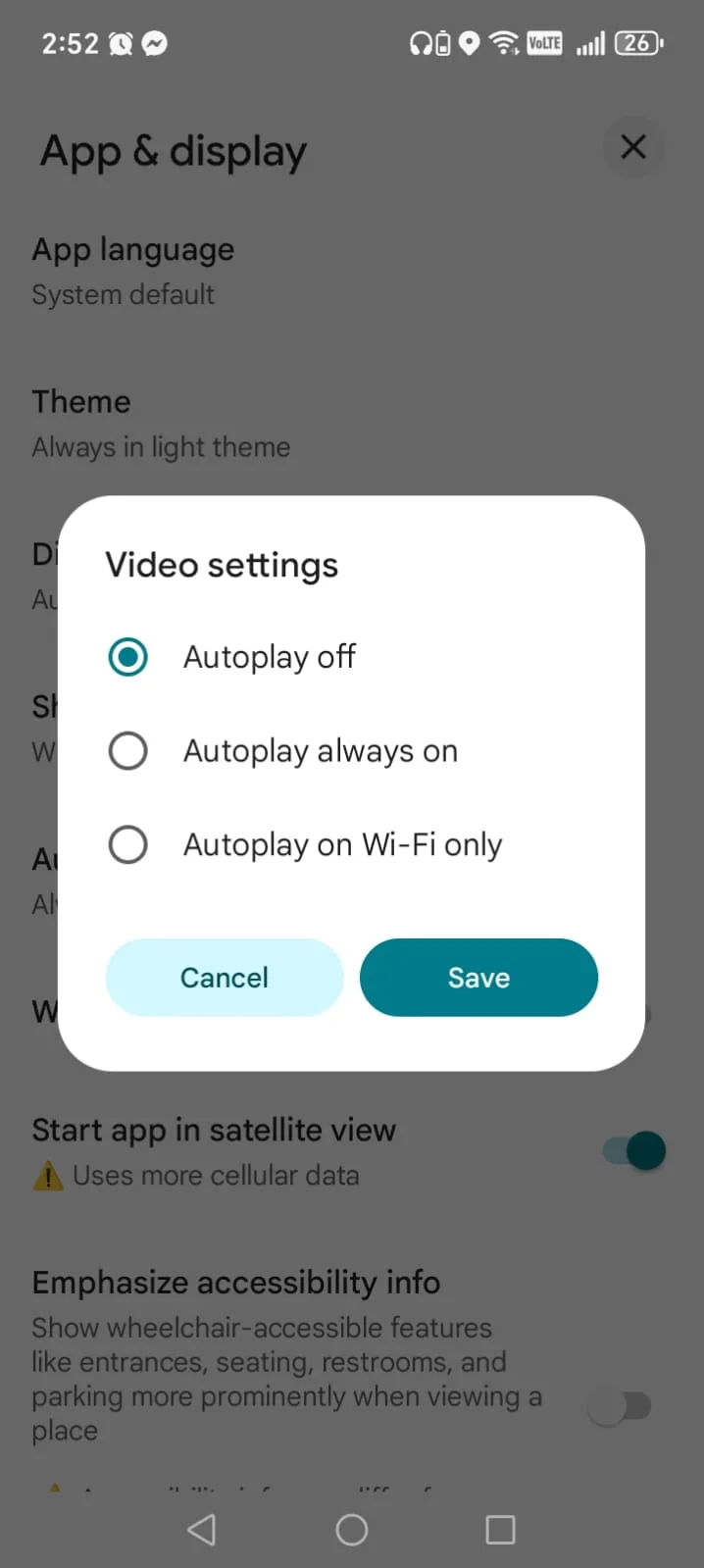
- اختر Autoplay Video Previews.
- حدد خيار Off لإيقاف التشغيل التلقائي.
بعد تنفيذ هذه الخطوات ستظل مقاطع الفيديو موجودة داخل صفحات الأماكن، لكنها لن تبدأ في التشغيل إلا إذا ضغطت عليها بنفسك.
إذا لم يظهر هذا الخيار لديك، فتأكد من تحديث تطبيق Google Maps إلى أحدث إصدار من متجر التطبيقات، لأن بعض الميزات تُطرح تدريجيًا وقد تتأخر في الوصول إلى جميع المستخدمين.
يمكنك تشغيل الفيديو عبر Wi-Fi فقط
إذا كنت لا ترغب في تعطيل الميزة بالكامل، توفر قوقل خيارًا آخر يسمح بتشغيل الفيديوهات تلقائيًا عند الاتصال بشبكة Wi-Fi فقط.
ويعد هذا الخيار مناسبًا لمن يفضل مشاهدة الفيديوهات داخل المنزل أو العمل، مع منع تشغيلها عند استخدام بيانات الهاتف أثناء التنقل.
هل يؤثر تعطيل الميزة على خرائط قوقل؟
لا، فإيقاف التشغيل التلقائي لا يؤثر على وظائف الملاحة أو البحث أو عرض الأماكن، وإنما يقتصر فقط على منع تشغيل الفيديوهات تلقائيًا.
وستظل قادرًا على مشاهدة أي فيديو يدويًا وقتما تشاء، كما ستستمر جميع خدمات التطبيق الأخرى في العمل بشكل طبيعي.
ما الفرق بين الصور والفيديوهات داخل التطبيق؟
تعرض خرائط قوقل نوعين من الوسائط داخل صفحات الأماكن، الأول هو الصور الثابتة التي لا تستهلك الكثير من البيانات، والثاني هو الفيديوهات التي تحتاج إلى تحميل وتشغيل، وبالتالي قد تستهلك قدرًا أكبر من الإنترنت إذا بدأت تلقائيًا.
ولهذا السبب يفضل بعض المستخدمين تعطيل التشغيل التلقائي مع الإبقاء على إمكانية مشاهدة الفيديو عند الحاجة فقط.
هل تعمل الطريقة على جميع الهواتف؟
يعتمد هذا الخيار على إصدار تطبيق خرائط قوقل، لذلك يمكن استخدامه على معظم هواتف أندرويد، كما يتوفر أيضًا على عدد من أجهزة iPhone مع اختلاف بسيط في مكان الإعدادات.
إذا لم تجد الخيار داخل التطبيق، فتأكد أولًا من تحديث Google Maps إلى أحدث إصدار من متجر التطبيقات.
الأسئلة الشائعة
هل يؤدي تعطيل التشغيل التلقائي إلى حذف الفيديوهات؟
لا، ستظل الفيديوهات موجودة داخل صفحات الأماكن، لكن لن تعمل إلا عند الضغط عليها.
هل يساعد ذلك في تقليل استهلاك الإنترنت؟
نعم، لأن التطبيق لن يقوم بتحميل وتشغيل الفيديوهات تلقائيًا أثناء التصفح.
هل يمكن إعادة تشغيل الميزة لاحقًا؟
بالتأكيد، يمكنك العودة إلى نفس الإعداد وتفعيلها مرة أخرى في أي وقت.
هل تؤثر هذه الميزة على الملاحة؟
لا، الملاحة والإرشادات الصوتية والبحث عن الأماكن ستعمل بصورة طبيعية.
الخلاصة
إذا كنت لا تعتمد كثيرًا على مشاهدة الفيديوهات داخل خرائط قوقل، فإن إيقاف تشغيلها تلقائيًا يعد من أفضل الإعدادات التي يمكنك تفعيلها. فبدلًا من تشغيل المقاطع دون تدخل منك، ستظل متاحة للمشاهدة عند الحاجة فقط، وهو ما يساعد على تقليل استهلاك بيانات الهاتف والحصول على تجربة استخدام أكثر هدوءًا وتحكمًا.
المصادر
- Google Maps Help.
- Google Support.