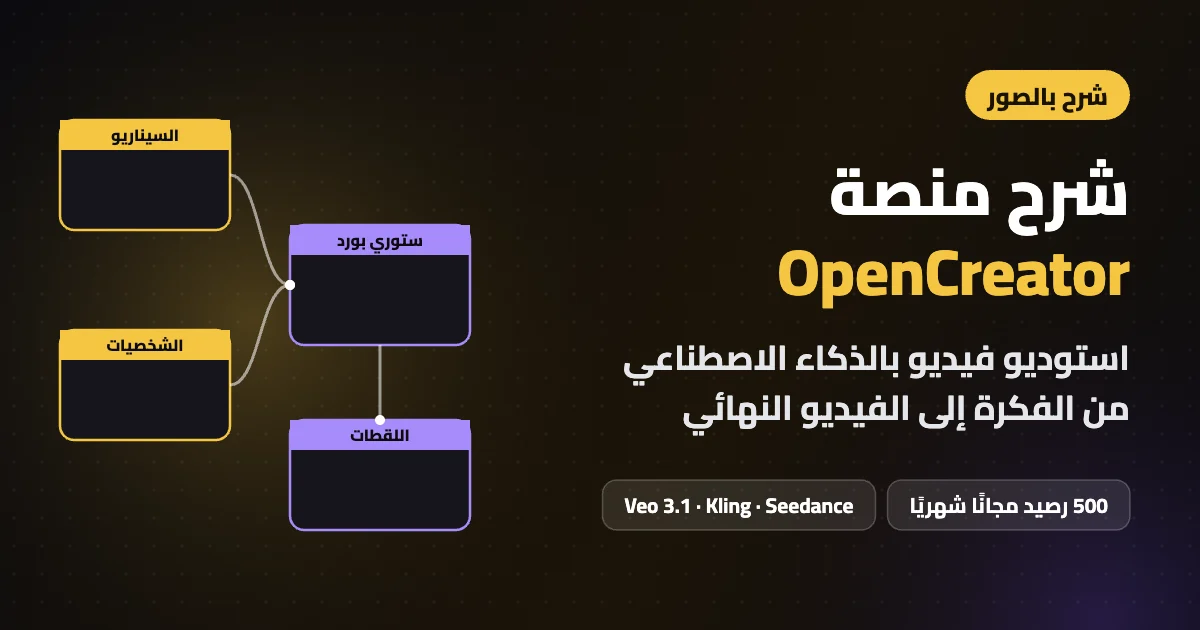
لو جربت تصنع فيديو بالذكاء الاصطناعي قبل كده، فأنت تعرف المشكلة: موقع للصور، وموقع تاني للفيديو، وأداة ثالثة لكتابة السيناريو، وفي النهاية تجمع كل ده بنفسك في برنامج مونتاج. هذا بالضبط ما كنت أعاني منه، إلى أن جربت منصة OpenCreator، وهي استوديو فيديو كامل يجمع أشهر نماذج الذكاء الاصطناعي في مكان واحد.
في هذا الشرح أمشي معك خطوة بخطوة داخل المنصة، بالصور، من أول التسجيل حتى إعدادات التوليد، مع الأسعار والمميزات والعيوب كما رأيتها بنفسي.
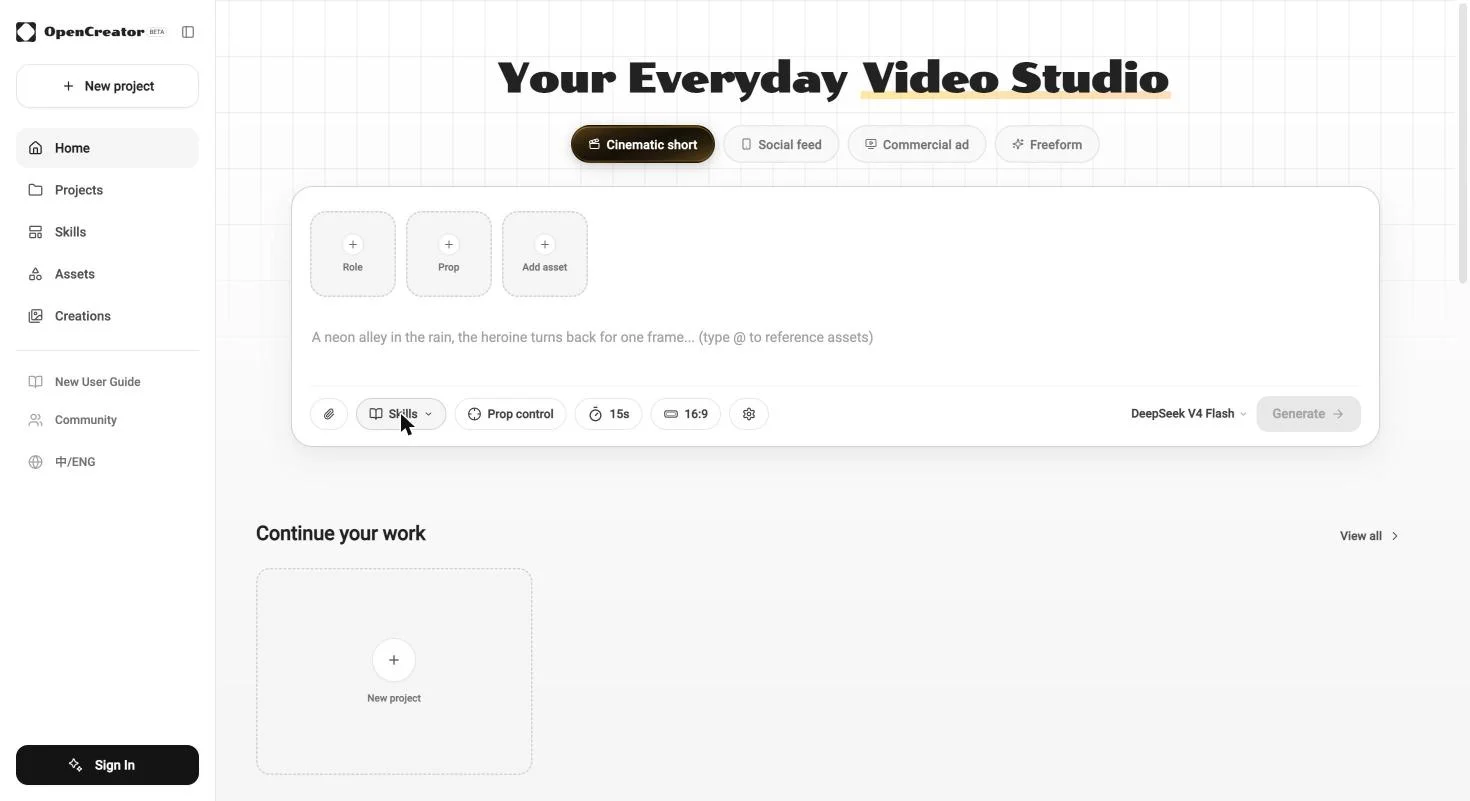
ما هي منصة OpenCreator؟
OpenCreator منصة ويب لصناعة الفيديو بالذكاء الاصطناعي، تعتمد على فكرة “الوكيل الذكي”. أنت تكتب فكرتك بكلام بسيط، والوكيل يتولى باقي المراحل: كتابة السيناريو، واختيار الشخصيات والعناصر، وعمل الستوري بورد، ثم توليد اللقطات وتجميعها في فيديو نهائي.
والميزة الأهم أنها تجمع نماذج كثيرة تحت اشتراك واحد. فللفيديو تجد نموذج Veo 3.1 من جوجل، ونموذج Sora 2، ونموذج Kling 3.0، ونموذج Seedance 2.0. وللصور تجد نموذج Nano Banana 2، ونموذج GPT Image 2. يعني بدل أن تشترك في أكثر من موقع، تختار النموذج المناسب من داخل المنصة نفسها.
كيف تبدأ: التسجيل في المنصة
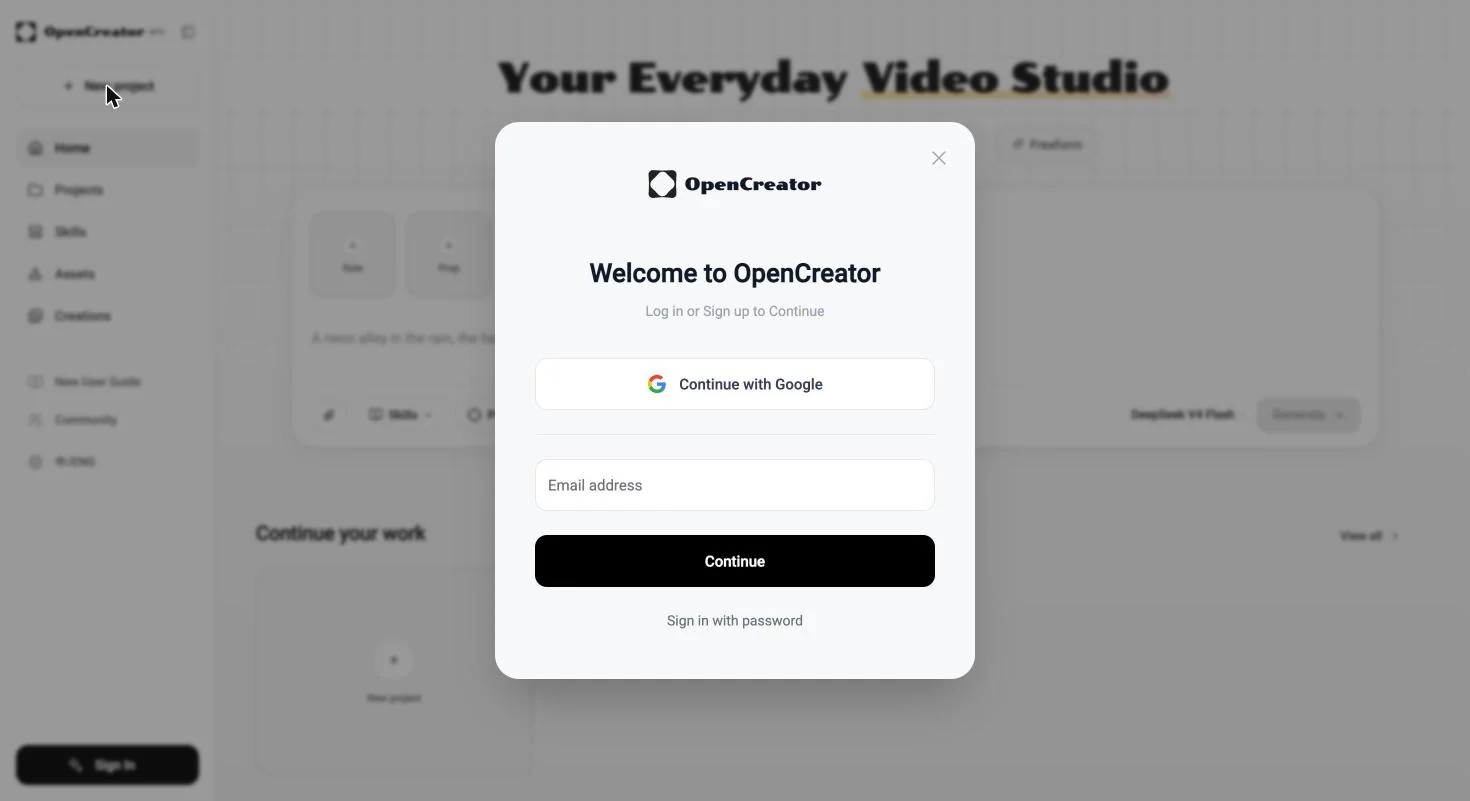
تقدر تتصفح الواجهة وتشوف القوالب من غير حساب، لكن أول ما تضغط “New project” أو تحاول التوليد، يطلب منك تسجيل الدخول. التسجيل سهل جدًا: إما بحساب جوجل مباشرة، أو بالبريد الإلكتروني.
بعد التسجيل تحصل على الخطة المجانية، وفيها 500 رصيد كل شهر مع وصول محدود لكل النماذج، وأعمالك تبقى محفوظة في السجل لمدة 3 أيام فقط، فاحرص على تحميلها أولًا بأول.
شرح الواجهة خطوة بخطوة
1. اختر نوع الفيديو
أعلى الصفحة تجد أربعة أنواع جاهزة: Cinematic short للفيديو السينمائي القصير، وSocial feed لمنشورات السوشيال ميديا، وCommercial ad للإعلانات التجارية، وFreeform لو تريد حرية كاملة. اختيار النوع يضبط شكل الفيديو ومقاسه المناسب تلقائيًا.
2. أضف الشخصيات والعناصر
داخل صندوق الكتابة تجد ثلاثة مربعات: Role لإضافة شخصية، وProp لإضافة منتج أو عنصر، وAdd asset لرفع أي ملف تريده. وبعدها تكتب وصف المشهد، وتقدر تشير لأي عنصر أضفته بكتابة علامة @ قبل اسمه. هذه الطريقة تساعد المنصة على الحفاظ على نفس الشخصية ونفس المنتج في كل اللقطات.
3. استخدم القوالب الجاهزة (Skills)
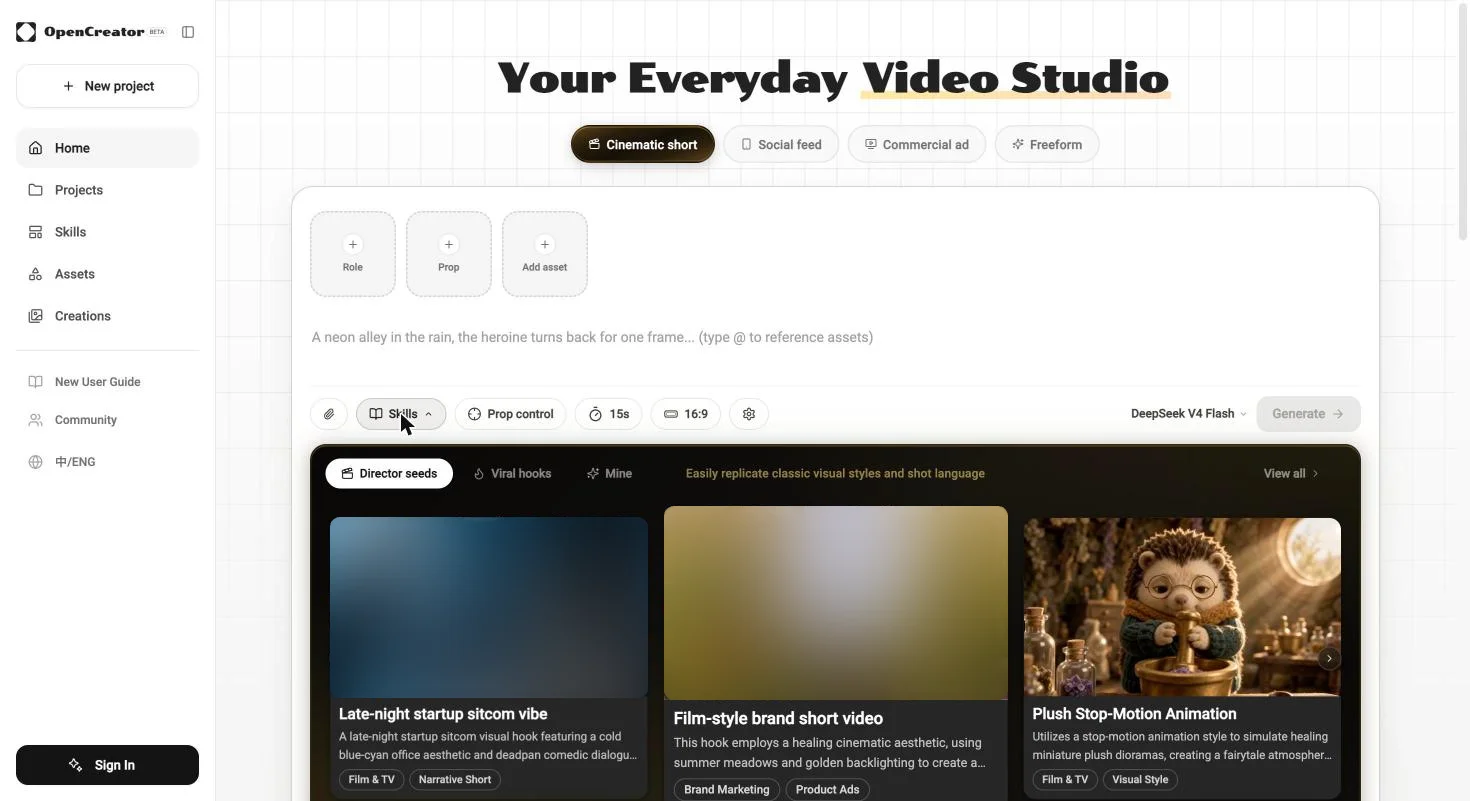
زر Skills يفتح مكتبة قوالب جاهزة. قسم Director seeds فيه أساليب تصوير ومشاهد معروفة، مثل الفيديو السينمائي لعلامة تجارية أو أسلوب تحريك الدمى. اختيارك لقالب يعطي الوكيل أسلوبًا واضحًا يمشي عليه، بدل أن تشرح كل شيء من الصفر.
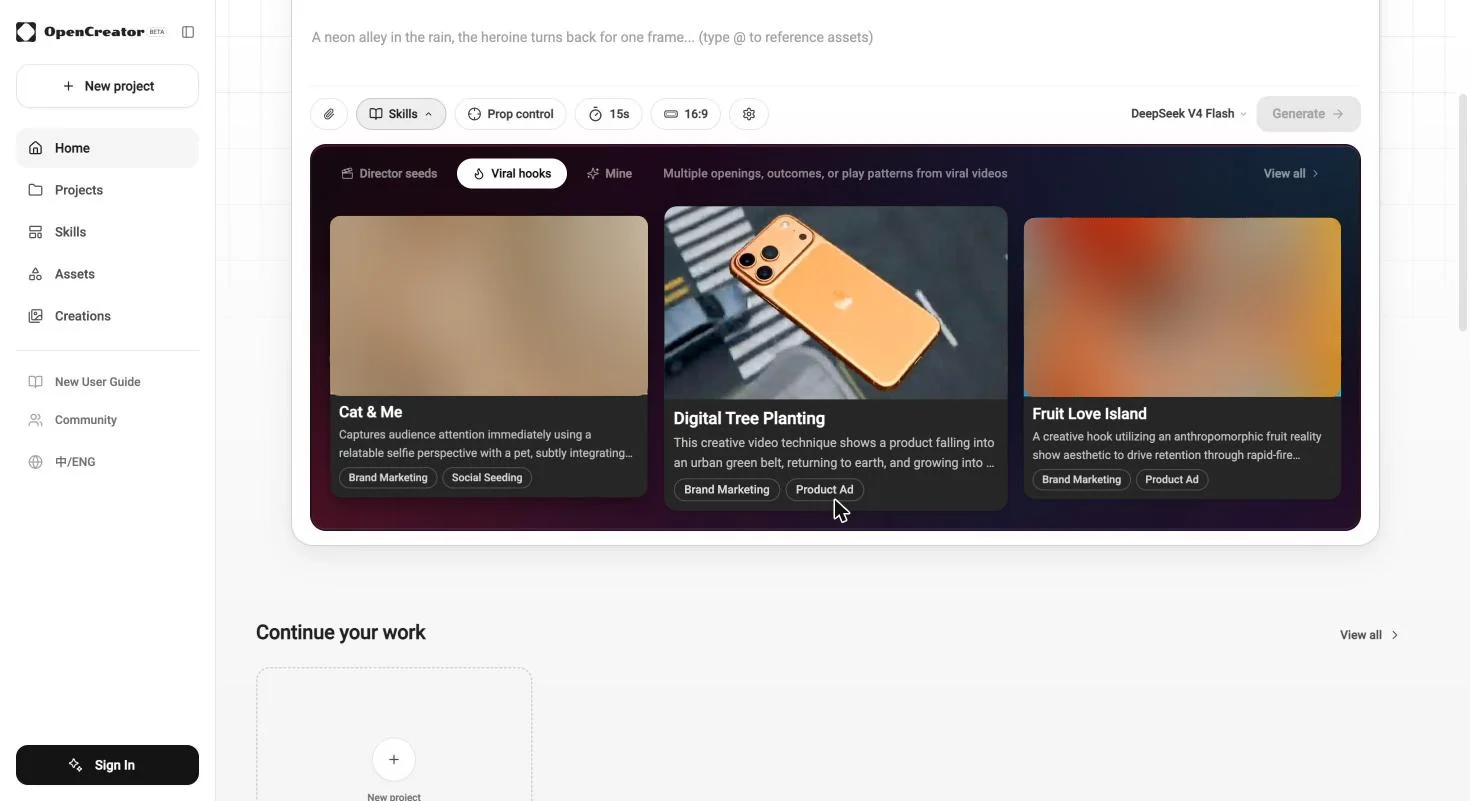
4. افتتاحيات الفيديوهات الرائجة (Viral hooks)
في نفس المكتبة ستجد قسم Viral hooks، وهو مجموعة افتتاحيات مأخوذة من فيديوهات انتشرت على السوشيال ميديا. الفكرة أنك تأخذ افتتاحية نجحت قبل كده وتطبقها على منتجك أو فكرتك، وهذا مفيد جدًا لو تصنع إعلانات أو محتوى قصيرًا يحتاج أن يشد المشاهد من أول ثانية.
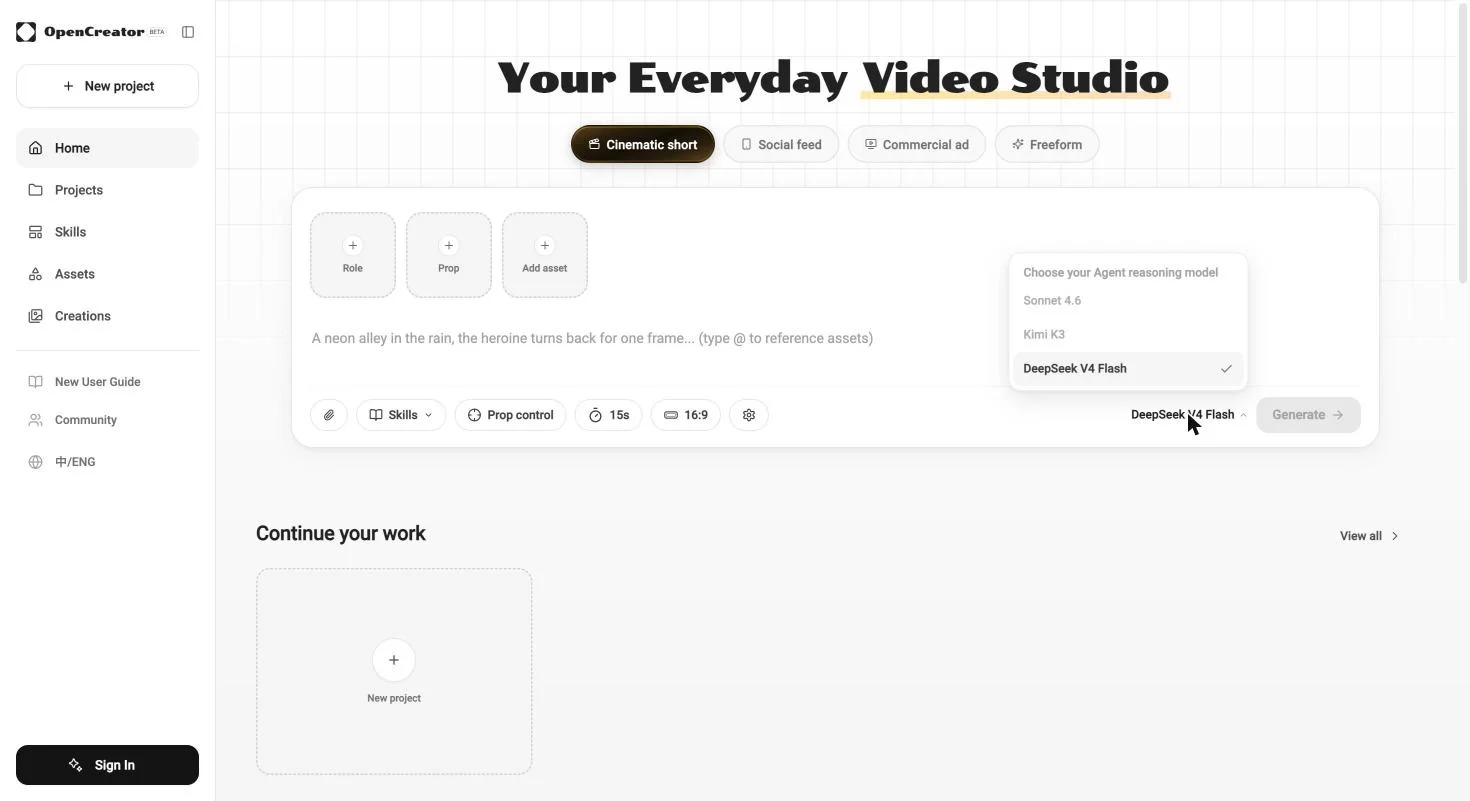
5. اختر الوكيل الذكي
بجوار زر Generate تجد قائمة لاختيار “عقل” الوكيل، أي نموذج الذكاء الاصطناعي الذي يفكر ويخطط للفيديو. وقت تجربتي كانت الخيارات ثلاثة: نموذج Sonnet 4.6، ونموذج Kimi K3، ونموذج DeepSeek V4 Flash، والأخير هو الاختيار الافتراضي.
6. اضبط إعدادات التوليد
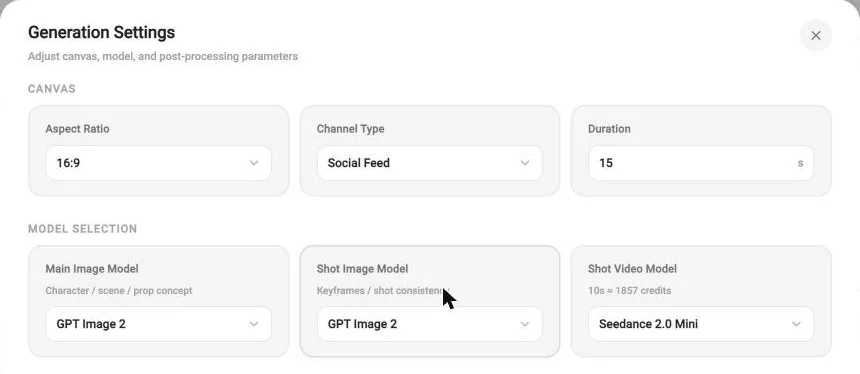
زر الترس يفتح نافذة Generation Settings، وهي أهم شاشة في المنصة من وجهة نظري. منها تحدد:
- مقاس الفيديو: مثل 16:9 للشاشة العريضة أو 9:16 للريلز.
- نوع القناة ومدة الفيديو: المدة الافتراضية 15 ثانية.
- نموذج الصور الرئيسي: لتصميم الشخصيات والمشاهد، مثل GPT Image 2.
- نموذج صور اللقطات: للحفاظ على تناسق اللقطات.
- نموذج الفيديو: مثل Seedance 2.0 Mini، والمنصة تعرض لك التكلفة التقريبية مباشرة، وكانت حوالي 1857 رصيدًا لكل 10 ثوانٍ.
7. اضغط Generate وتابع الوكيل
بعد الضغط على Generate يبدأ الوكيل في تنفيذ المراحل بالترتيب على لوحة واحدة: السيناريو، ثم الشخصيات والعناصر، ثم الستوري بورد، ثم توليد اللقطات، وأخيرًا الفيديو النهائي. ولو لم تعجبك لقطة معينة، تقدر تعلّق عليها وتطلب تعديلها هي فقط، بدل أن تعيد الفيديو كله.
كم تكلف منصة OpenCreator؟
المنصة تعمل بنظام الرصيد، وكل عملية توليد تخصم حسب النموذج والمدة. هذه الأسعار كما ظهرت على صفحة الأسعار وقت كتابة الشرح:
انتبه أن الرصيد يتجدد مع بداية كل دورة اشتراك ولا يُرحّل للشهر التالي. والرصيد المجاني يكفي للتجربة والتعرف على المنصة، لكنه لا يكفي لفيديو طويل بنماذج قوية، لأن 10 ثوانٍ فقط قد تكلف أكثر من 1800 رصيد.
مميزات OpenCreator من واقع التجربة
- كل نماذج الصور والفيديو المشهورة في مكان واحد وتحت اشتراك واحد.
- الوكيل الذكي يختصر عليك مراحل كثيرة، من السيناريو حتى الفيديو النهائي.
- قوالب جاهزة وافتتاحيات رائجة تساعدك تبدأ بسرعة.
- الحفاظ على نفس الشخصية ونفس المنتج في كل اللقطات.
- تعديل لقطة واحدة بدل إعادة الفيديو كله.
- المنصة تعرض لك تكلفة التوليد قبل أن تبدأ، فلا تتفاجأ بالخصم.
عيوب وملاحظات
- الواجهة كلها باللغة الإنجليزية حتى الآن.
- الرصيد المجاني قليل مقارنة بتكلفة الفيديو بالنماذج القوية.
- الخطة المجانية تحفظ أعمالك 3 أيام فقط.
- المنصة ما زالت في مرحلة تجريبية (Beta)، فقد تتغير بعض الخيارات أو الأسعار.
نصائح لتستفيد من المنصة أكثر
- ابدأ بقالب جاهز. القوالب توفر عليك وقتًا ورصيدًا في التجارب الأولى.
- اختر نموذج فيديو أرخص للتجربة. وبعد ما تطمئن للفكرة، أعد التوليد بنموذج أقوى.
- أضف شخصياتك ومنتجاتك كعناصر. هذا يحافظ على تناسق الفيديو من أول لقطة لآخرها.
- حمّل أعمالك فورًا. خصوصًا لو كنت على الخطة المجانية.
رأيي النهائي
OpenCreator من أكثر المنصات التي أعجبتني في فكرتها، لأنها لا تعطيك نموذجًا واحدًا وتتركك، بل تمشي معك من الفكرة حتى الفيديو النهائي. لو أنت صانع محتوى أو صاحب متجر وتحتاج فيديوهات وإعلانات بشكل مستمر، فهي تستحق التجربة. أما لو تريد فيديو واحدًا مجانيًا، فالرصيد المجاني قد لا يكفيك.
ابدأ تجربتك الآن
تقدر تدخل على المنصة وتجربها مجانًا من خلال الزر التالي: