طريقة تفعيل النسخ الاحتياطي التلقائي للمستندات والملفات على Google Drive في أندرويد
الاحتفاظ بنسخة احتياطية من الملفات المهمة لم يعد رفاهية، خاصة مع اعتمادنا اليومي على الهواتف في حفظ المستندات والصور والملفات الشخصية. لذلك قررت تجربة ميزة النسخ الاحتياطي التلقائي عبر Google Drive لمعرفة مدى سهولة إعدادها، وهل يمكن الاعتماد عليها لحماية البيانات في حالة فقدان الهاتف أو تعطله.
أجريت التجربة على هاتفي الشخصي لمدة ثلاثة أيام، وخلالها تابعت عملية المزامنة، واستهلاك الإنترنت، ومدى استقرار رفع الملفات إلى السحابة، وكانت النتائج إيجابية بشكل كبير مع بعض الملاحظات التي ينبغي معرفتها قبل الاعتماد على الميزة بشكل دائم.
ملخص التجربة العملية
| العنصر | التفاصيل |
|---|---|
| الجهاز المستخدم | Honor X6c |
| إصدار النظام | Android 15 |
| تاريخ التجربة | يوليو 2026 |
| مدة التجربة | 3 أيام |
| سبب التجربة | حماية المستندات والملفات المهمة من الضياع عبر إنشاء نسخة احتياطية تلقائية على Google Drive. |
| النتيجة النهائية | نجحت الطريقة بالكامل، وتم حفظ الملفات بصورة تلقائية وآمنة دون الحاجة إلى تدخل يدوي. |
لماذا احتجت إلى تفعيل النسخ الاحتياطي؟
خلال الفترة الماضية أصبحت أعتمد على الهاتف في تخزين ملفات العمل والمستندات الشخصية، لذلك كان فقدان أي ملف بسبب عطل مفاجئ أو تغيير الهاتف يمثل مخاطرة كبيرة. ولهذا قررت تفعيل النسخ الاحتياطي السحابي حتى تظل الملفات محفوظة ويمكن استعادتها في أي وقت.
الميزة لا تقتصر على حفظ البيانات فقط، بل تجعل عملية الانتقال إلى هاتف جديد أسهل بكثير، لأن معظم الملفات والإعدادات تكون مرتبطة بحساب Google ويمكن استرجاعها بسرعة.
خطوات تفعيل النسخ الاحتياطي التلقائي على Google Drive
- افتح الإعدادات (Settings) في هاتفك.
- انتقل إلى قسم Google أو الحسابات (Accounts).
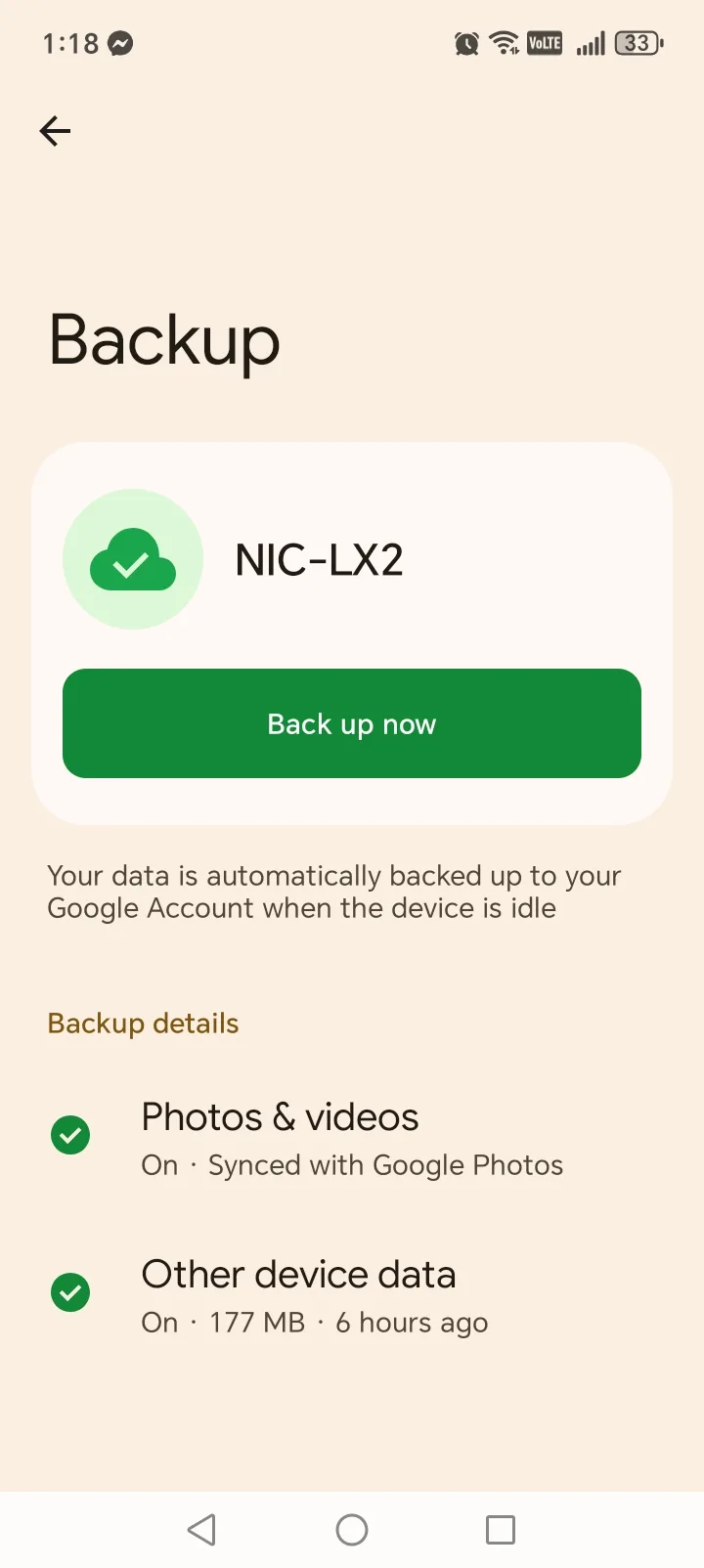
- اختر النسخ الاحتياطي (Backup).
- قم بتفعيل خيار النسخ الاحتياطي باستخدام Google Drive.
- تأكد من اختيار حساب Google الصحيح الذي ترغب في حفظ الملفات عليه.
- تحقق من وجود مساحة تخزين كافية داخل Google Drive.
- يفضل ضبط النسخ الاحتياطي ليعمل عبر شبكة Wi-Fi فقط لتوفير استهلاك بيانات الهاتف.
ماذا لاحظت أثناء تنفيذ الخطوات؟
عملية التفعيل كانت بسيطة ولم تستغرق سوى دقائق قليلة، لكن لاحظت أن نجاح النسخ الاحتياطي يعتمد بشكل كبير على المساحة المتوفرة في حساب Google Drive. فإذا كانت السعة ممتلئة، فلن يتمكن النظام من رفع الملفات الجديدة حتى يتم تحرير مساحة أو شراء مساحة إضافية.
كما لاحظت أن واجهة MagicOS على هاتف Honor X6c تعرض إعدادات النسخ الاحتياطي بمسميات تختلف قليلاً عن بعض هواتف أندرويد الأخرى، إلا أن خيار النسخ الاحتياطي كان واضحاً وسهل الوصول إليه.
المشكلات التي واجهتني أثناء التجربة
لم أواجه أي أخطاء تقنية أثناء تفعيل الميزة، لكن ظهرت أمامي مشكلة تتعلق بالمساحة التخزينية المتوفرة في حساب Google Drive. فإذا كانت السعة المجانية المستخدمة تقترب من الحد الأقصى، فقد يتوقف النسخ الاحتياطي حتى يتم توفير مساحة إضافية.
كما لاحظت أن رفع الملفات الكبيرة باستخدام بيانات الهاتف قد يستهلك جزءاً ملحوظاً من باقة الإنترنت، لذلك فضلت تفعيل النسخ الاحتياطي عبر شبكة Wi-Fi فقط، وهو الخيار الذي أنصح به لمعظم المستخدمين.
أكثر خطوة أحدثت فرقاً فعلياً
الخطوة التي أحدثت أكبر فرق بالنسبة لي كانت تفعيل المزامنة التلقائية من داخل إعدادات حساب Google، لأن الهاتف أصبح يحفظ الملفات المدعومة بصورة مستمرة دون الحاجة إلى تشغيل النسخ الاحتياطي يدوياً في كل مرة.
ماذا تغير بعد 3 أيام من الاستخدام؟
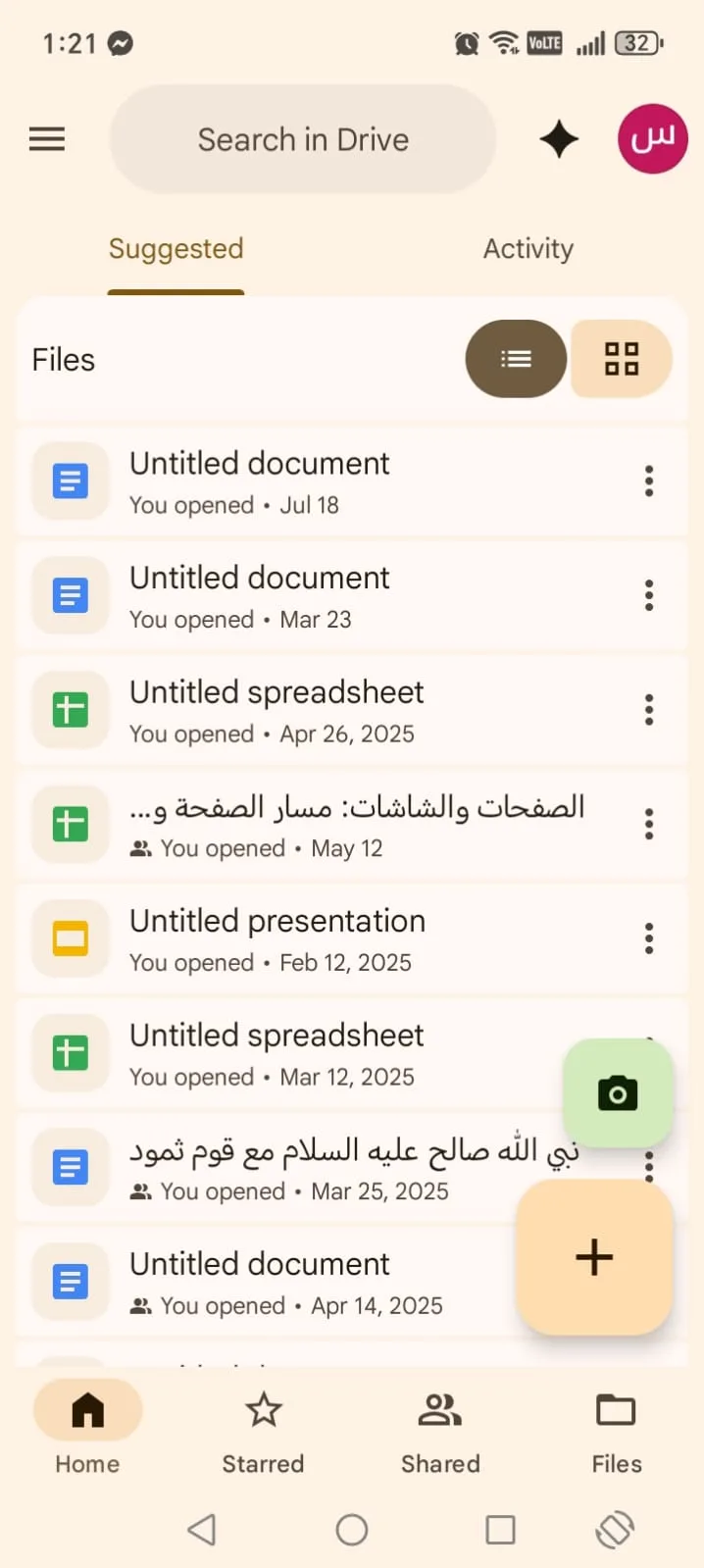
بعد مرور ثلاثة أيام من الاعتماد على النسخ الاحتياطي التلقائي، أصبحت أكثر اطمئناناً على المستندات المهمة الموجودة على الهاتف، إذ أصبحت جميع الملفات التي تتم مزامنتها محفوظة داخل حساب Google ويمكن الوصول إليها بسهولة عند الحاجة أو بعد تسجيل الدخول من جهاز آخر.
كذلك لم أعد أشعر بالقلق عند تجربة التطبيقات أو إجراء تحديثات للنظام، لأن وجود نسخة احتياطية حديثة يقلل من احتمالية فقدان البيانات في حال حدوث أي مشكلة غير متوقعة.
مميزات تفعيل النسخ الاحتياطي التلقائي
- حماية الملفات المهمة من الضياع في حالة تلف الهاتف أو فقدانه.
- سهولة استعادة البيانات عند الانتقال إلى هاتف جديد.
- عدم الحاجة إلى إنشاء نسخ احتياطية يدوياً.
- مزامنة الملفات بشكل مستمر عند تفعيل الخدمة.
- تكامل مباشر مع خدمات Google على أجهزة أندرويد.
السلبيات التي لاحظتها
- قد تحتاج إلى شراء مساحة إضافية إذا امتلأت سعة Google Drive المجانية.
- رفع الملفات الكبيرة قد يستهلك الإنترنت إذا لم يتم تقييده على Wi-Fi.
- سرعة النسخ الاحتياطي تعتمد على سرعة الاتصال بالإنترنت.
متى قد لا تنجح الطريقة؟
قد لا يعمل النسخ الاحتياطي بالشكل المتوقع إذا كانت مساحة Google Drive ممتلئة، أو إذا تم تعطيل مزامنة حساب Google، أو عند استخدام اتصال إنترنت غير مستقر. كذلك قد تختلف بعض خيارات النسخ الاحتياطي حسب إصدار أندرويد وواجهة الشركة المصنعة للهاتف.
هل أنصح بتفعيل النسخ الاحتياطي التلقائي؟
نعم، وبعد الاعتماد عليه لعدة أيام أرى أنه من أهم الإعدادات التي ينبغي تفعيلها فور إعداد أي هاتف جديد. فالنسخ الاحتياطي يمثل خط الدفاع الأول ضد فقدان الملفات المهمة، ولا يستغرق تفعيله سوى دقائق قليلة مقارنة بالخسائر التي قد تنتج عن ضياع البيانات.
الأسئلة الشائعة
هل النسخ الاحتياطي في Google Drive مجاني؟
توفر Google مساحة مجانية محدودة مع كل حساب، ويمكن شراء مساحة إضافية عبر خدمة Google One عند الحاجة.
هل يعمل النسخ الاحتياطي بدون اتصال بالإنترنت؟
لا، يحتاج الهاتف إلى الاتصال بالإنترنت حتى يتم رفع الملفات إلى Google Drive.
هل يمكن تشغيل النسخ الاحتياطي عبر Wi-Fi فقط؟
نعم، وهو الخيار الذي أنصح بتفعيله لتجنب استهلاك باقة بيانات الهاتف، خاصة عند التعامل مع ملفات كبيرة.
هل تختلف الخطوات بين الهواتف؟
قد تختلف أسماء بعض القوائم حسب واجهة الشركة المصنعة، لكن إعدادات النسخ الاحتياطي الخاصة بحساب Google تظل متوفرة في جميع هواتف أندرويد تقريباً.
الخلاصة
أثبتت التجربة على هاتف Honor X6c بنظام Android 15 أن تفعيل النسخ الاحتياطي التلقائي عبر Google Drive يعد من أفضل الخطوات لحماية المستندات والملفات المهمة دون الحاجة إلى تدخل يدوي مستمر. ورغم ضرورة الانتباه إلى مساحة التخزين المتوفرة واستهلاك الإنترنت، فإن المزايا التي تقدمها الخدمة تجعلها خياراً أساسياً لكل مستخدم يرغب في الحفاظ على بياناته بأمان.