أثناء عملي على مراجعة تطبيقات هذا الأسبوع، كان تطبيق معاود الاتصال التلقائي Auto Redial واحدًا من التطبيقات الموجودة في القائمة. فكرته بدت بسيطة جدًا بالنسبة لي: بدلًا من الاتصال بالرقم مرة بعد مرة إذا لم يرد الطرف الآخر، يقوم التطبيق بإعادة المحاولة تلقائيًا وفق العدد والفاصل الزمني الذي أحدده.
لكن مثل هذه التطبيقات لا أحب أن أحكم عليها من شكل الواجهة أو من وصفها فقط، لأن السؤال الأهم هو: هل ستعيد الاتصال فعلًا بالطريقة التي أحددها؟ وماذا سيحدث إذا أنهيت المكالمة؟ وهل إيقاف الاتصال من تطبيق الهاتف يكفي، أم يجب العودة إلى التطبيق نفسه؟
لذلك قمت بتحميل التطبيق على هاتفي Vivo Y76 5G الذي يعمل بنظام Android 13، وتركته على الهاتف لمدة يومين. وخلال هذه الفترة أجريت أكثر من اتصال حتى أرى بنفسي كيف يعمل، وبدأت بتجربة بسيطة على رقم والدتي، ثم أجريت تجربة أخرى مع صديقتي وضبطت فيها عدد المحاولات ومدة المكالمة واختيار الشريحتين.
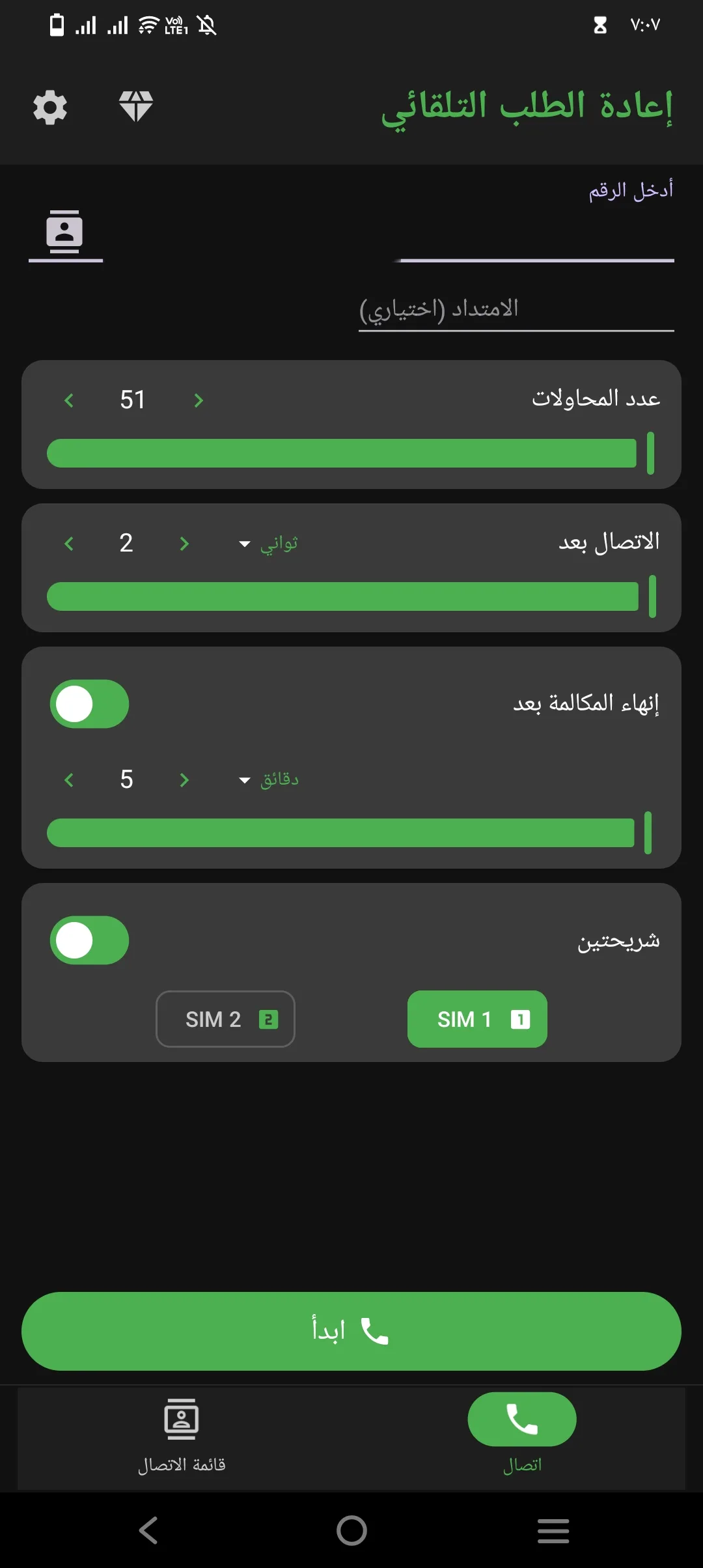
واجهة التطبيق شرحت فكرته تقريبًا دون الحاجة إلى شرح
عندما فتحت التطبيق لأول مرة، أكثر شيء لاحظته أن الواجهة مباشرة جدًا. لم أجد قوائم كثيرة تجعلني أبحث عن مكان بدء الاتصال، وإنما كانت الخيارات الأساسية موجودة أمامي في الصفحة نفسها.
في الأعلى توجد خانة لإدخال رقم الهاتف، وتحتها اختيار لتحديد عدد محاولات إعادة الاتصال. كان الرقم الظاهر أمامي 50 محاولة، ويمكن زيادة العدد أو تقليله حسب ما أريده.
بعد ذلك وجدت إعدادًا لتحديد المدة التي ينتظرها التطبيق قبل إعادة الاتصال مرة أخرى، وأسفله خيار آخر خاص بمدة المكالمة، ثم اختيار متعلق باستخدام شريحتي SIM.
وبالنسبة لي كان هذا الترتيب مناسبًا جدًا لفكرة التطبيق؛ فأنا أكتب الرقم، وأحدد عدد المرات، وأختار المدة بين المحاولات ثم أبدأ. لم أحتج إلى البحث عن شرح حتى أجري أول تجربة.
بدأت التجربة على رقم والدتي بـ50 محاولة
في أول اختبار أردت أن أرى فقط هل إعادة الاتصال نفسها تعمل أم لا، لذلك كتبت رقم والدتي، وتركت عدد المحاولات على 50 محاولة، ثم حددت أن تكون إعادة الاتصال بعد ثانيتين.
في هذه التجربة لم أفعّل اختيار الشريحتين، ثم بدأت الاتصال.
وبالفعل لاحظت أن التطبيق يعرض العد التنازلي لإعادة الاتصال بعد ثانيتين، كما كان عدد المحاولات يقل مع كل محاولة جديدة. بمعنى أن الرقم الذي حددته لم يكن مجرد اختيار موجود في الواجهة، بل رأيت بنفسي أن التطبيق يحتسب المحاولات أثناء العمل.
كانت هذه أبسط تجربة أجريتها، لكنها كانت كافية حتى أتأكد من أن الوظيفة الرئيسية للتطبيق تعمل على هاتفي.
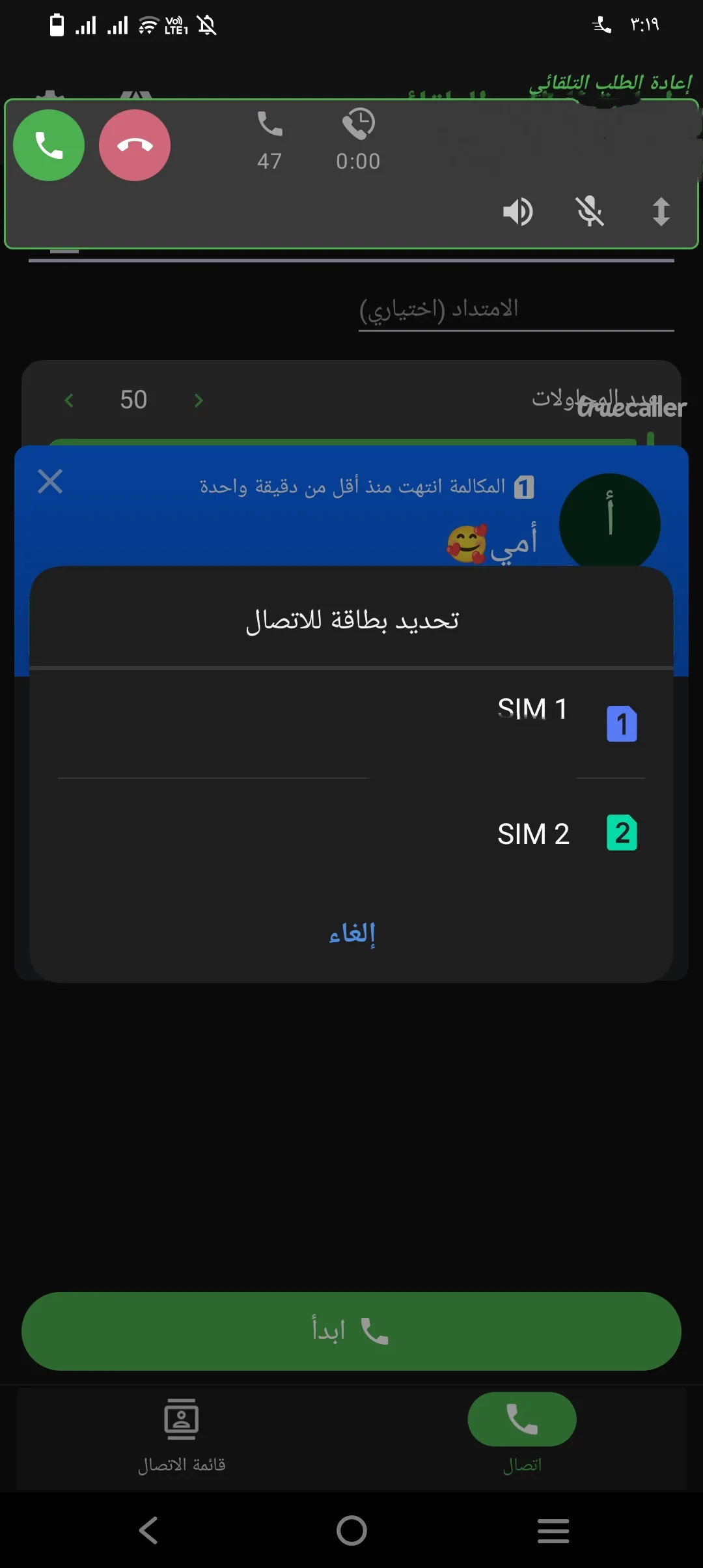
بعدها قررت تجربة إعدادات أكثر مع صديقتي
بعد أن تأكدت من إعادة الاتصال، أردت أن أجرب أكثر من اختيار في الوقت نفسه، ولذلك استخدمت رقم صديقتي في التجربة التالية.
كتبت رقمها، وحددت إعادة الاتصال بعد ثانيتين أيضًا، لكن هذه المرة ضبطت مدة المكالمة على خمس دقائق، كما قمت بتفعيل اختيار الشريحتين.
بدأ الاتصال وردت صديقتي وتحدثنا بصورة عادية. وبعد انتهاء المكالمة لاحظت الجزء الأهم في تجربتي: التطبيق لم يعتبر أن مهمته انتهت لمجرد أنني أنهيت الاتصال، وإنما استمر في تنفيذ إعداد إعادة الاتصال الذي كنت قد حددته.
أنهيت المكالمة لكنه حاول الاتصال مرة أخرى
بعد إنهاء المكالمة مع صديقتي، بدأ التطبيق في الاستعداد لإعادة الاتصال مرة أخرى بعد المدة المحددة.
كنت أضغط على العلامة الحمراء الخاصة بإنهاء الاتصال، لكنني لاحظت أن إعادة الاتصال تستمر لأن المهمة نفسها ما زالت مفعلة داخل تطبيق معاود الاتصال التلقائي.
حاولت في البداية إلغاء المكالمة من تطبيق الهاتف نفسه، وكان الاتصال الحالي يتوقف، لكن Auto Redial كان ما زال لديه أمر بإجراء محاولات أخرى، ولذلك كان يعاود الاتصال من جديد.
لم تتوقف العملية بالنسبة لي بالشكل الذي أريده إلا عندما عدت إلى تطبيق معاود الاتصال التلقائي نفسه وألغيت مهمة الاتصال من هناك.
هذه كانت أهم ملاحظة خرجت بها من التجربة كلها. في البداية قد يعتقد المستخدم أن الضغط على زر إنهاء المكالمة يعني انتهاء كل شيء، لكنه في تجربتي كان ينهي المكالمة الحالية فقط، بينما مهمة إعادة الاتصال ظلت تعمل حتى أوقفتها من التطبيق.
هل أعتبر استمرار إعادة الاتصال مشكلة؟
في الحقيقة لا أستطيع وصفه بأنه عطل في التطبيق، لأنني أنا من طلبت منه في الأساس إجراء عدد كبير من المحاولات، وحددت أن يعيد الاتصال بعد ثانيتين. وبالتالي كان التطبيق ينفذ المهمة التي قمت بإعدادها.
لكنها نقطة يجب أن يعرفها المستخدم قبل تشغيل عدد كبير من المحاولات. فإذا كنت قد حددت 50 محاولة مثلًا، ثم غيرت رأيك بعد أول اتصال، فمن الأفضل إيقاف مهمة إعادة الاتصال من داخل التطبيق بدلًا من الاكتفاء بإنهاء المكالمة الحالية من شاشة الاتصال.
وأرى أن هذه من التفاصيل التي لا تظهر بمجرد النظر إلى واجهة التطبيق. أنا نفسي لم أنتبه إليها إلا عندما أجريت اتصالًا حقيقيًا وأنهيته ثم وجدت الهاتف يستعد للاتصال مرة أخرى.
تحديد الفاصل بين المكالمات من أكثر الأدوات فائدة
في تجربتي اخترت ثانيتين فقط لأنني كنت أختبر التطبيق وأريد رؤية النتيجة بسرعة، لكن وجود إمكانية التحكم في الفاصل بين المحاولات هو أساس فكرة التطبيق تقريبًا.
فليس من المنطقي أن يكون جميع المستخدمين بحاجة إلى إعادة الاتصال بعد المدة نفسها. شخص يحاول الوصول إلى خط مشغول قد يريد المحاولة سريعًا، بينما شخص آخر قد يفضل ترك فترة أطول بين كل اتصال والذي يليه.
وجود الإعداد أمامي في الصفحة الرئيسية جعل تغييره سهلًا ولم يحتج إلى الدخول إلى قائمة الإعدادات في كل مرة.
ماذا عن مدة المكالمة؟
في تجربتي الثانية قمت بتحديد مدة المكالمة بخمس دقائق. فكرة هذا الخيار هي إضافة تحكم آخر في عملية الاتصال بدلًا من ترك المكالمة تعمل دون حد زمني محدد.
بالنسبة لي لم تكن هذه الميزة هي السبب الأساسي لاستخدام التطبيق، لأنني عادة أنهي المكالمة بنفسي، لكن يمكنني فهم فائدتها في حالات معينة يكون فيها المستخدم يريد وضع مدة محددة للمكالمة.
المهم هنا هو الانتباه إلى الإعداد قبل بدء الاتصال، خصوصًا إذا تم تحديد مدة قصيرة دون قصد.
وجود خيار للشريحتين أعجبني
هاتفي يسمح باستخدام أكثر من شريحة، ولذلك جربت أيضًا الاختيار الخاص بالشريحتين في الاتصال الثاني.
وجود هذه الخاصية داخل تطبيق من هذا النوع مهم بالنسبة لي، لأن المستخدم الذي يمتلك شريحتين قد لا يرغب في إجراء كل الاتصالات من الخط نفسه. كما أن البعض يفصل بين شريحة للعمل وأخرى للاستخدام الشخصي.
في التجربة الأولى لم أفعّلها، بينما فعلتها عندما اتصلت بصديقتي حتى أختبر عددًا أكبر من إعدادات التطبيق بدلًا من تكرار التجربة نفسها.
وجدت إعدادات إضافية للتحكم في المكالمة
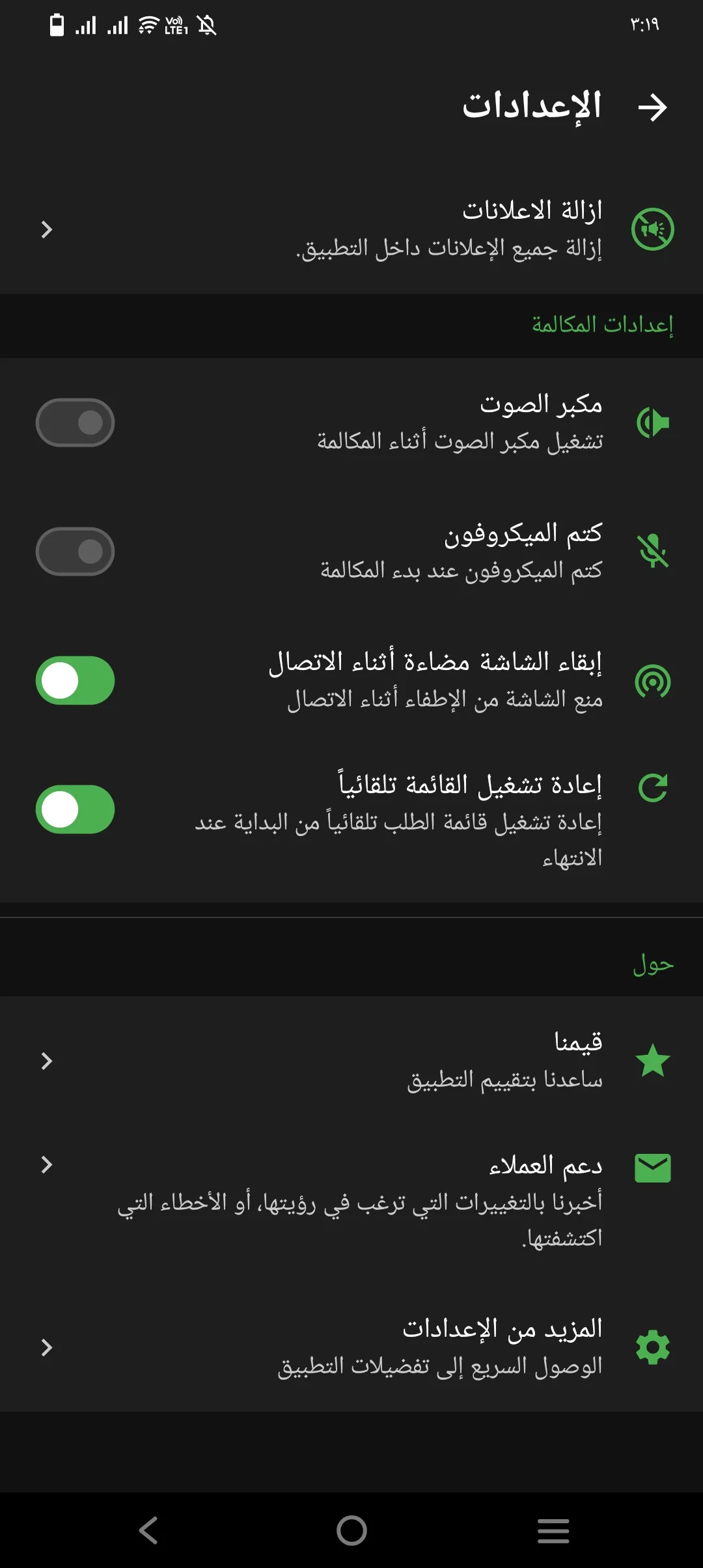
بعد تجربة الاتصال دخلت إلى إعدادات التطبيق لأرى ما إذا كانت هناك أشياء أخرى غير الموجودة في الواجهة الرئيسية.
وجدت مجموعة من الاختيارات التي تتعلق بطريقة عمل الهاتف أثناء المكالمة. من بينها إمكانية إبقاء الشاشة مضاءة أثناء الاتصال، وهي مفيدة إذا كان المستخدم يريد متابعة ما يحدث على الشاشة ولا يريد إغلاقها تلقائيًا.
كما وجدت خيارًا يسمح بتشغيل مكبر الصوت أثناء المكالمة، وبالتالي يمكن أن تبدأ المكالمة مع تشغيل السماعة الخارجية بدلًا من الحاجة إلى الضغط عليها يدويًا في كل مرة.
وهناك أيضًا إعداد متعلق بالميكروفون في بداية المكالمة. هذه الخيارات لم تكن هي محور اختباري الأساسي، لكن وجودها يجعل التطبيق أكثر قابلية للتخصيص بدلًا من اقتصاره على إعادة طلب الرقم فقط.
رأيي النهائي في تطبيق معاود الاتصال التلقائي
بعد استخدام التطبيق لمدة يومين، وجدت أنه يقوم بالمهمة الأساسية التي حملته من أجلها فعلًا، فقد أعاد الاتصال بعد ثانيتين كما حددت، وكان عدد المحاولات ينخفض أمامي مع كل محاولة. أكثر شيء يحتاج إلى الانتباه هو أن إنهاء المكالمة لا يعني بالضرورة إلغاء مهمة إعادة الاتصال بالكامل؛ ففي تجربتي اضطررت إلى إيقافها من داخل التطبيق نفسه. أراه تطبيقًا بسيطًا وعمليًا لمن يحتاج كثيرًا إلى الوصول إلى خطوط مشغولة، لكنني لا أعتقد أنني سأحتاج إليه في مكالماتي العادية كل يوم.