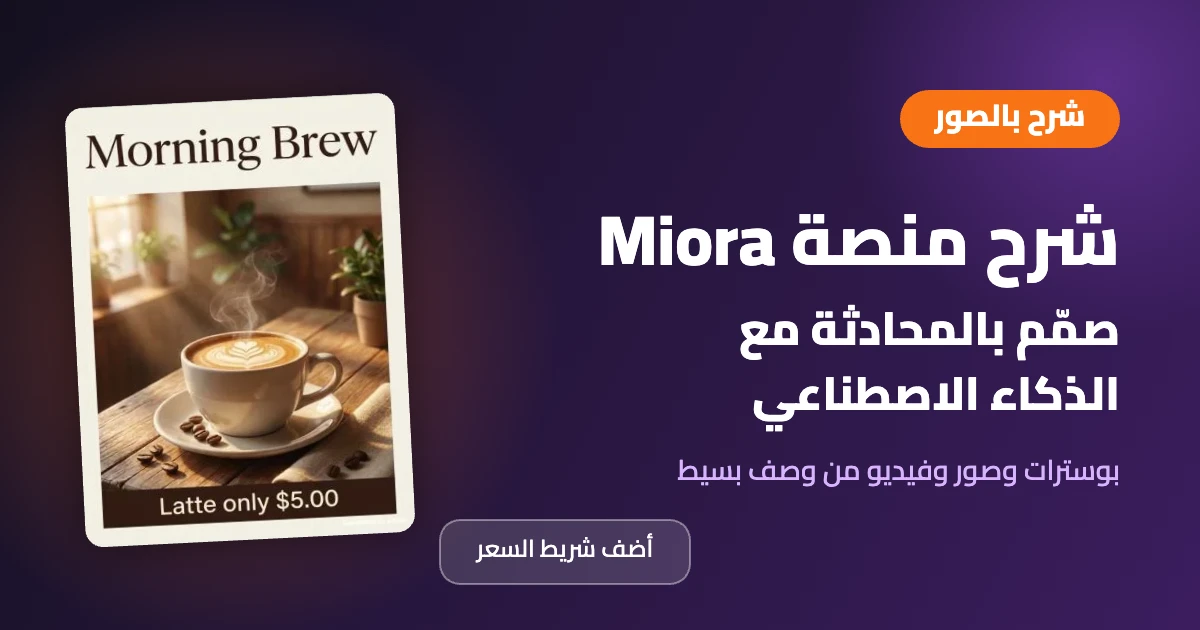
كنت محتاج بوستر سريع لصفحة على السوشيال ميديا، ومعنديش وقت أفتح برنامج تصميم وأبدأ من الصفر. سمعت عن منصة Miora من تينسنت، وفكرتها إنك تكلم مساعد ذكي كأنه مصمم شغال معاك: تقول له عايز إيه، فيصمم ويعدل على نفس اللوحة.
جربتها بنفسي وصممت بوستر لكافيه وهمي اسمه Morning Brew، ثم عدلت عليه بالمحادثة. في هذا الشرح أمشي معك خطوة بخطوة بالصور، من أول ما تفتح الموقع لحد ما تنزّل التصميم على جهازك.
ما هي منصة Miora؟
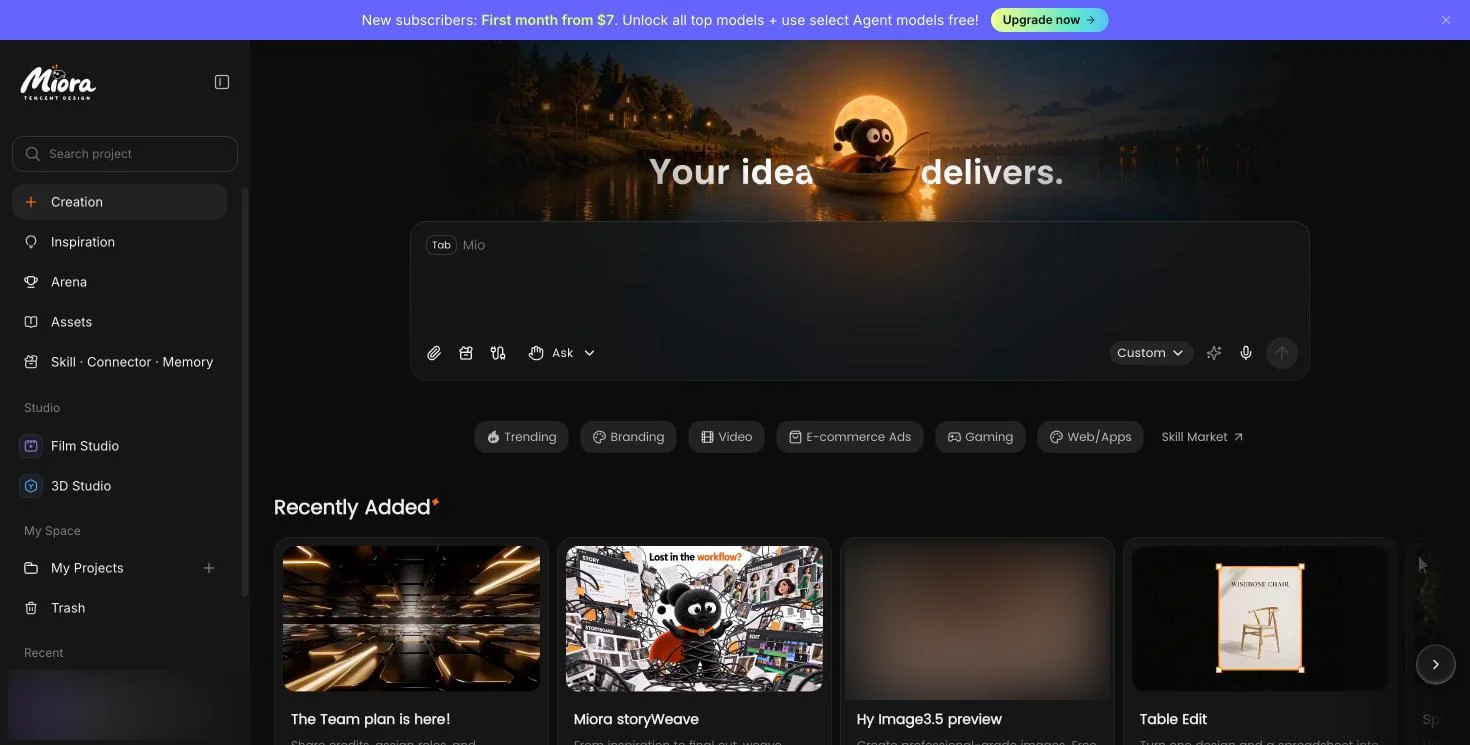
Miora منصة تصميم بالذكاء الاصطناعي من فريق Tencent Design. بدل القوائم والأزرار الكثيرة، تكتب طلبك في صندوق محادثة، فيختار المساعد الأداة والنموذج المناسبين، ويضع النتيجة على مساحة عمل مفتوحة (Canvas) تقدر تعدل عليها بعدها.
وفي القائمة الجانبية أقسام أخرى، منها استوديو الأفلام (Film Studio) لصناعة الفيديو، واستوديو 3D للمجسمات، وقسم للإلهام فيه تصميمات جاهزة، وقسم للمهارات (Skills) والذاكرة، حيث تحفظ طريقة شغلك وهوية علامتك التجارية ليستخدمها المساعد في كل مرة.
شرح استخدام Miora خطوة بخطوة
1. ادخل الموقع وسجّل حسابًا مجانيًا
افتح الموقع من المتصفح وسجّل بحسابك. بعد الدخول تظهر لك الصفحة الرئيسية، وفي منتصفها صندوق مكتوب فوقه Your idea delivers. هذا الصندوق هو نقطة البداية لأي تصميم. ورصيدك يظهر لك من صورة حسابك أسفل القائمة الجانبية.
2. اكتب وصف التصميم الذي تريده
كتبت طلبي بالتفصيل: بوستر دعائي لكافيه اسمه Morning Brew، فيه كوب لاتيه يخرج منه البخار على طاولة خشب، وإضاءة صباحية دافئة، وبدون أشخاص. كلما ذكرت تفاصيل أكثر، مثل المكان والإضاءة والنص المكتوب، خرجت النتيجة أقرب لما في دماغك.
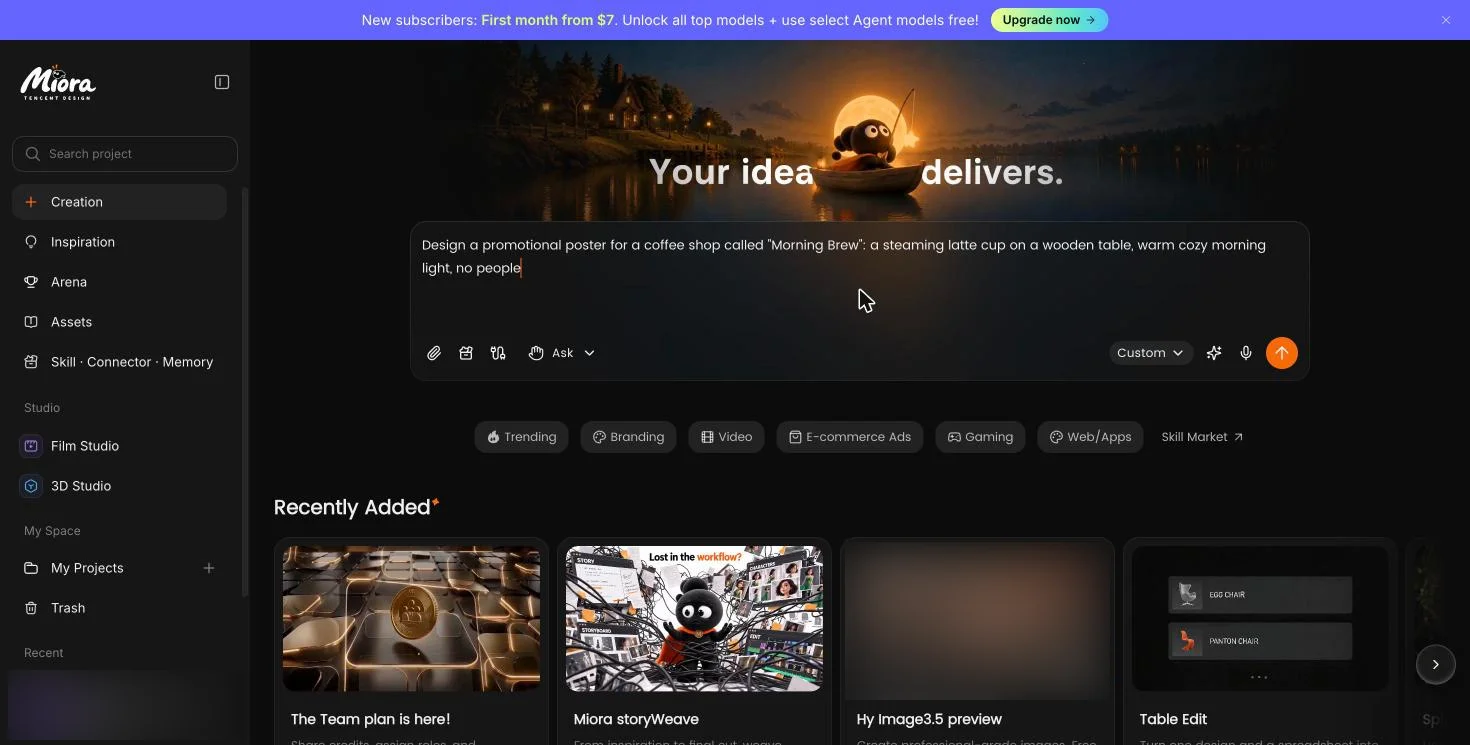
ضغطت السهم البرتقالي للإرسال، ففتحت المنصة مشروعًا جديدًا تلقائيًا، وسمّته من نفسها Morning Brew Poster.
3. راجع الإعدادات ثم وافق على التوليد
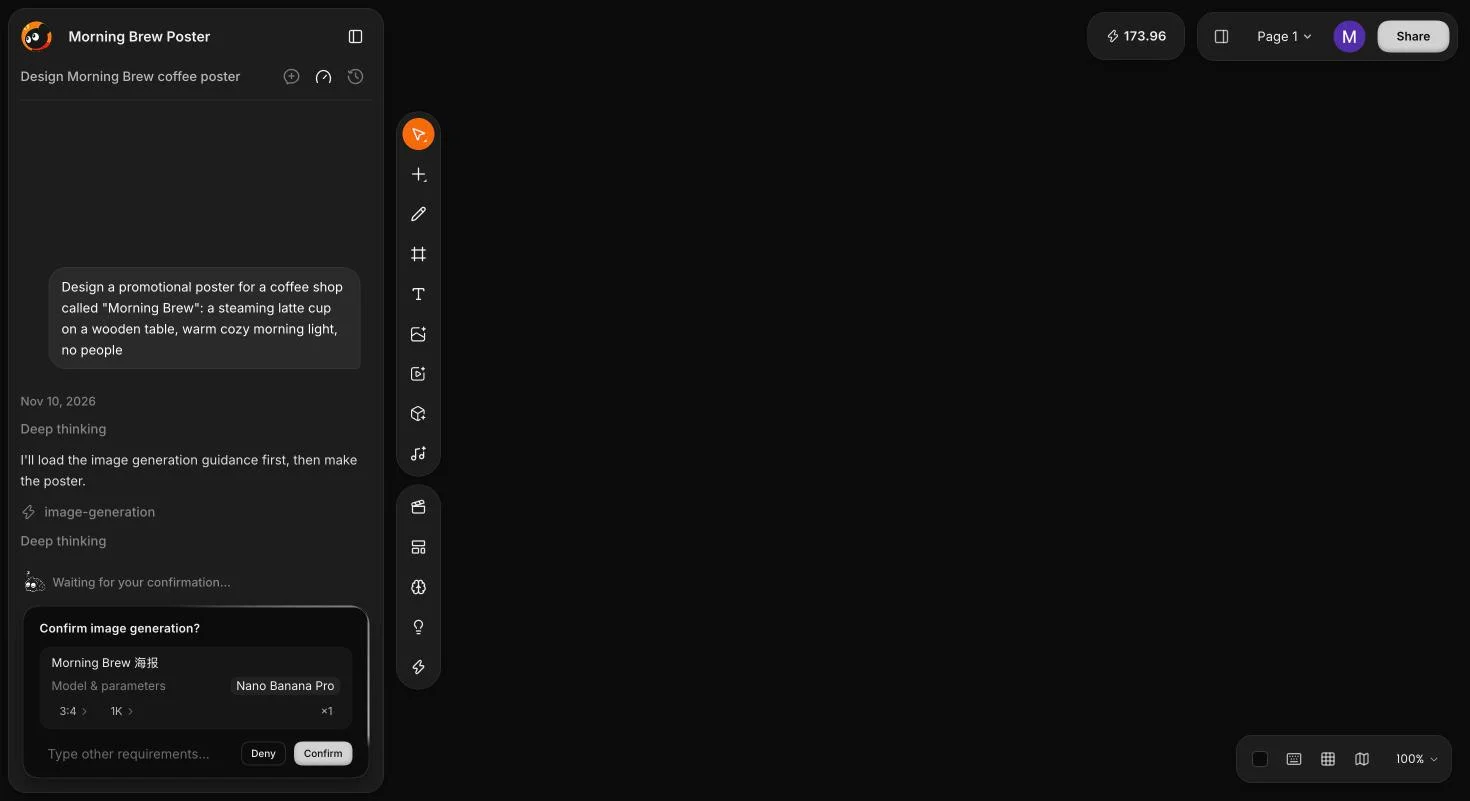
قبل أن يبدأ التوليد، ظهرت لي نافذة تطلب التأكيد، وفيها النموذج الذي اختاره المساعد (Nano Banana Pro)، والمقاس 3:4، والدقة 1K، وعدد الصور. تقدر تغير المقاس أو الدقة من هنا، أو تكتب ملاحظة إضافية قبل الموافقة. أعجبتني الخطوة دي لأنها تمنعك من صرف الرصيد على إعدادات غلط.
4. استلم التصميم على مساحة العمل
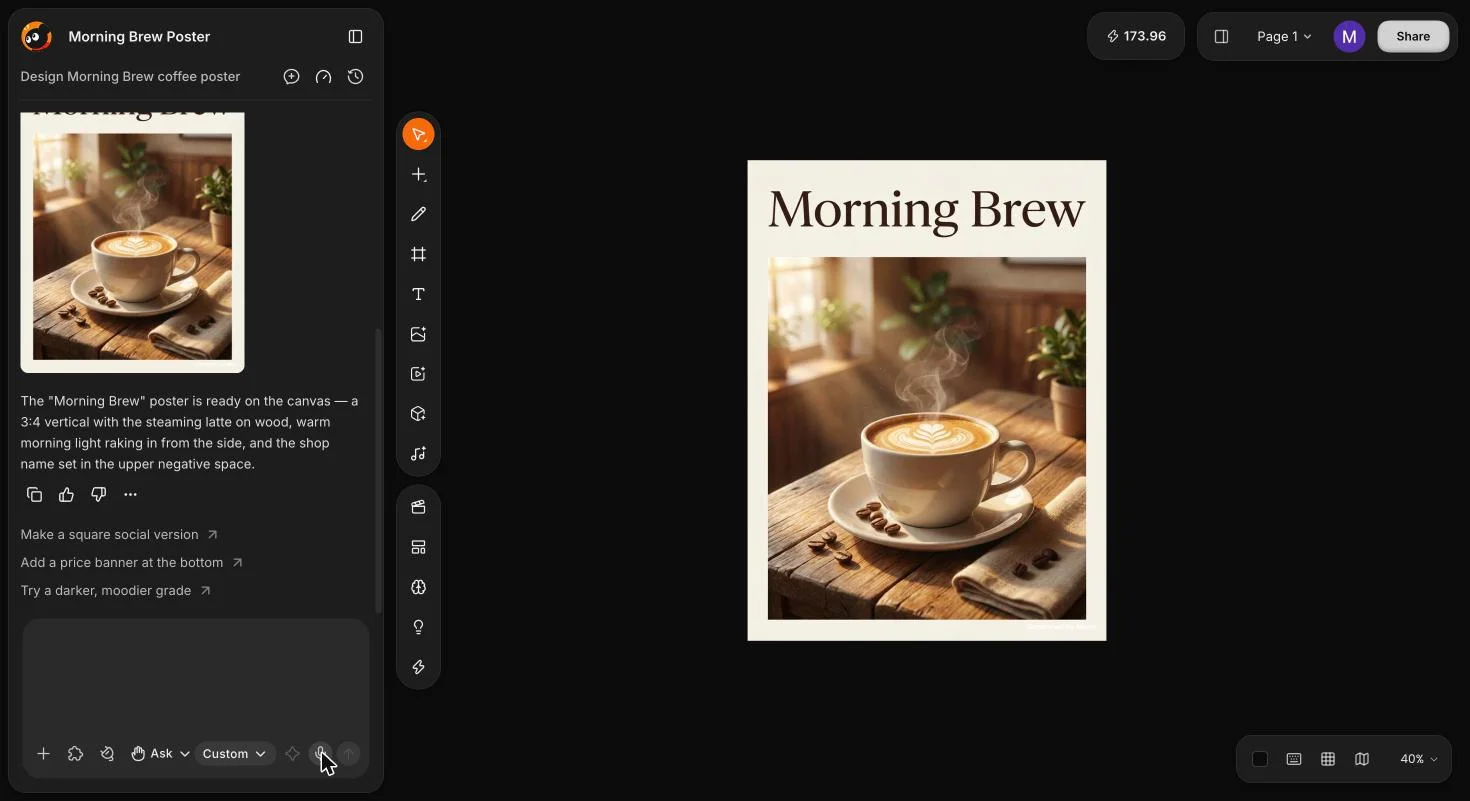
ضغطت Confirm، وبعد حوالي دقيقة ظهر البوستر على مساحة العمل: اسم الكافيه بخط كلاسيكي في الأعلى، وتحته صورة الكوب على الطاولة الخشب بنفس الإضاءة التي طلبتها. وتحت الرد اقترح المساعد خطوات تالية، مثل عمل نسخة مربعة للسوشيال ميديا، أو إضافة شريط للسعر.
5. عدّل التصميم بالمحادثة
طلبت إضافة شريط صغير في أسفل البوستر عليه سعر اللاتيه. وبما أن السعر لم يكتمل في رسالتي، لم يخمّن المساعد رقمًا من عنده، بل سألني سؤالين: ما السعر المكتوب على الشريط؟ وما شكل الشريط الذي أفضّله؟ وأعطاني اختيارات جاهزة، مع خانة لكتابة إجابة خاصة.
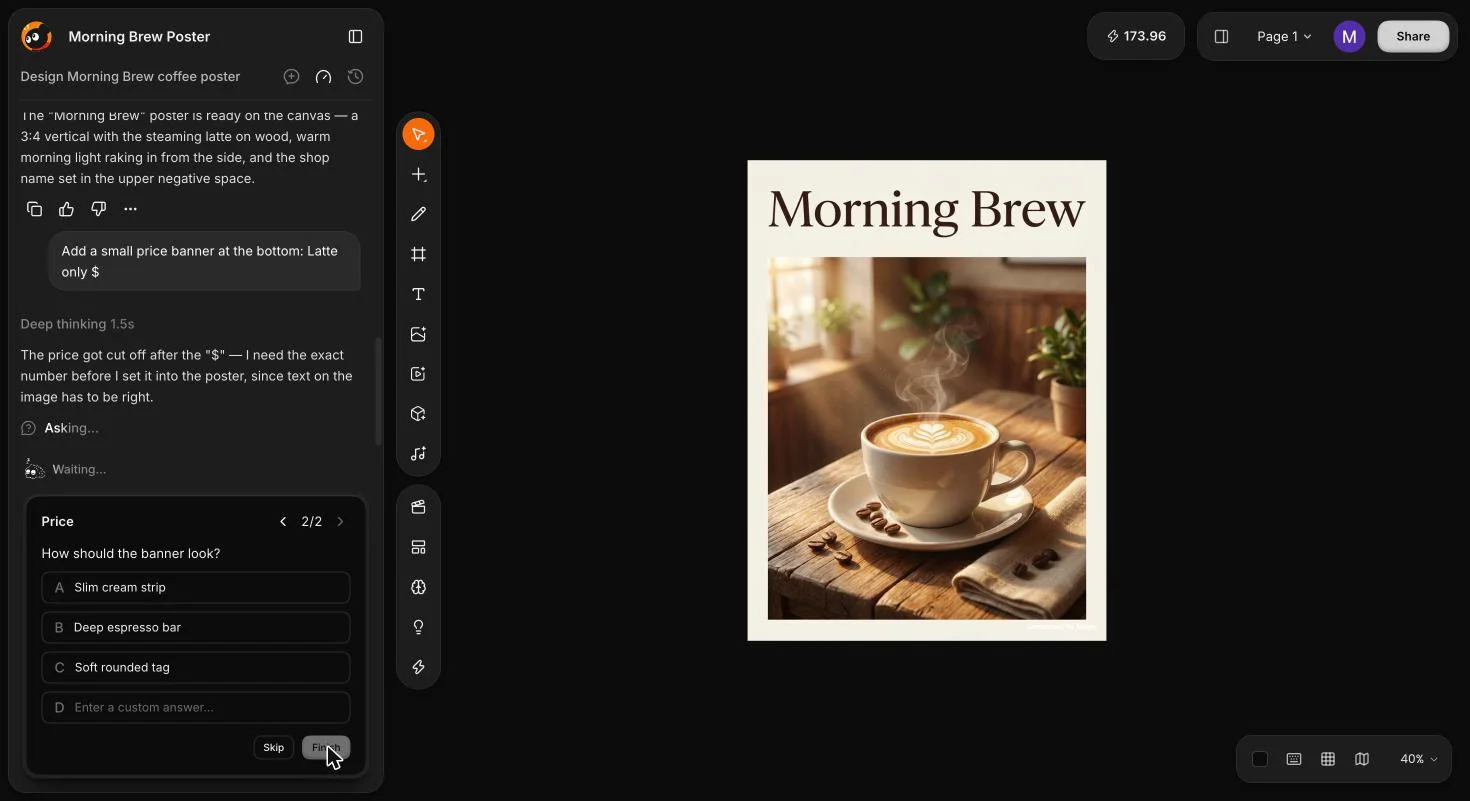
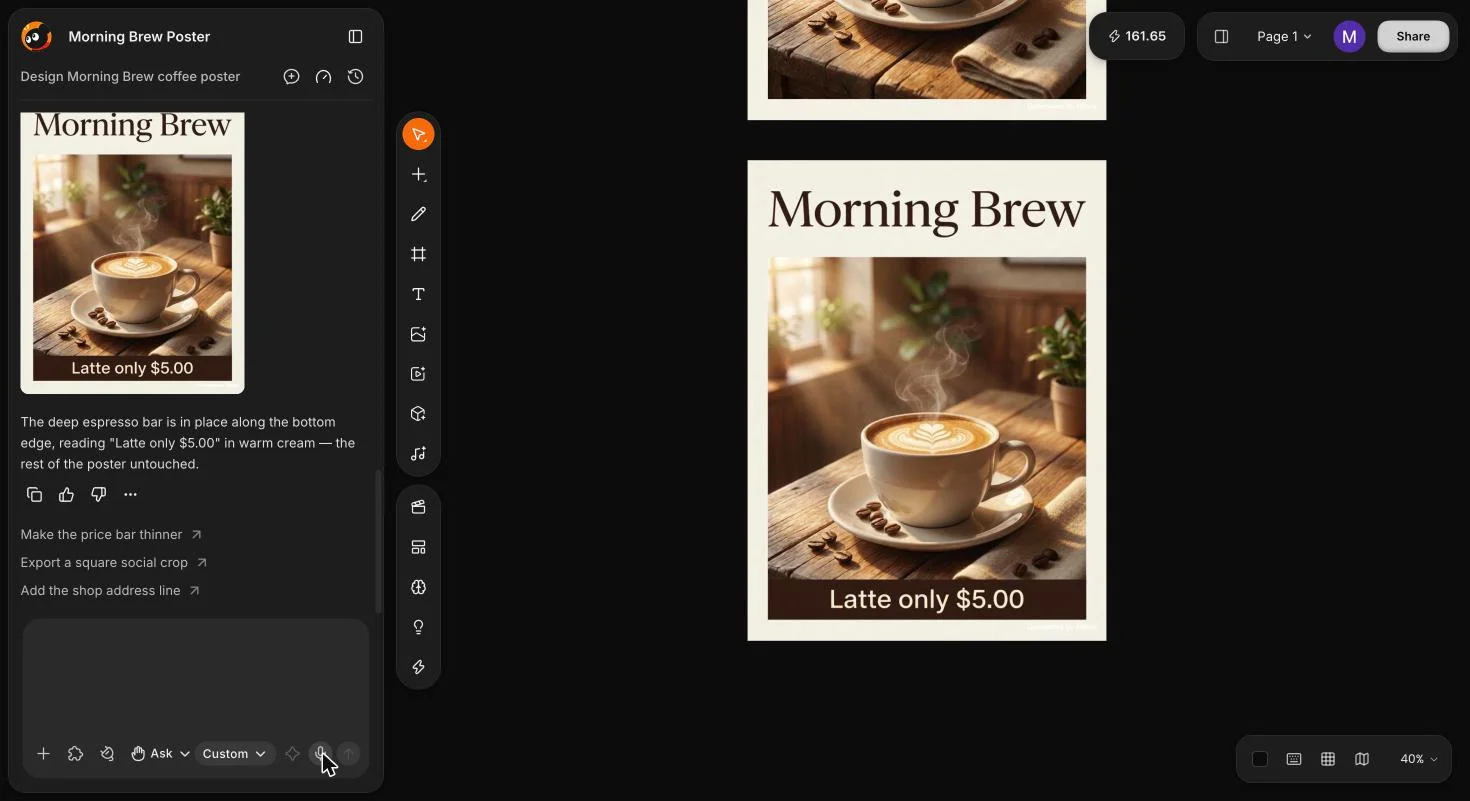
اخترت سعر 5 دولارات وشريط بلون القهوة الغامق، ووافقت على التوليد مرة ثانية. النسخة الجديدة ظهرت بجوار الأولى، والشريط مكتوب عليه Latte only $5.00، وباقي البوستر كما هو تقريبًا. والنسخة القديمة تبقى موجودة على اللوحة، فتقدر تقارن بينهما.
6. استخدم أدوات التعديل ثم صدّر التصميم
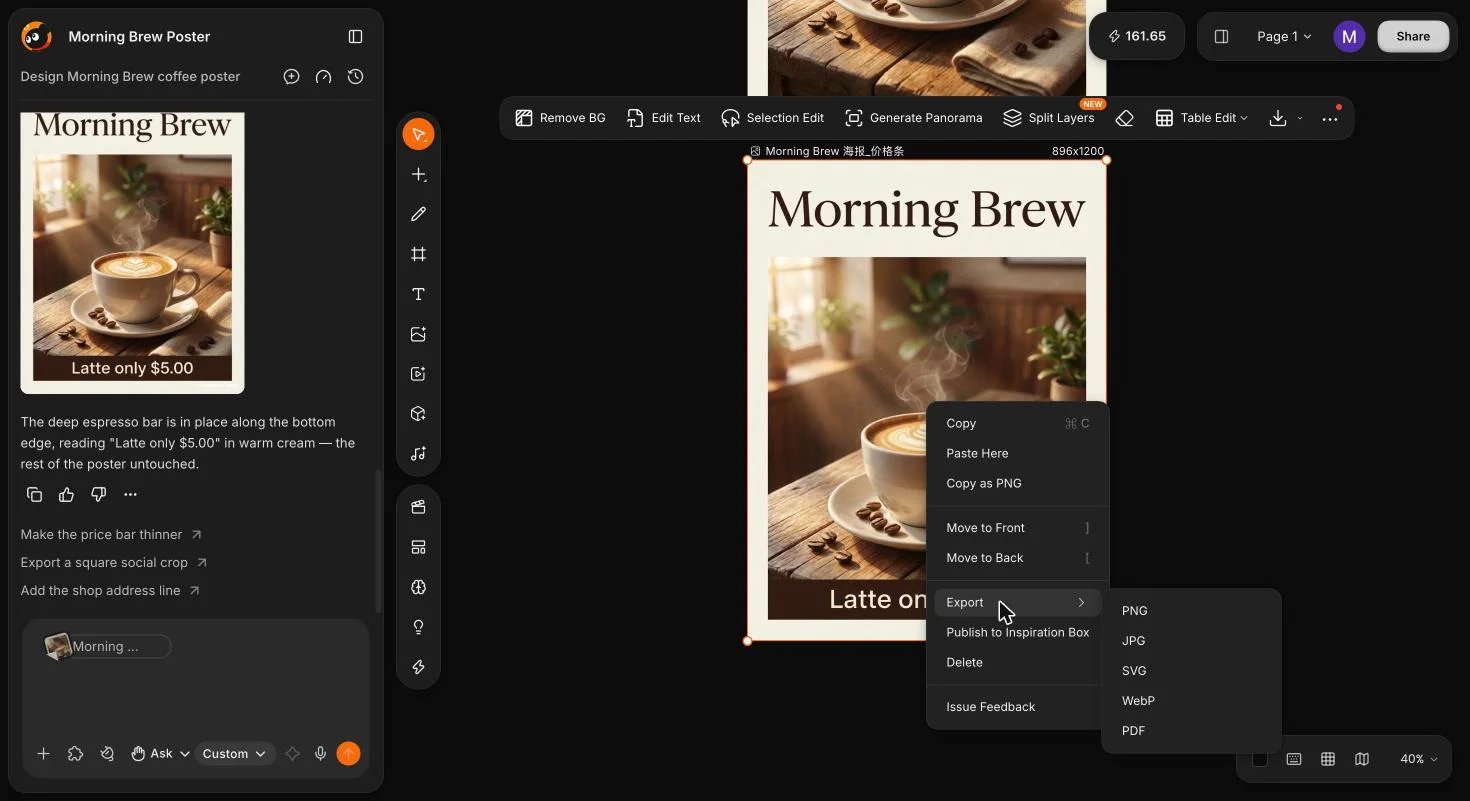
عند الضغط على أي صورة في مساحة العمل، يظهر فوقها شريط أدوات فيه: إزالة الخلفية (Remove BG)، وتعديل النص (Edit Text)، وتعديل جزء محدد من الصورة (Selection Edit)، وتوسيع الصورة (Generate Panorama)، وفصل عناصر الصورة إلى طبقات (Split Layers).
ولتنزيل التصميم، اضغط بالزر الأيمن على الصورة، واختر Export، ثم الصيغة التي تريدها: PNG أو JPG أو SVG أو WebP أو PDF. ويوجد أيضًا زر التحميل في شريط الأدوات نفسه.
كم استهلكت التجربة من الرصيد؟
بدأت بحوالي 174 رصيدًا على الخطة المجانية، وبعد توليد الصورتين، البوستر الأول والنسخة المعدلة، نزل الرصيد إلى 161.65. يعني الصورتان كلفتاني حوالي 12 رصيدًا بنموذج Nano Banana Pro ودقة 1K. والاستهلاك يختلف حسب النموذج والدقة ونوع المحتوى، والفيديو بالطبع أغلى من الصورة.
نصائح من تجربتي
- اكتب النص المطلوب على التصميم كاملًا وبين علامتي تنصيص، فالمساعد يتعامل مع النص المكتوب على الصورة بدقة، ويسألك لو كان ناقصًا.
- راجع نافذة التأكيد قبل الموافقة، وابدأ بدقة 1K، ثم ارفعها للتصميم النهائي فقط.
- استغل الاقتراحات التي تظهر تحت كل نتيجة، فهي تختصر عليك كتابة طلبات كثيرة.
- لو عندك هوية لعلامتك التجارية، احفظها في قسم الذاكرة، ليلتزم بها المساعد في كل التصميمات القادمة.
- صدّر بصيغة WebP لو التصميم لموقع إلكتروني، وصيغة PNG لو للطباعة أو السوشيال ميديا.
رأيي في منصة Miora
أكثر ما أعجبني أن التعامل مع Miora يشبه الشغل مع مصمم فعلًا. يسألك لما يكون في طلبك نقص، ويأخذ موافقتك قبل أن يصرف رصيدك، ويحتفظ بكل النسخ على نفس اللوحة. والنتيجة الأولى كانت جاهزة للنشر تقريبًا بدون أي تعديل.
لكن الرصيد المجاني محدود، والردود والاقتراحات كلها بالإنجليزية، وأحيانًا تظهر كلمات صينية في أسماء الملفات. فلو كنت ستصمم كل يوم، ستحتاج غالبًا إلى اشتراك.
أسئلة شائعة
هل منصة Miora مجانية؟
فيها خطة مجانية برصيد محدود يكفي لتجربة عدة تصميمات، وللاستخدام الكثير توجد اشتراكات مدفوعة.
هل أكتب الطلب بالعربي أم بالإنجليزي؟
جربت الكتابة بالإنجليزية لأن ردود المنصة بالإنجليزية، وكانت النتيجة دقيقة. ولو أردت نصًا عربيًا على التصميم، فاكتبه كاملًا وراجعه جيدًا بعد التوليد.
هل تصنع Miora فيديو؟
نعم، فيها استوديو أفلام لصناعة الفيديو، واستوديو 3D للمجسمات، لكن الفيديو يستهلك رصيدًا أكثر من الصور.
هل أحتاج إلى تحميل برنامج؟
لا، كل شيء يعمل من المتصفح، والتصميمات تُحفظ في قسم My Projects داخل حسابك.