في الفترة الأخيرة كنت بواجه مشكلة مزعجة جدًا في الإنترنت عندي، واللي كانت بتتكرر بشكل شبه يومي. الاتصال كان بيفصل فجأة، وتظهر علامة التعجب على الواي فاي، وكنت أضطر أعيد تشغيل الاتصال أكتر من مرة علشان يرجع يشتغل. في البداية كنت فاكرة إن المشكلة من شركة الإنترنت نفسها، لكن مع تكرار الموضوع وعدم ظهر أي علامة بدأت أفكر: من ممكن يكون بيستخدم الشبكة عندي من غير علمي؟
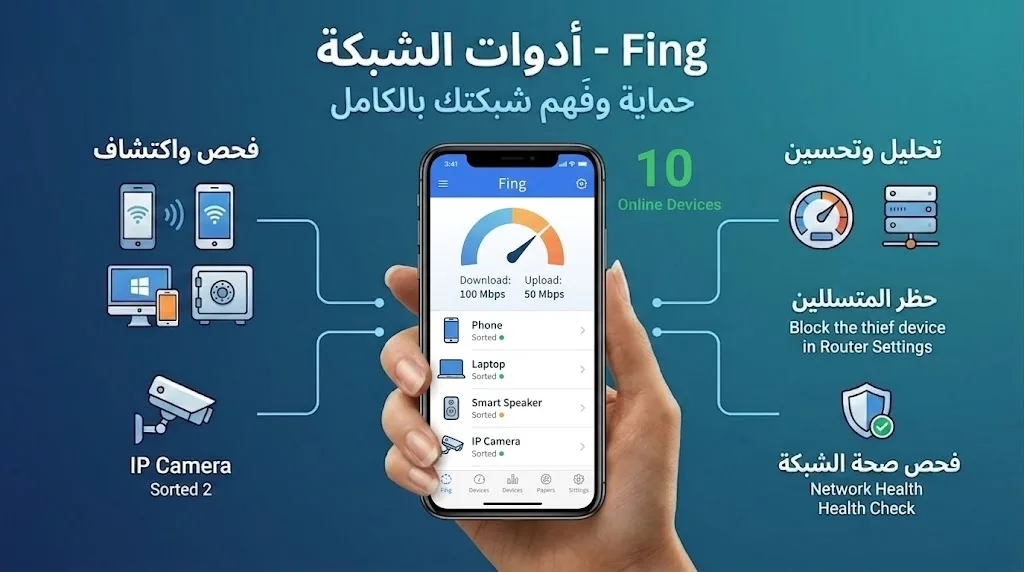
كنت أتمنى وجود وسيلة أقدر من خلالها أعرف مين متصل بالواي فاي بدلا من الدخول على صفحة اعدادات الراوتر، ومعرفة هل في أجهزة غريبة موجودة على الشبكة ولا لأ. وكنت جربت قبل كده تطبيق بسيط بيعرض الأجهزة، لكنه كان محدود جدًا ومش بيديني تفاصيل كافية. علشان كده أول ما طُلب مني مراجعة تطبيق Fing – أدوات الشبكة، واللي بيعتبر من أشهر التطبيقات في مجال تحليل الشبكات قمت بتحميله فورا.
تحميل التطبيق وبداية الاستخدام
قمت بتحميل التطبيق على موبايل Vivo Y76 5G بنظام Android 13، وبدأت أستخدمه لمدة يومين بشكل مكثف علشان أقدر أقيّم التجربة بشكل واقعي. أول ما فتحت التطبيق، لقيت إنه بيديني اختيار تسجيل الدخول باستخدام حساب جوجل، أو استخدامه بدون تسجيل.
أنا اخترت تسجيل الدخول علشان أستفيد من كل المميزات المتاحة، وفعلاً لاحظت إن في بعض الخصائص مش بتكون متاحة إلا بعد تسجيل الدخول. واجهة التطبيق كانت بسيطة وسهلة، ومفيهاش تعقيد، وده خلاني أتنقل بين الأقسام بسهولة حتى لو المستخدم مش عنده خبرة تقنية كبيرة.
فحص الشبكة ومعرفة الأجهزة المتصلة
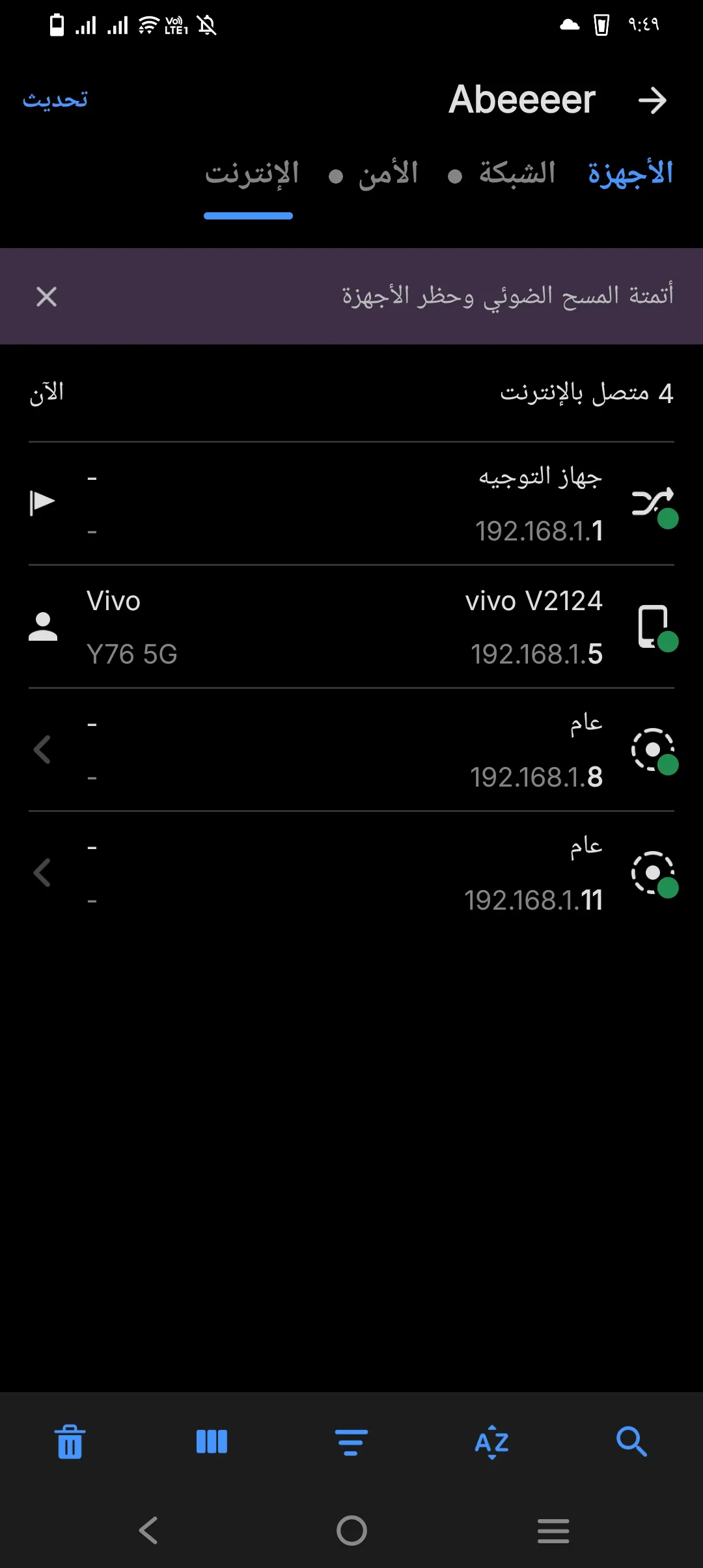
أول ميزة استخدمتها كانت فحص الشبكة، وهي الميزة الأساسية في التطبيق. بمجرد الضغط على زر “Scan”، التطبيق بدأ يبحث عن الأجهزة المتصلة بالواي فاي في نفس اللحظة.
النتيجة كانت ظهور 3 أجهزة، ومن بينهم جهاز التوجيه (الراوتر). في البداية استغربت إن الراوتر بيظهر كأنه جهاز عادي، لكن بعد كده فهمت إن ده طبيعي لأن الراوتر نفسه له عنوان IP داخل الشبكة، وبالتالي بيظهر ضمن الأجهزة.
الميزة اللي عجبتني جدًا إن التطبيق مش بس بيعرض الأجهزة، لكنه كمان بيسمح لك تختار طريقة عرضها. تقدر تشوف:
- الأجهزة المتصلة حاليًا
- الأجهزة اللي اتصلت قبل كده
- الأجهزة غير المتصلة
- الأجهزة غير المعروفة
- كل الأجهزة في الشبكة
أنا اخترت عرض الأجهزة المتصلة فقط، لأن هدفي الأساسي كان إني أعرف هل في جهاز غريب بيستخدم الشبكة. الميزة دي مفيدة جدًا لأي شخص عنده شك في سرقة الواي فاي.
تحليل الأجهزة والتعرف عليها
بعد الفحص، بدأت أراجع الأجهزة اللي ظهرت. موبايل الخاص بي كان واضح، وجهاز الراوتر معروف، لكن في بعض الأحيان ممكن يظهر جهاز باسم غير واضح أو عام، وده اللي بيخلي الواحد يشك.
هنا لاحظت نقطة مهمة جدًا: التطبيق أحيانًا مش بيقدر يحدد نوع الجهاز بدقة، وده بسبب قيود نظام أندرويد الحديث، اللي بقى يمنع التطبيقات من الوصول لعنوان MAC الخاص بالأجهزة. وده بيخلي التطبيق يعتمد على عنوان IP فقط، وبالتالي ممكن تظهر الأجهزة بدون اسم واضح.
اختبار سرعة الإنترنت من داخل التطبيق
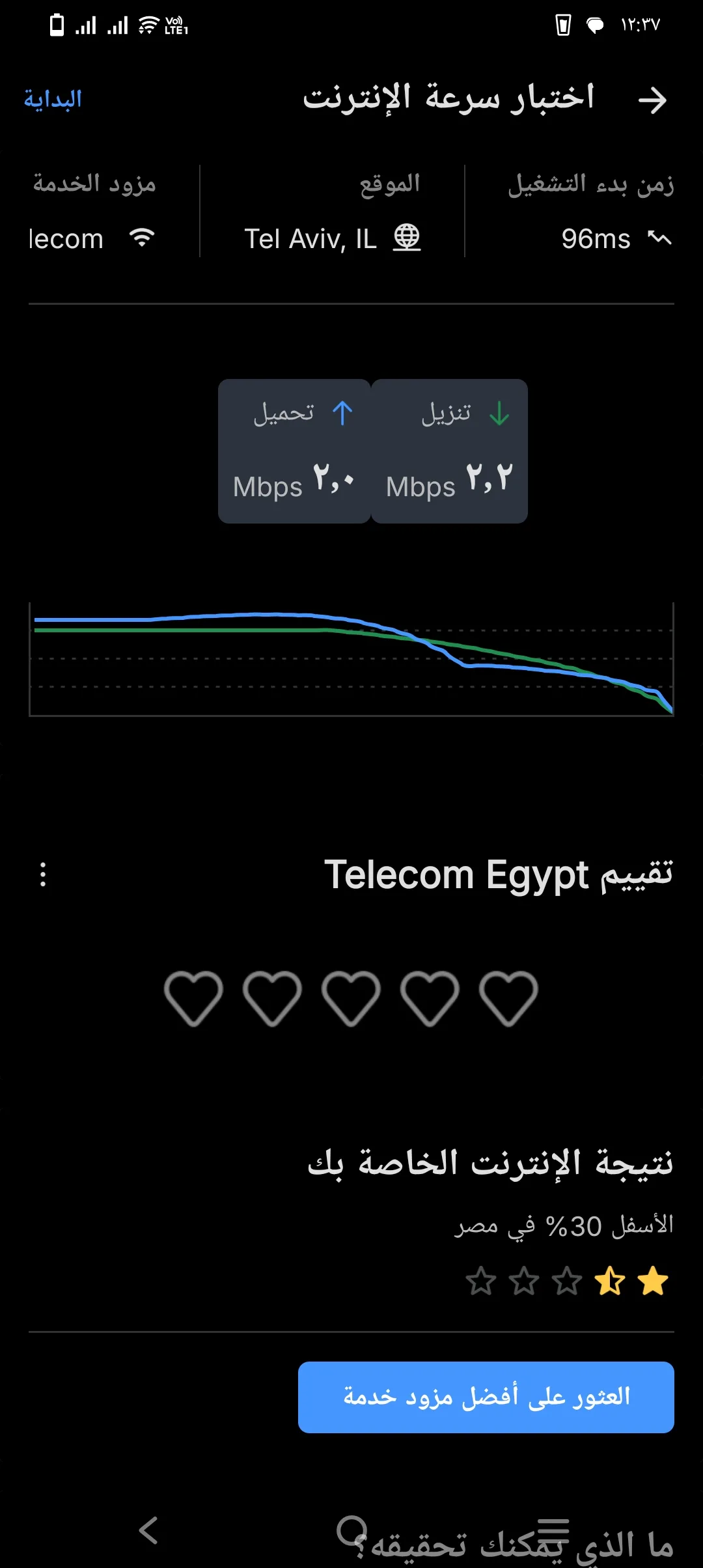
أثناء استخدامي للتطبيق، لاحظت وجود قسم خاص بالإنترنت، فقررت أجرب اختبار السرعة من خلاله. ضغطت على “اختبار الآن”، وبدأ التطبيق يقيس الأداء.
النتائج كانت كالتالي:
- سرعة التحميل (Download): 1.8 Mbps
- سرعة الرفع (Upload): 2.5 Mbps
- البينج (Ping): 191 ms
النتائج دي كانت أقل من المتوقع، وده وضح لي إن المشكلة مش مجرد إحساس، لكن في فعلاً ضعف في الإنترنت. كمان التطبيق أظهر إن سرعة الإنترنت عندي ضمن أسفل 30% في مصر، وده مؤشر واضح على إن الأداء أقل من المتوسط.
من الحاجات اللي لاحظتها كمان إن السيرفر المستخدم في الاختبار كان بعيد نسبيًا، وده ممكن يكون سبب في ارتفاع البينج. لكن حتى مع ده، الأرقام كانت بتوضح إن في مشكلة حقيقية في الاتصال.
فهم البينج وتأثيره على الاستخدام
من خلال التجربة، بدأت أفهم إن المشكلة مش بس في سرعة التحميل، لكن كمان في البينج. البينج هو زمن الاستجابة، وكل ما يكون عالي، بيحصل تأخير في تحميل الصفحات أو في الألعاب أو حتى في المكالمات.
القيمة اللي ظهرت عندي (191 ms) تعتبر عالية، وده بيخلي الإنترنت غير مستقر. وده كان واضح جدًا في الاستخدام اليومي، سواء في التصفح أو مشاهدة الفيديوهات.
تجربة قسم الأمان ونقطة الوصول
من الأقسام اللي شدت انتباهي كان قسم الأمان، وخاصة ميزة “نقطة الوصول”. لما دخلت عليها، ظهرت بيانات عن الشبكة زي:
- نوع الاتصال (WiFi)
- اسم الشبكة (SSID)
- عنوان الراوتر (BSSID)
- قوة الإشارة
- سرعة الرابط
لكن لاحظت حاجة غريبة جدًا، وهي إن قوة الإشارة كانت رقم غير منطقي تمامًا (رقم سالب كبير جدًا). ده خلاني أستغرب، وبعد ما سألت الذكاء الاصطناعي وفهمت، اتضح إن ده خطأ في التطبيق أو في قراءة البيانات من النظام.
أما سرعة الرابط (54 Mbps)، فهي بتعبر عن سرعة الاتصال بين الهاتف والراوتر، مش سرعة الإنترنت نفسها.
خدمات إضافية في التطبيق
التطبيق بيقدم مجموعة من المميزات الإضافية اللي ممكن تكون مفيدة، زي:
- فحص الثغرات الأمنية في الشبكة
- اكتشاف الكاميرات المخفية
- إدارة الأجهزة وتنظيم الشبكة
- إمكانية متابعة الأجهزة بمرور الوقت
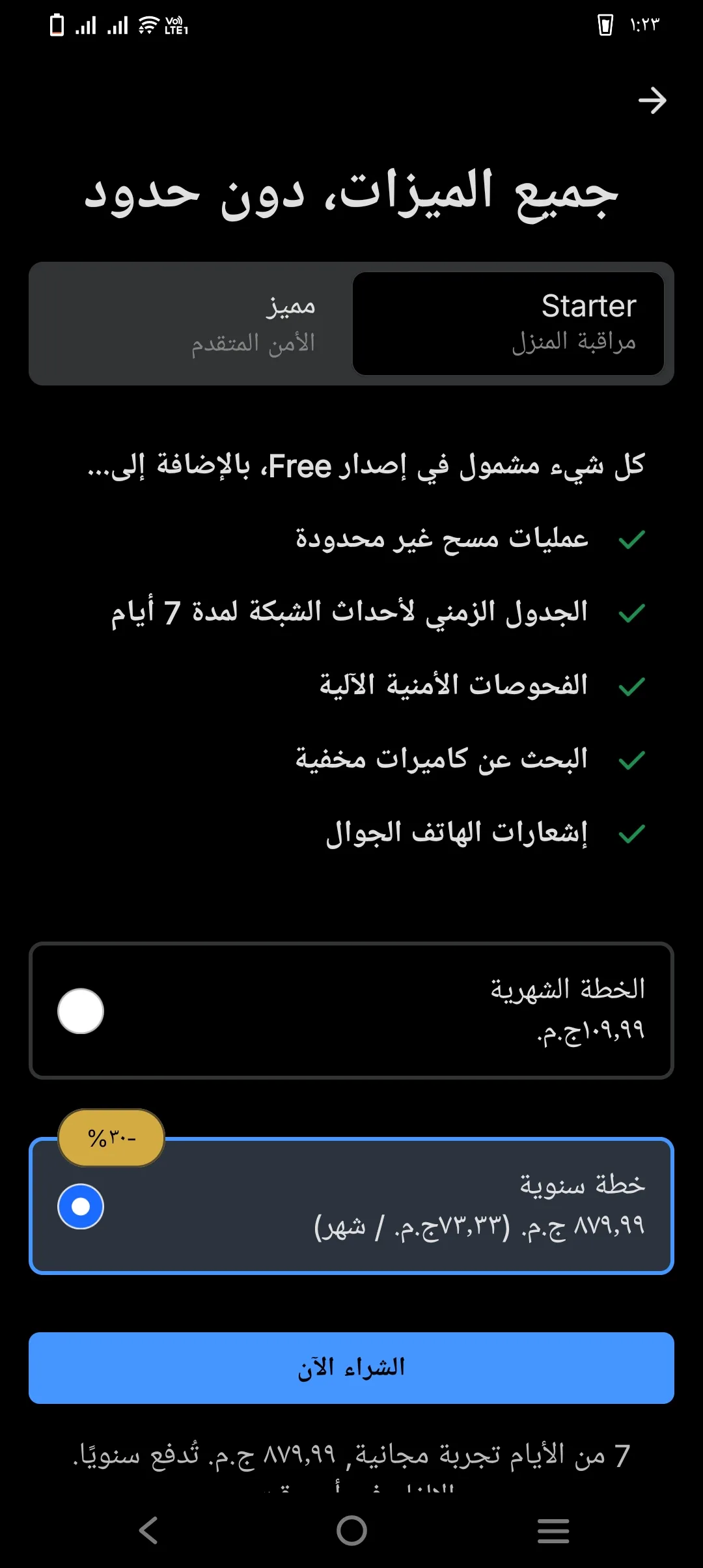
لكن بصراحة، أغلب المميزات دي متاحة فقط في النسخة المدفوعة، وده ممكن يكون عيب لو المستخدم عايز كل الإمكانيات بشكل مجاني.
ملاحظات واقعية من الاستخدام
من خلال استخدامي لمدة يومين، لاحظت إن التطبيق مفيد جدًا في إعطاء صورة عامة عن الشبكة، لكنه مش مثالي 100%. بعض البيانات ممكن تكون غير دقيقة، وده طبيعي بسبب قيود النظام.
كمان التطبيق مش بيمنع الأجهزة من الاتصال بالشبكة، لكنه بيساعدك تكتشف المشكلة، وبعد كده أنت تتصرف من خلال إعدادات الراوتر.
لاحظت كمان إن تحديث البيانات مش دايمًا بيكون فوري، وده معناه إنك محتاج تعمل Refresh علشان تشوف التحديثات.
هل التطبيق حل المشكلة فعلاً؟
التطبيق ساعدني أفهم المشكلة بشكل أفضل، لكنه ما حلهاش بشكل مباشر. بمعنى إنه أداة تحليل وتشخيص، مش أداة إصلاح.
من خلاله قدرت أحدد إن المشكلة ممكن تكون بسبب ضعف الخدمة نفسها أو إعدادات الشبكة، مش بالضرورة بسبب وجود شخص غريب على الواي فاي.
رأيي النهائي
تجربتي مع تطبيق Fing كانت تجربة مفيدة جدًا، خاصة في فهم الشبكة ومعرفة الأجهزة المتصلة وتحليل أداء الإنترنت. التطبيق سهل الاستخدام، وبيجمع أدوات مهمة في مكان واحد، لكنه مش كامل وفيه بعض القيود.
لو عندك مشكلة في الإنترنت أو شاكك إن في حد بيستخدم الواي فاي بتاعك، التطبيق ده هيكون خطوة مهمة لفهم المشكلة، لكنه مش الحل النهائي.
بشكل عام، أقدر أقول إنه تطبيق يستحق التجربة، خصوصًا للمستخدمين العاديين اللي عايزين يتحكموا في شبكتهم بشكل أفضل بدون تعقيد.