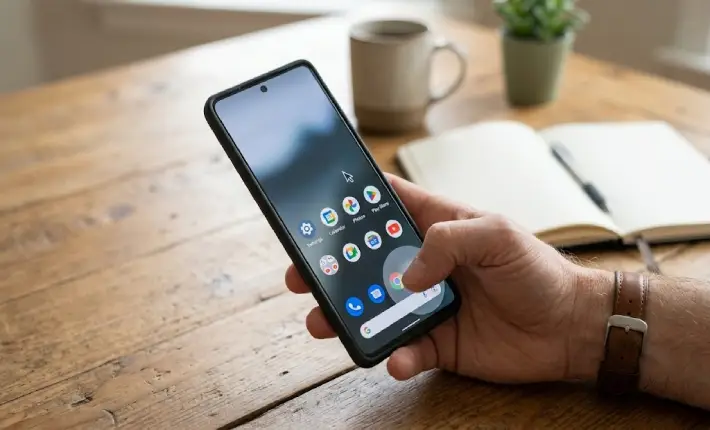
من ضمن التطبيقات التي وصلتني مؤخرًا لمراجعتها كان تطبيق Quick Cursor، وهو تطبيق لفت انتباهي بسبب فكرته المختلفة عن معظم التطبيقات التي أقوم بتجربتها.
فعند قراءة وصف التطبيق على متجر جوجل بلاي اكتشفت أنه مصمم لمساعدة الأشخاص الذين يجدون صعوبة في الوصول إلى أطراف الشاشة الكبيرة، كما يمكن أن يكون مفيدًا للأشخاص الذين يعانون من بعض الإعاقات الحركية أو لمن يفضلون استخدام الهاتف بيد واحدة فقط.
وللتعرف على مدى فعالية هذه الفكرة، قمت بتحميل التطبيق على هاتفي Vivo Y76 5G بنظام أندرويد 13 واستخدمته لمدة ثلاثة أيام متواصلة حتى أتعرف على طريقة عمله والخدمات التي يقدمها في الحياة اليومية.
ما هو تطبيق Quick Cursor؟
تزداد أحجام شاشات الهواتف الذكية عامًا بعد عام، وأصبح الوصول إلى بعض الأزرار أو القوائم الموجودة في أعلى الشاشة أمرًا مزعجًا عند استخدام الهاتف بيد واحدة.
هنا يأتي دور تطبيق Quick Cursor الذي يحاول حل هذه المشكلة بطريقة ذكية.
فالتطبيق يضيف مؤشرًا يشبه مؤشر الفأرة الموجود في أجهزة الكمبيوتر، ويمكن التحكم به من خلال تحريك الإصبع في جزء محدد من الشاشة للوصول إلى الأماكن البعيدة دون الحاجة إلى مد الأصابع أو استخدام اليد الثانية.
تجربة التثبيت والإعداد الأول
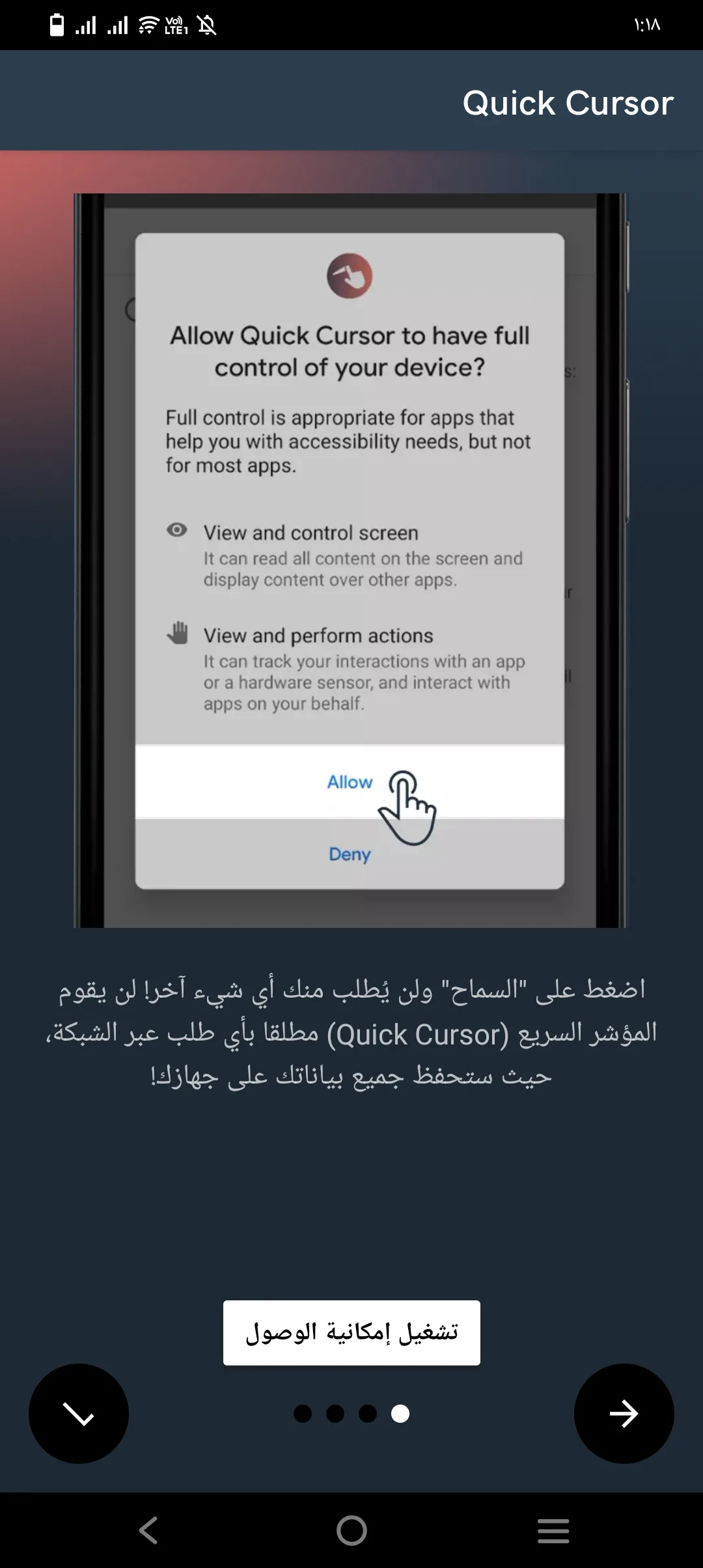
بعد تحميل التطبيق وفتحه لأول مرة وجدت أنه لا يبدأ العمل مباشرة، بل يقدم شرحًا مبسطًا لطريقة الاستخدام.
وقد أعجبني هذا الأمر لأن فكرة التطبيق مختلفة بعض الشيء عن التطبيقات التقليدية، لذلك يحتاج المستخدم إلى فهم طريقة عمله قبل البدء.
كان الشرح يتم خطوة بخطوة مع رسوم توضيحية بسيطة تساعد على فهم الفكرة بسرعة.
وفي نهاية الشرح طلب التطبيق منح إذن إمكانية الوصول Accessibility Permission.
وبعد إعطاء الإذن المطلوب بدأ التطبيق بالعمل مباشرة.
أول تجربة للمؤشر
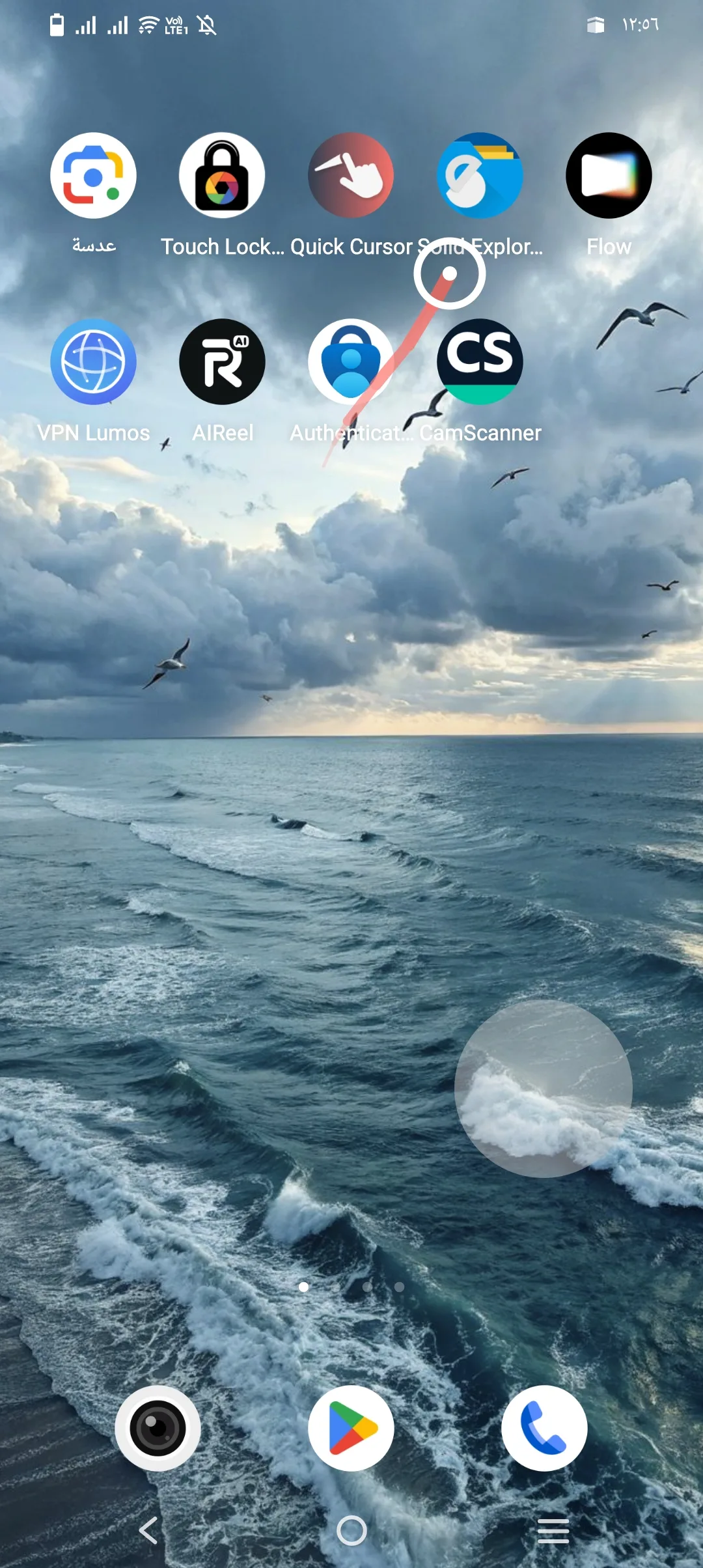
بعد تفعيل التطبيق ظهر المؤشر الخاص به.
في البداية شعرت أنني أستخدم فأرة كمبيوتر صغيرة داخل الهاتف.
كان الأمر غريبًا بعض الشيء في الدقائق الأولى، لكن مع الاستمرار في الاستخدام بدأت أتعود على الفكرة تدريجيًا.
ولأن شاشة هاتفي كبيرة نسبيًا، استطعت أن أفهم بسرعة الفائدة التي يحاول التطبيق تقديمها.
تجربتي مع فتح التطبيقات
قررت أن أبدأ بتجربة بعض المهام اليومية البسيطة.
قمت باستخدام المؤشر لفتح تطبيق واتساب دون أن أمد يدي إلى أعلى الشاشة أو أستخدم اليد الثانية.
وبالفعل تمكنت من اختيار التطبيق وفتحه باستخدام المؤشر فقط.
كما جربت فتح بعض التطبيقات الأخرى والتنقل بينها بالطريقة نفسها.
وكانت التجربة ممتعة إلى حد كبير، خاصة أنني كنت أشعر وكأنني أستخدم جهاز كمبيوتر مصغرًا داخل الهاتف.
التنقل داخل الإعدادات
لم أكتفِ بفتح التطبيقات فقط، بل قررت تجربة شيء يحتاج إلى دقة أكبر.
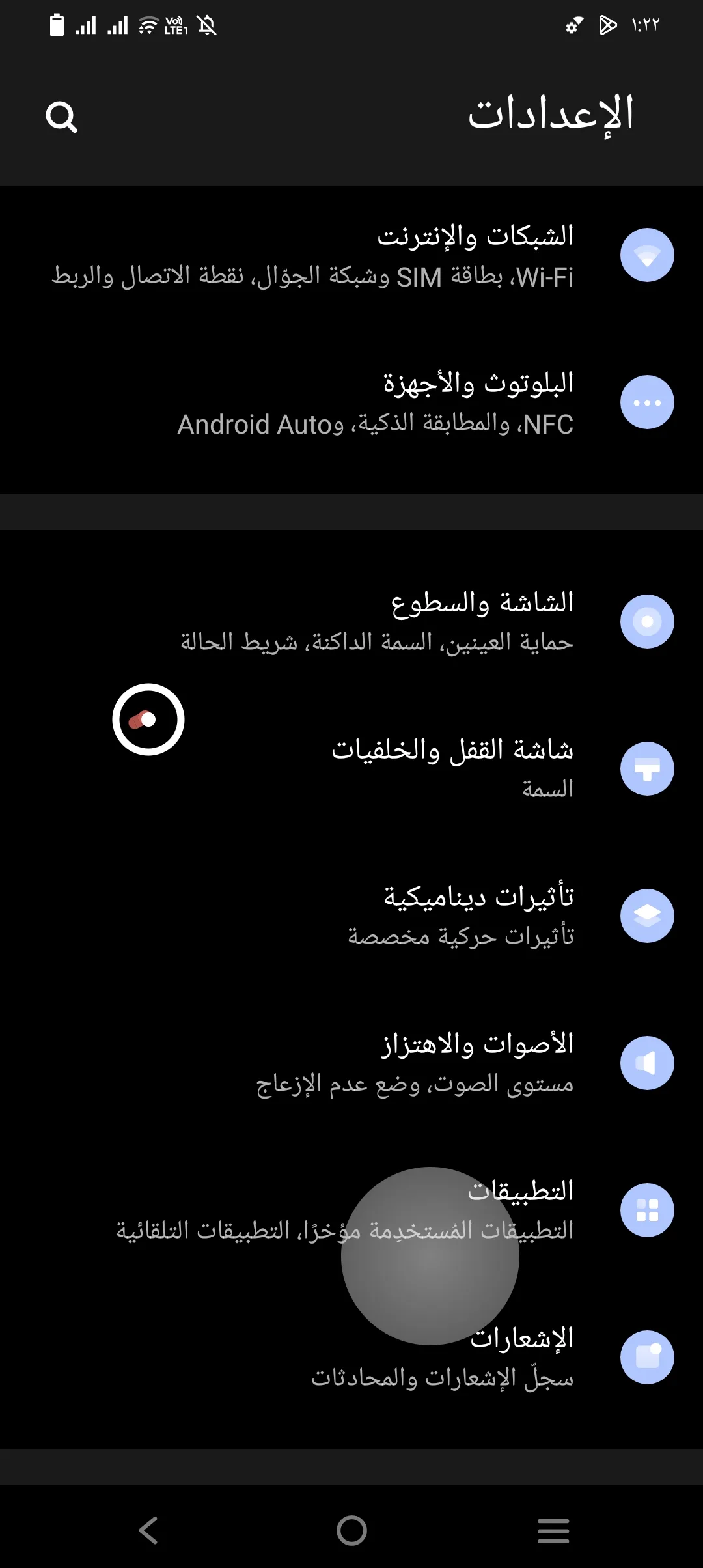
لذلك فتحت إعدادات الهاتف واستخدمت المؤشر للتنقل بين القوائم المختلفة.
تمكنت من اختيار الخيارات والدخول إلى القوائم والعودة منها دون الحاجة إلى لمس العناصر مباشرة.
وقد أثبت التطبيق في هذه المرحلة أنه قادر بالفعل على تسهيل الوصول إلى أجزاء الشاشة البعيدة.
هل يحتاج التطبيق إلى فترة تعود؟
الإجابة المختصرة هي نعم.
فعلى الرغم من أن فكرة التطبيق ذكية، إلا أن استخدامها لا يصبح طبيعيًا من أول دقيقة.
خلال الساعات الأولى كنت أحتاج إلى بعض الوقت حتى أوجه المؤشر بدقة إلى المكان الذي أريده.
كما أنني أحيانًا كنت أتحرك بسرعة أكبر من اللازم فيتحرك المؤشر إلى مكان مختلف.
لكن بعد يوم تقريبًا بدأت أشعر براحة أكبر أثناء استخدامه.
ولهذا أرى أن التطبيق يحتاج إلى فترة قصيرة من التدريب حتى يعتاد المستخدم عليه.
مشكلة ظهرت أثناء التنقل بين صفحات الشاشة
رغم أن تجربتي مع التطبيق كانت إيجابية في أغلب الأوقات، فإنني واجهت بعض المواقف التي سببت لي ارتباكًا أثناء الاستخدام.
فعندما كنت أحاول الانتقال بين صفحات الشاشة الرئيسية عن طريق السحب من اليمين إلى اليسار أو العكس، كان المؤشر يظهر أحيانًا بدلًا من تنفيذ عملية تغيير الصفحة.
وفي بعض الحالات كنت أريد فقط الانتقال إلى الصفحة التالية من الشاشة الرئيسية، لكن التطبيق كان يفسر الحركة على أنها محاولة لاستخدام المؤشر.
هذا الأمر لم يحدث طوال الوقت، لكنه تكرر معي أكثر من مرة أثناء فترة التجربة.
ومع مرور الوقت بدأت أتعلم كيفية تجنب هذه المشكلة، لكنها ظلت موجودة وتحتاج إلى بعض التعود من المستخدم.
مشكلة إعادة تفعيل التطبيق
من المشكلات الأخرى التي لاحظتها أثناء الاستخدام أن التطبيق كان يتوقف أحيانًا بعد فترة من عدم استخدامه.
فعندما أترك الهاتف لبعض الوقت ثم أعود لاستخدام Quick Cursor، كنت أجد أنه لا يعمل كما كان من قبل.
وفي بعض الأحيان كنت أضطر إلى فتح التطبيق مرة أخرى وكأنني سأقوم بتشغيله من البداية.
كما كان يطلب مني أحيانًا إعادة التأكد من الأذونات أو إعادة تفعيل بعض الإعدادات حتى يعود للعمل بشكل طبيعي.
لا أعرف ما إذا كانت المشكلة مرتبطة بالتطبيق نفسه أم بطريقة إدارة أندرويد للتطبيقات العاملة في الخلفية، لكن هذه النقطة أثرت قليلًا على تجربة الاستخدام.
هل التطبيق مفيد لذوي الصعوبات الحركية؟
أثناء استخدامي للتطبيق بدأت أفكر في الفئة الأساسية التي صُمم من أجلها.
فالتطبيق لا يستهدف فقط الأشخاص الذين يملكون هواتف كبيرة الحجم، بل يمكن أن يكون مفيدًا جدًا لبعض الأشخاص الذين يعانون من صعوبات حركية.
فبدلًا من الحاجة إلى الوصول إلى كل جزء من الشاشة بشكل مباشر، يمكن التحكم في الهاتف من خلال منطقة صغيرة أسفل الشاشة وتحريك المؤشر إلى أي مكان.
وهذا قد يجعل استخدام الهاتف أسهل بالنسبة لبعض المستخدمين الذين يجدون صعوبة في تحريك اليد أو الوصول إلى أطراف الشاشة.
استخدام الهاتف بيد واحدة
حتى بالنسبة للمستخدم العادي، وجدت أن التطبيق قد يكون مفيدًا عند استخدام الهاتف بيد واحدة.
ففي بعض المواقف أكون ممسكة بشيء في اليد الأخرى أو أسير في الخارج وأحتاج إلى استخدام الهاتف بسرعة.
في هذه الحالات ساعدني التطبيق على الوصول إلى بعض العناصر الموجودة في أعلى الشاشة دون الحاجة إلى تغيير طريقة إمساك الهاتف.
ورغم أن الأمر يحتاج إلى بعض التدريب، فإنه يصبح أسهل مع مرور الوقت.
هل توجد إعلانات داخل التطبيق؟
أثناء فترة الاستخدام لم أتعرض لأي إعلان كما يحدث في بعض التطبيقات المجانية الأخرى.
وهذا جعل تجربة الاستخدام أكثر راحة وأقل تشتيتًا.
مقارنة بين Quick Cursor والطريقة التقليدية
عند استخدام الهاتف بالطريقة التقليدية يحتاج المستخدم أحيانًا إلى تحريك الهاتف داخل اليد أو استخدام اليد الأخرى للوصول إلى بعض الأزرار الموجودة في أعلى الشاشة.
ويزداد هذا الأمر مع الهواتف ذات الشاشات الكبيرة التي أصبحت منتشرة بشكل واسع في السنوات الأخيرة.
أما مع Quick Cursor فإن الوصول إلى هذه المناطق يصبح أسهل نسبيًا لأن المؤشر يمكنه التحرك إلى أي جزء من الشاشة دون الحاجة إلى تغيير طريقة الإمساك بالهاتف.
ومع ذلك فإن الطريقة التقليدية تظل أسرع في بعض المهام البسيطة، خاصة إذا كان المستخدم معتادًا عليها منذ سنوات.
لهذا السبب أرى أن التطبيق لا يحل محل اللمس المباشر بالكامل، بل يعمل كأداة مساعدة إضافية في بعض المواقف.
من هم الأشخاص الذين قد يستفيدون من التطبيق؟
أرى أن التطبيق لن يكون بنفس الأهمية لجميع المستخدمين.
فالأشخاص الذين يستخدمون هواتف صغيرة الحجم قد لا يشعرون بحاجتهم إليه كثيرًا.
أما أصحاب الهواتف ذات الشاشات الكبيرة فقد يجدون فيه وسيلة عملية لتسهيل الوصول إلى أطراف الشاشة.
كما أن التطبيق قد يكون مفيدًا للأشخاص الذين يعانون من بعض المشكلات الحركية أو يجدون صعوبة في استخدام كلتا اليدين أثناء التعامل مع الهاتف.
ولهذا السبب أعتقد أن فكرة التطبيق تحمل جانبًا عمليًا حقيقيًا وليست مجرد إضافة شكلية.