
من بين التطبيقات التي كان عليّ مراجعتها هذا الأسبوع لفت انتباهي تطبيق AI Cleaner. بمجرد قراءة اسمه توقعت أنه يعتمد على تقنيات الذكاء الاصطناعي في تنظيف الهاتف وتنظيم الملفات، لذلك أردت أن أعرف بنفسي هل يقدم شيئًا مختلفًا عن تطبيقات التنظيف التقليدية التي جربتها من قبل، أم أنه مجرد تطبيق آخر يحمل اسم “AI” دون اختلاف حقيقي.
قمت بتحميل التطبيق على هاتفي Vivo Y76 5G الذي يعمل بنظام Android 13، واستخدمته لمدة ثلاثة أيام، وخلال هذه الفترة حاولت تجربة معظم الأدوات التي يقدمها بدلًا من الاكتفاء بتشغيله مرة واحدة فقط، حتى تكون المراجعة مبنية على تجربة فعلية كما اعتدت في جميع مراجعاتي.
سبق لي تجربة أكثر من تطبيق لتنظيف الهاتف، لذلك كنت متحمسة لمعرفة ما إذا كان AI Cleaner سيقدم تجربة مختلفة أم سيكرر الأفكار نفسها الموجودة في التطبيقات الأخرى.
الانطباع الأول بعد فتح التطبيق
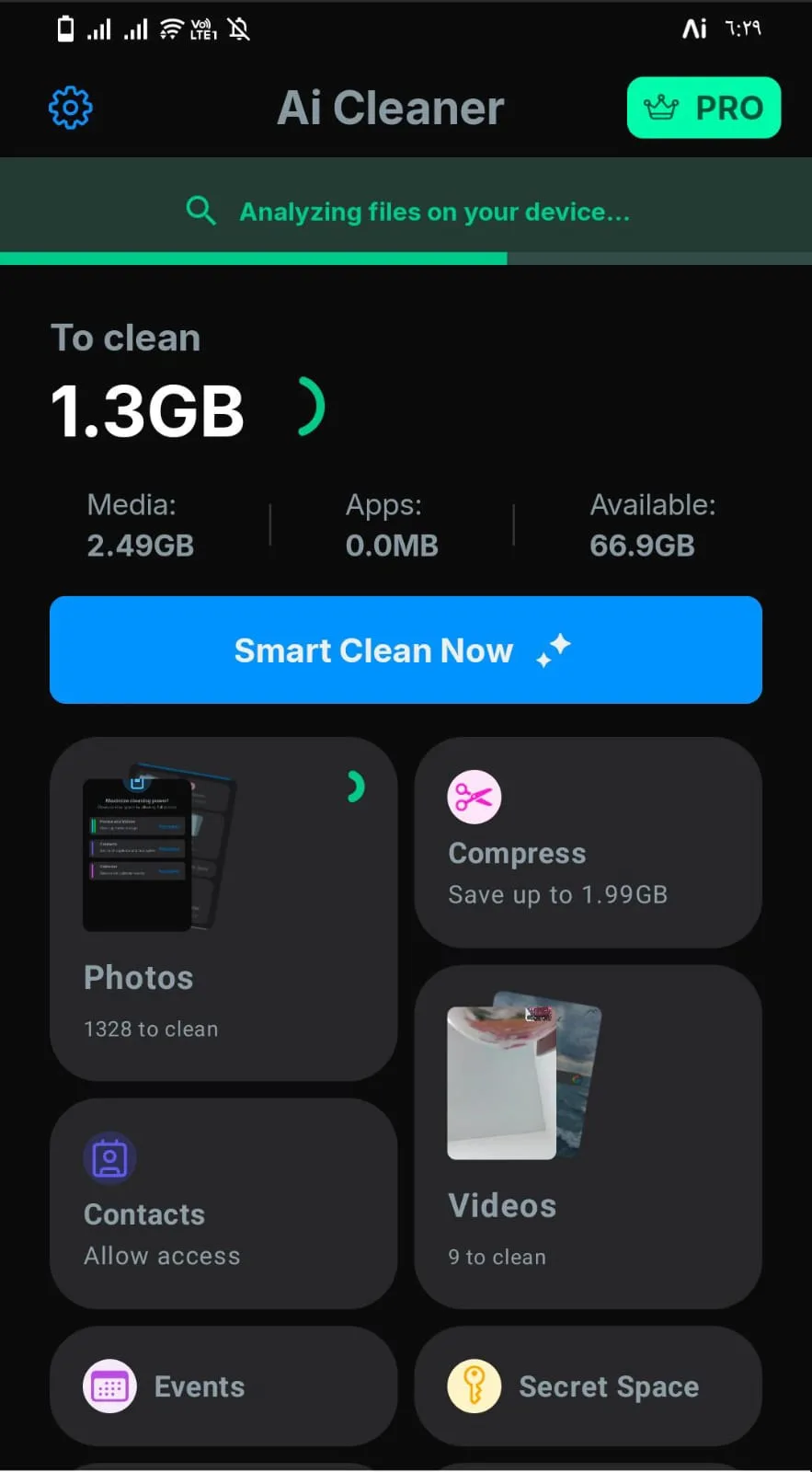
بعد تشغيل التطبيق للمرة الأولى لاحظت أن الواجهة بسيطة ولا تحتوي على عدد كبير من القوائم، وهو ما جعلني أتعرف على وظائفه بسرعة دون الحاجة إلى البحث داخل الإعدادات.
في أعلى الشاشة ظهرت أيقونة كبيرة تحمل زر Clean Now، وهو الزر الرئيسي الذي يعتمد عليه التطبيق في عمليات التنظيف، بينما كانت بقية الخدمات موزعة أسفل الصفحة في شكل أيقونات منفصلة، مثل الصور، والفيديوهات، وجهات الاتصال، والبريد الإلكتروني.
أعجبني هذا التنظيم لأن الوصول إلى كل خدمة كان مباشرًا، ولم أشعر أن التطبيق مزدحم أو معقد في طريقة عرضه للأدوات.
تجربتي مع تنظيف الصور
بدأت أولًا بتجربة قسم الصور لأنه أكثر جزء يشغل مساحة في هاتفي عادةً.
بعد الدخول إلى هذا القسم بدأ التطبيق في تحليل الصور الموجودة على الهاتف، ثم قام بتقسيمها إلى أكثر من مجموعة، مثل الصور المتشابهة، والصور منخفضة الجودة، وبعض التصنيفات الأخرى التي تساعد على الوصول إلى الملفات التي قد لا أحتاج إليها.
في قسم الصور المتشابهة لاحظت أن التطبيق لم يقم بتحديد جميع الصور للحذف، بل كان يترك صورة واحدة من كل مجموعة ويحدد بقية الصور المتكررة، وهي فكرة أعجبتني لأنها تقلل احتمال حذف جميع النسخ بالخطأ.
راجعت الصور المحددة بنفسي، ثم ضغطت على حذف الصور التي لم أعد بحاجة إليها، وكانت العملية سهلة ولم تستغرق سوى لحظات قليلة.
الصور منخفضة الجودة
بعد ذلك انتقلت إلى قسم الصور منخفضة الجودة، ولاحظت أن التطبيق حدد جميع الصور التي يرى أنها أقل جودة.
لكنني لم أعتمد على اختياراته مباشرة، بل بدأت أراجع الصور واحدة تلو الأخرى، وألغيت تحديد الصور التي كنت أرغب في الاحتفاظ بها، ثم ضغطت على زر الحذف.
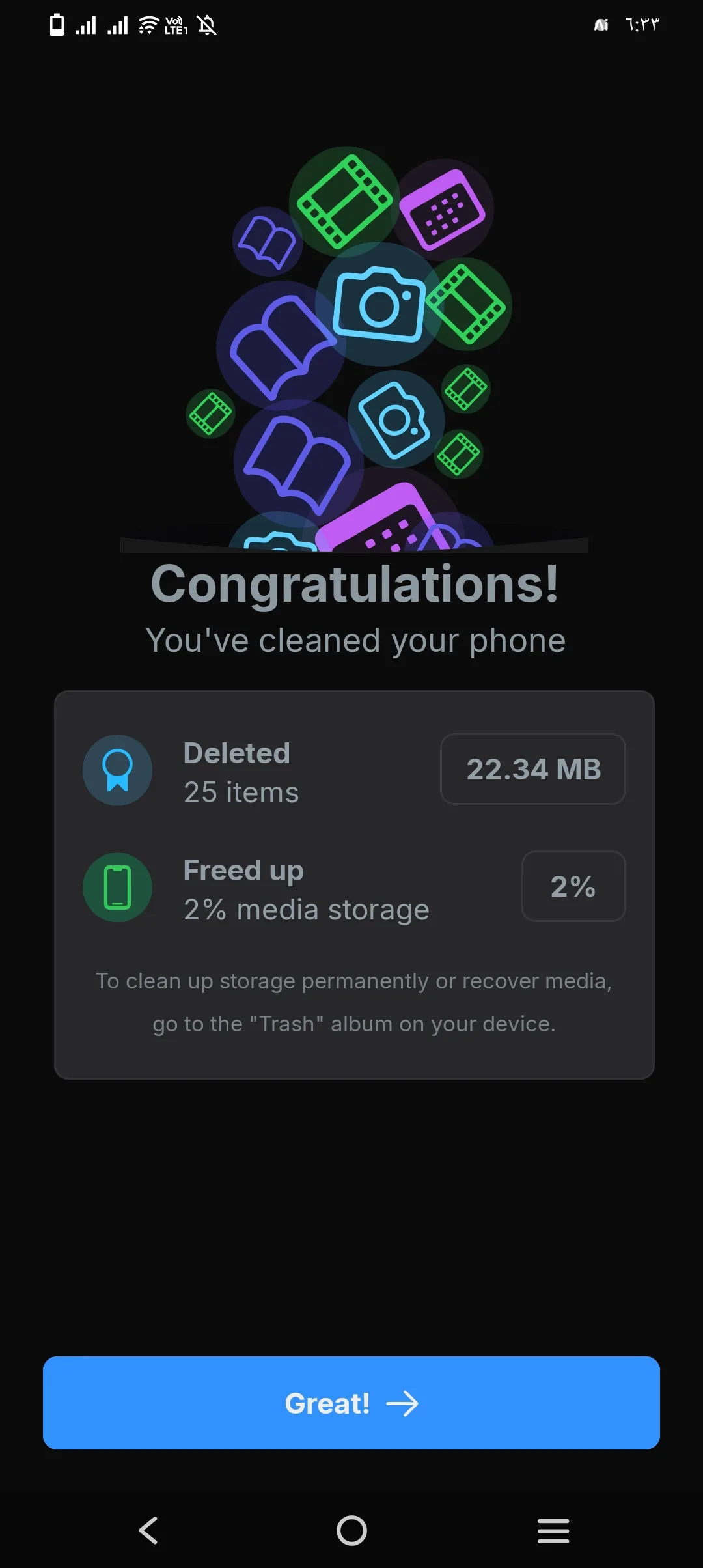
وقبل تنفيذ عملية الحذف ظهرت رسالة تأكيد تسألني إذا كنت متأكدة من حذف الصور، وهي خطوة أعجبتني لأنها تمنع حذف الملفات بالخطأ.
بعد الضغط على زر التأكيد تم حذف الصور بسرعة، ولم ألاحظ أي بطء أثناء تنفيذ العملية.
تجربتي مع قسم الفيديوهات
بعد الانتهاء من تجربة تنظيف الصور، انتقلت إلى قسم الفيديوهات لأرى كيف يتعامل التطبيق مع ملفات الفيديو الموجودة على الهاتف.
بمجرد الدخول إلى هذا القسم بدأ التطبيق في فحص الفيديوهات، ثم عرضها داخل قائمة حتى أتمكن من مراجعتها واختيار ما إذا كنت أرغب في حذفها أم الاحتفاظ بها.
في البداية ظننت أنه سيعرض جميع الفيديوهات المخزنة على الهاتف، سواء التي قمت بتصويرها أو التي حملتها من التطبيقات المختلفة، لكن بعد مراجعة القائمة لاحظت شيئًا لفت انتباهي.
وجدت أن الفيديوهات التي ظهرت أمامي كانت في معظمها الفيديوهات التي سجلتها باستخدام خاصية تسجيل الشاشة، بينما لم أجد الفيديوهات التي سبق أن حملتها من تطبيقات أخرى، رغم أنها محفوظة على الهاتف وتشغل جزءًا من مساحة التخزين.
لهذا السبب شعرت أن عملية فحص الفيديوهات لم تكن شاملة بالنسبة لي، لأنني كنت أتوقع أن يعرض التطبيق جميع ملفات الفيديو الموجودة داخل ذاكرة الهاتف حتى أستطيع إدارة كل الملفات من مكان واحد.
قد يكون هناك سبب تقني يتعلق بطريقة وصول التطبيق إلى بعض المجلدات، لكن من واقع تجربتي الشخصية لم تظهر جميع الفيديوهات الموجودة على الهاتف، وإنما ظهرت مجموعة محددة فقط.
تجربتي مع Email Cleaner
بعد ذلك انتقلت إلى قسم Email Cleaner لمعرفة الوظيفة التي يقدمها، خاصة أن اسمه يوحي بأنه يساعد على تنظيم البريد الإلكتروني والتخلص من الرسائل غير المهمة.
أسفل الأيقونة كانت توجد عبارة Organize Your Email، ولذلك ضغطت عليها لمعرفة طريقة عمل هذه الخدمة.
لكن قبل أن أتمكن من استخدامها، ظهرت لي صفحة تطلب تسجيل الدخول باستخدام حساب Google.
في هذه المرحلة لم أستطع تجربة الخدمة نفسها، لأن استخدامها يعتمد أولًا على ربط التطبيق بالبريد الإلكتروني، ولذلك توقفت عند هذه الخطوة ولم أكمل عملية تسجيل الدخول.
لذلك لا أستطيع الحكم على أداء هذه الميزة أو مدى كفاءتها في تنظيم الرسائل الإلكترونية، لأن تجربتي توقفت عند طلب تسجيل الدخول.
سهولة استخدام التطبيق
بشكل عام وجدت أن AI Cleaner يعتمد على واجهة بسيطة يسهل التعامل معها حتى بالنسبة للمستخدم الذي يجرب التطبيق لأول مرة.
الأقسام الرئيسية واضحة، والتنقل بينها لا يحتاج إلى شرح أو خطوات معقدة، كما أن كل خدمة موجودة في مكان مستقل، وهو ما يجعل الوصول إليها سريعًا.
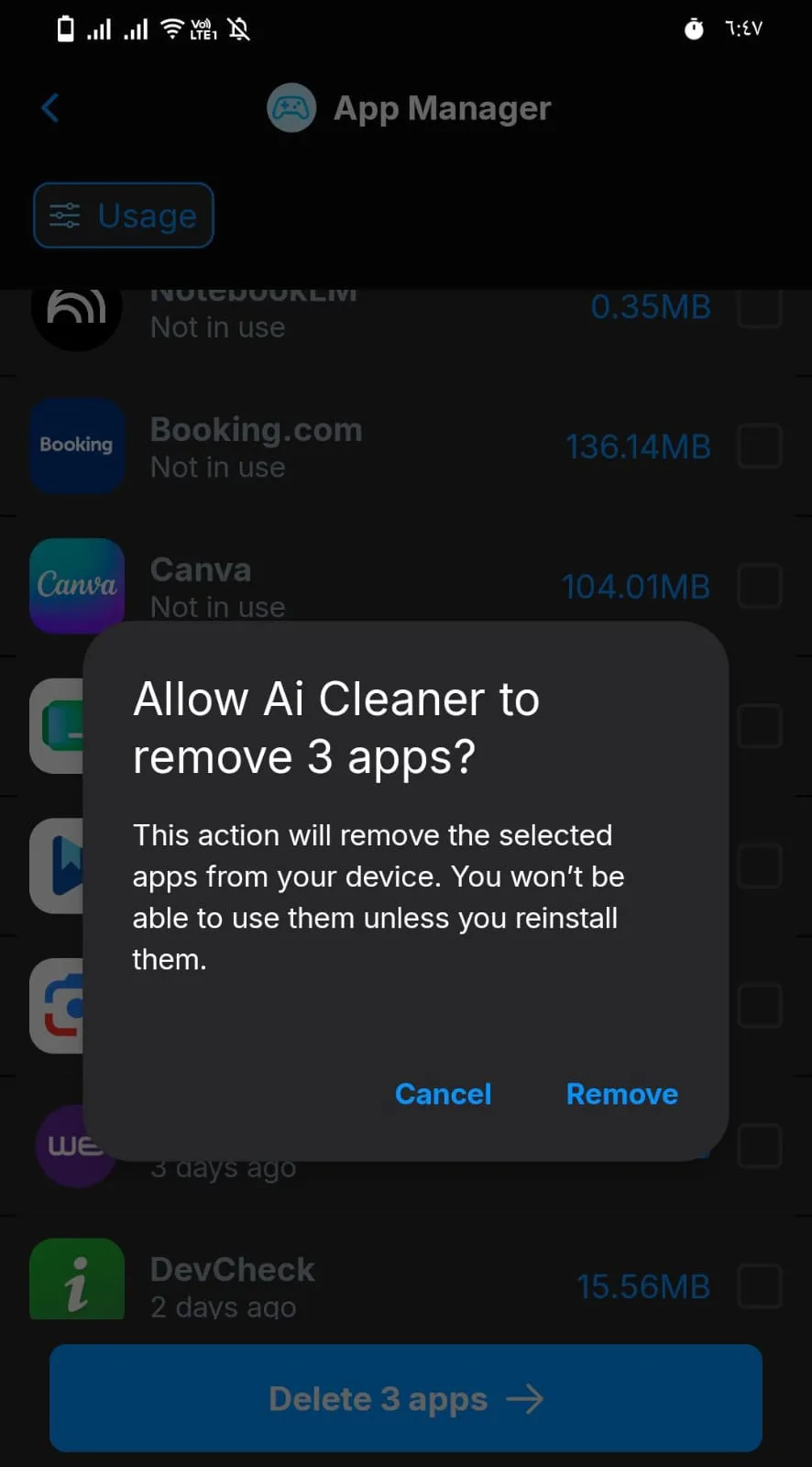
أعجبني أيضًا أن التطبيق لا يقوم بحذف الملفات مباشرة بعد اختيارها، بل يعرض رسالة تأكيد قبل تنفيذ عملية الحذف، وهي خطوة أراها مهمة لأنها تمنح المستخدم فرصة أخيرة لمراجعة اختياراته وتجنب حذف أي ملف عن طريق الخطأ.
خلال الأيام الثلاثة التي استخدمت فيها التطبيق لم أواجه مشكلة في تنفيذ عمليات حذف الصور، وكانت الاستجابة جيدة ولم ألاحظ تأخرًا أثناء حذف الملفات التي اخترتها.
في المقابل، كنت أتمنى أن يكون قسم الفيديوهات أكثر شمولًا، بحيث يعرض جميع الفيديوهات الموجودة على الهاتف دون استثناء، لأن ذلك يجعل إدارة مساحة التخزين أكثر سهولة ويمنح المستخدم صورة كاملة عن الملفات التي يمكن حذفها.
هل يقدم AI Cleaner تجربة مختلفة؟
بعد استخدام AI Cleaner لمدة ثلاثة أيام، أستطيع القول إن التطبيق يقدم مجموعة من الأدوات التي تساعد المستخدم على تنظيم بعض الملفات الموجودة على الهاتف بطريقة بسيطة، خاصة الصور التي تشغل مساحة كبيرة مع مرور الوقت.
أكثر ما أعجبني أثناء التجربة هو أن التطبيق يقسم الصور إلى مجموعات مختلفة، مثل الصور المتشابهة والصور منخفضة الجودة، وهو ما يسهل مراجعتها بدلًا من البحث عنها يدويًا داخل معرض الصور.
كما أن ترك صورة واحدة فقط من كل مجموعة من الصور المتشابهة كان تصرفًا جيدًا، لأن ذلك يقلل من احتمال حذف جميع النسخ بالخطأ، ويجعل المستخدم يحتفظ بصورة واحدة على الأقل إذا قرر حذف البقية.
أيضًا أعجبتني خطوة طلب التأكيد قبل تنفيذ عملية الحذف، لأنها تمنح المستخدم فرصة أخيرة لمراجعة الملفات المختارة، وهو أمر مهم خاصة عند التعامل مع الصور الشخصية التي قد يكون حذفها بالخطأ أمرًا مزعجًا.
رأيي النهائي بعد ثلاثة أيام من الاستخدام
بعد انتهاء فترة التجربة، أرى أن AI Cleaner مناسب للمستخدم الذي يرغب في مراجعة الصور المتشابهة أو الصور التي يعتقد التطبيق أنها منخفضة الجودة، لأن هذه العملية كانت واضحة وسهلة ولم تواجهني فيها أي مشكلة.
في المقابل، لا أستطيع القول إنه وفر لي إدارة كاملة لجميع الملفات الموجودة على الهاتف، وذلك لأن قسم الفيديوهات لم يعرض كل الفيديوهات أثناء تجربتي، كما أنني لم أتمكن من تقييم خدمة تنظيف البريد الإلكتروني بسبب الحاجة إلى تسجيل الدخول أولًا.
لذلك أرى أن التطبيق يمكن أن يكون أداة مساعدة في تنظيم بعض الملفات، لكنه ما زال يحتاج إلى تطوير بعض الجوانب حتى يقدم تجربة أكثر شمولًا، خاصة فيما يتعلق بعرض جميع ملفات الفيديو وإتاحة تجربة بعض الخدمات بصورة أسهل.
الخلاصة
كانت تجربتي مع AI Cleaner مبنية على استخدام فعلي لمدة ثلاثة أيام على هاتف Vivo Y76 5G يعمل بنظام Android 13. وخلال هذه الفترة وجدت أن التطبيق يقدم طريقة سهلة لتنظيم الصور وحذف الملفات غير الضرورية، كما أعجبتني فكرة تقسيم الصور إلى فئات مختلفة ورسائل التأكيد قبل الحذف.
وفي المقابل، لاحظت أن قسم الفيديوهات لم يعرض جميع الفيديوهات الموجودة على الهاتف، كما أن خدمة تنظيم البريد الإلكتروني تحتاج إلى تسجيل الدخول بحساب Google قبل استخدامها، لذلك لم أتمكن من تقييمها.
بشكل عام، إذا كنت تبحث عن تطبيق يساعدك على مراجعة الصور وتنظيمها بطريقة بسيطة فقد يكون AI Cleaner خيارًا مناسبًا للتجربة، لكن إذا كنت ترغب في إدارة جميع ملفات الهاتف بصورة شاملة فقد تحتاج إلى تجربة التطبيق بنفسك لمعرفة ما إذا كانت خدماته تناسب احتياجاتك.