تخيل معي هذا المشهد المألوف جداً: أنت تجلس في هدوء الليل، تحاول التركيز في إنجاز مشروع عمل مهم، أو تقضي وقتاً ممتعاً في تعديل فيديو، أو ربما تخوض معركة حاسمة في لعبه الفيديو المفضلة لديك. فجأة، وبدون مقدمات، يبدأ صوت مروحة اللابتوب في الإرتفاع ليحاكي صوت محرك طائرة تستعد للإقلاع! تضع يدك بالخطأ على جسم اللابتوب بالقرب من المفاتيح، فتستشعر حرارة لاهبة كأنك تلمس سطح موقد طهي. وبعد لحظات، يبدأ الجهاز في “التهنيع” (Throttling)، فتتوقف الشاشة لثوانٍ، وتهبط سرعة الألعاب والبرامج بشكل مستفز يجعل الاستخدام كابوساً متواصلاً.
سخونة اللابتوب (Laptop Overheating) ليست مجرد إزعاج بسيط يمكنك تجاهله أو التكيف معه؛ بل هي “القاتل الصامت” لأجهزتنا الإلكترونية. الحرارة العالية المستمرة تؤدي إلى تآكل المكونات الداخلية الدقيقة، وتجفف المعجون الحراري، وتضعف عمر البطارية بشكل دراماتيكي، وفي النهاية قد تؤدي إلى تلف المعالج (CPU) أو كارت الشاشة (GPU) بشكل نهائي، مما يكلفك مبالغ باهظة للإصلاح أو يدفك لشراء جهاز جديد تماماً.
ولكن، لا داعي للهلع! لحسن الحظ، فإن 90% من مشاكل ارتفاع حرارة اللابتوب يمكن حلها وتفاديها بخطوات بسيطة جداً، وبعض التعديلات الذكية في البرامج، والممارسات اليومية الصحيحة. في هذا المقال المرجعي الممتع، المكتوب بأسلوب بشري سلس بعيداً عن الجفاف التقني، سنغوص معاً في أعماق جهازك، لنفهم كيف يفكر، ولماذا يسخن، وكيف تحوله من “موقد ساخن” إلى “جهاز هادئ وسريع” يعمل بكفاءة عالية طوال الوقت.
كيف يتنفس اللابتوب؟
لكي نتمكن من حل أي مشكلة، يجب أولاً أن نفهم كيف يعمل النظام بالداخل. اللابتوب ليس مثل الكمبيوتر المكتبي (Desktop) الذي يمتلك صندوقاً واسعاً ومراوح ضخمة ومساحة حركة هواء عملاقة. اللابتوب عبارة عن بيئة حرجية مضغوطة للغاية؛ حيث تم تجميع مكونات فائقة القوة في مساحة لا تتعدى بضعة سنتيمترات.
يتكون نظام التبريد في أغلب الهواتف والمحمول من ثلاثة أجزاء رئيسية:
- الأنابيب الحرارية (Heat Pipes): وهي أنابيب نحاسية مفرغة ومحشوة بسائل خاص، تمر مباشرة فوق المعالج وكارت الشاشة. عندما يسخن المعالج، يتحول السائل بالداخل إلى بخار وينقل الحرارة بسرعة فائقة نحو الأطراف.
- رادياتير التبريد (Heatsink Fins): وهي شبكة من الشرائح النحاسية أو الألومنيوم الدقيقة جداً الموجودة عند مخرج الهواء، ومهمتها تشتيت الحرارة القادمة من الأنابيب.
- المروحة (Cooling Fan): وهي الرئة التي تسحب الهواء البارد من أسفل اللابتوب، وتدفعه بقوة عبر شرائح الرادياتير ليخرج الهواء الساخن من الفتحات الجانبية أو الخلفية.
إذا حدث أي انسداد أو خلل في هذه الدورة المغلقة—سواء بتراكم الغبار، أو ضعف المروحة، أو انسداد فتحات السحب—فإن الحرارة تتراكم بالداخل في ثوانٍ معدودة، ويبدأ الجهاز في المعاناة.
لماذا يسخن اللابتوب بسرعة؟
قبل أن نبدأ في طرح الحلول، دعنا نضع أيدينا على الأسباب التي تجعل جهازك يتحول إلى مصنع للحرارة. انظر إلى هذه القائمة وفكر: كم نقطة منها تنطبق على استخدامك اليومي؟
1. الغبار وشعر الألياف (العدو رقم واحد)
المروحة تعمل كـ “مكنسة كهربائية صغيرة” طوال فترة تشغيل الجهاز. مع مرور الأشهر، تسحب المروحة الأتربة وشعر الحيوانات الأليفة وخيوط السجاد. تتجمع هذه الأتربة وتلتصق بشرائح الرادياتير لتشكل جداراً من اللباد العازل تماماً (يشبه الصوف)، يمنع الهواء الساخن من الخروج، فيحتبس الضغط الحراري داخل اللابتوب.
2. جفاف المعجون الحراري (Thermal Paste)
بين سطح المعالج والأنبوب النحاسي، توجد طبقة دقيقة جداً من مادة رمادية تسمى “المعجون الحراري”. وظيفة هذا المعجون هي ملء الميكرو-فراغات المجهرية بين المعدنين لتوصيل الحرارة بنسبة 100%. مع الحرارة والاستخدام لمدة سنة أو سنتين، يجف هذا المعجون ويتحول إلى مادة طباشيرية هشة تفقد قدرتها على نقل الحرارة، مما يجعل المعالج يسخن فوراً بينما الهواء الخارجي من المروحة يخرج بارداً!
3. الاستخدام على الأسطح الناعمة (الأسرّة، الوسائد، والأحضان)
هذا هو الخطأ الأكثر شيوعاً بين مستخدمي اللابتوب. عندما تضع الجهاز على سرير أو بطانية أو وسادة، تفطس الفتحات السفلى المخصصة لسحب الهواء داخل القماش. ينتج عن ذلك كتم تام لأنفاس المروحة، مما يدفع المروحة للدوران بأقصى سرعة دون فائدة، ليرتفع مؤشر الحرارة لدرجات قياسية خلال دقائق.
4. التطبيقات المخفية والبرمجيات الخبيثة (Malware)
أحياناً يكون السبب ليس هاردوير بل برمجياً! وجود برامج تعمل في الخلفية دون علمك، أو الإصابة ببرمجيات التعدين الخبيثة (Crypto Mining Malware)، يجعل المعالج يعمل بنسبة 100% طوال الوقت حتى وأنت لا تستخدم الجهاز، مما يرفع الحرارة بشكل غير مبرر.
5. ارتفاع حرارة الغرفة (الطقس الصيفي)
نظام التبريد في اللابتوب لا يصنع برودة من اللاشيء؛ هو يعتمد على سحب هواء الغرفة لتبريد القطع. إذا كانت حرارة الغرفة 35 درجة مئوية وبدون تكييف، فإن الهواء المسحوب نفسه دافئ، ولن ينجح في تبريد معالج تصل حرارته إلى 80 درجة بكفاءة.
كيف تعرف أن جهازك في منطقة الخطر؟
قبل أن تبدأ بالحلول، يجب أن تقيس الحرارة بالأرقام والدلائل العلمية لتحدد حجم المشكلة. لا تعتمد فقط على ملمس يدك، لأن هيكل اللابتوب الألومنيوم مخصص لنقل الحرارة للخارج، وقد يشعرك بالحرارة بينما المعالج في حدود آمنة.
ما هي درجات الحرارة الطبيعية للابتوب؟
- من 35 إلى 50 درجة مئوية (المرحلة المريحة – Idle): أثناء التصفح الخفيف، كتابة المستندات، أو مشاهدة فيديو بدقة العادية.
- من 60 إلى 85 درجة مئوية (مرحلة الضغط الطبيعي – Load): أثناء الألعاب الثقيلة، المونتاج، والبرمجة المعقدة. هذه درجة طبيعية ومقبولة في هواتف ولابتوبات الألعاب.
- من 90 إلى 95 درجة مئوية (مرحلة الإنذار – Caution): الجهاز يعمل بأقصى طاقته ويحاول إنقاذ نفسه عبر تخفيض أداء المعالج تلقائياً (Thermal Throttling).
- أكثر من 98 إلى 100 درجة مئوية (منطقة الخطر الداهم – Danger): هنا ستقوم اللوحة الأم بإطفاء الجهاز فوراً وأوتوماتيكياً لحماية المعالج من الذوبان والتلف.
أفضل البرامج المجانية لمراقبة الحرارة:
يمكنك تنزيل أحد هذه البرامج الخفيفة مجاناً لرصد الحرارة لحظة بلحظة:
- HWMonitor: يعرض لك الحرارة الدنيا، والحالية، والقصوى لكل نواة في المعالج وكارت الشاشة.
- Core Temp: برنامج بسيط جداً يظهر درجة حرارة المعالج في شريط المهام بجوار الساعة.
- MSI Afterburner: البرنامج المفضل للاعبين، يتيح لك عرض الحرارة واستخدام القطع داخل الألعاب مباشرة فوق الشاشة.
المستوى الأول: حلول سريعة ومجانية بدون فتح الجهاز
إذا كنت لا تمتلك الخبرة لفتح اللابتوب، أو كان جهازك ما زال داخل فترة الضمان، ابدأ فوراً بتطبيق هذه الخطوات البسيطة التي تحدث فارقاً خرافياً يصل إلى خفض 10 درجات مئوية كاملة!
1. حيلة “رفعية الخلف” (خدعة غطاء الزجاجة)
تخيل أن أقدام اللابتوب المطاطية ترفعه عن المكتب بمقدار 2 مليمتر فقط. هذه المساحة الضيقة تجعل المروحة تناضل لسحب الهواء. قم برفع الجزء الخلفي للابتوب بمقدار 1 إلى 2 سنتيمتر عن سطح المكتب، باستخدام حامل مخصص، أو ببساطة بوضع “غطائين لزجاجة ماء” أو مكعبين خشبيين تحت الأقدام الخلفية للجهاز.
النتيجة: فتح مساحة مجرى هواء واسعة ومريحة تحت الجهاز، مما يقلل الحرارة فوراً بمقدار 5 إلى 8 درجات مئوية دون أن تدفع قرشاً واحداً!
2. التخلي التام عن الأسطح القماشية
القاعدة الذهبية: لا تضع اللابتوب على السرير أو الفخذين إطلاقاً أثناء العمل الثقيل. إذا كنت مضطراً لاستخدامه على السرير، ضع تحته لوحاً خشبياً مسطحاً، أو كتاباً كبيراً وغلافه مقوى، أو صينية تقديم مسطحة، لتضمن وجود سطح صلب ومستوٍ يحافظ على فتحات التهوية مفتوحة.
3. تعديل الخيار الخفي في إعدادات الطاقة (سر الـ 99%)
هذه واحدة من أذكى الحيل البرمجية في نظام ويندوز! المعالجات الحديثة تحتوي على ميزة تسمى (Turbo Boost)، والتي تقوم بدفع المعالج للعمل بأقصى تردد وفولت ممكن لمجرد فتح برنامج، مما يسبب قفزات حرارية مفاجئة. يمكنك تحجيم هذه الميزة ببساطة كالآتي:
- افتح لوحة التحكم (Control Panel) ثم اختر Power Options (خيارات الطاقة).
- اضغط على Change plan settings بجوار خطتك الحالية، ثم اختر Change advanced power settings.
- انزل للقائمة حتى تصل إلى Processor power management (إدارة طاقة المعالج).
- افتح Maximum processor state (أقصى حالة للمعالج).
- غير القيمة من 100% إلى 99% في وضعي البطارية والشاحن.
ماذا يحدث هنا؟ تقوم هذه الحركة بإيقاف تقنية التوربو بوست العدوانية، حيث يعمل المعالج بتردده المباشر المستقر، مما يقلل حرارة اللابتوب من 10 إلى 15 درجة مئوية فوراً مع انخفاض غير ملحوظ إطلاقاً في المهام اليومية والألعاب!
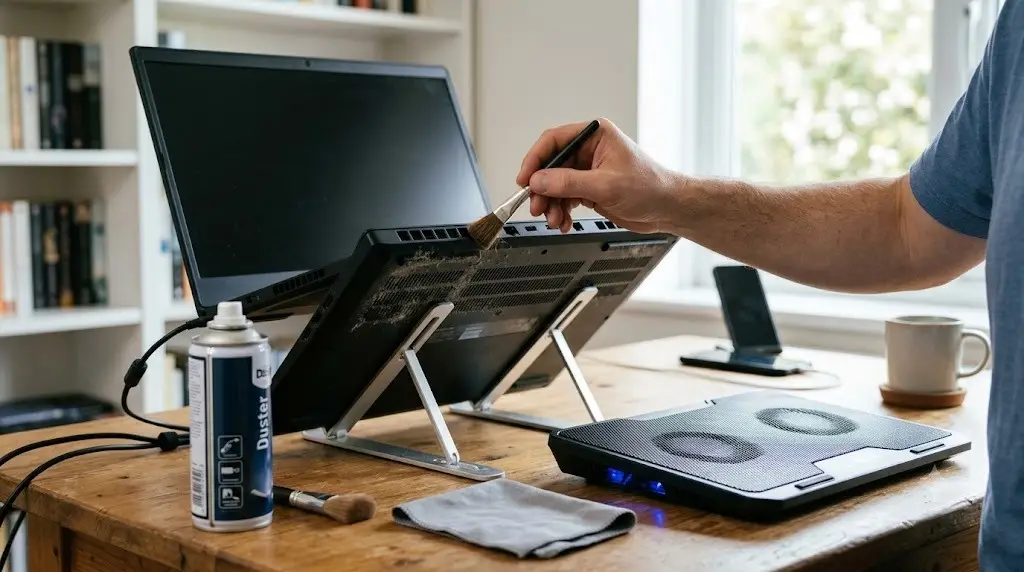
4. تنظيف الفتحات الخارجية بالهواء المضغوط
احصل على علبة هواء مضغوط (Compressed Air Can) من أي محل إلكترونيات. أطفئ اللابتوب تماماً وافصل الشاحن. قم ببخ دفعات قصيرة من الهواء داخل فتحات التهوية الخارجية والجانبية. ستلاحظ خروج سحب من الغبار المخنوق للداخل. (تنويه: احرص على تثبيت ريش المروحة بدبوس ناعم إن أمكن أثناء البخ حتى لا تدور المروحة بسرعة عكسية قد تضر المحرك).
المستوى الثاني: تعديلات برمجية متقدمة للصيانة والتحكم
إذا كنت تطمح للحصول على أفضل أداء ممكن مع أقل درجة حرارة، يمكنك الانتقال إلى التحكم البرمجي المتقدم والذي يمنحك سلطة كاملة على عتاد الجهاز.
1. التحكم في منحنى سرعة المراوح (Fan Curve)
تأتي أغلب لابتوبات الألعاب والشركات الحديثة بمرافق برمجية مدمجة (مثل Lenovo Vantage، ASUS Armoury Crate، Dell Power Manager، أو HP Command Center). اذهب إلى هذه البرامج وغير وضع التشغيل من “الهادئ Quiet” أو “التلقائي Auto” إلى وضع “Performance” أو قم بإنشاء منحنى مخصص للمروحة تجعلها تعمل بنسبة 80% عندما تصل الحرارة إلى 70 درجة.
صحيح أن صوت المروحة سيكون مرتفعاً قليلاً، لكنك ستضمن طرد الحرارة أولاً بأول قبل أن تتراكم داخل الهيكل.
2. تقليل الفولت الثابت للمعالج (Undervolting)
تضع شركات التصنيع فولت إضافي زائد عن الحاجة للمعالجات لضمان استقرار جميع النسخة الخارجة من المصنع. تقنية الـ Undervolting تعني تقليل هذا الفولت الزائد مع الإبقاء على نفس التردد والأداء! هذا يعني الحصول على نفس قوة الجهاز ولكن باستهلاك كهرباء أقل وحرارة ينخفض مؤشرها بشكل مذهل.
- يمكن استخدام برامج مثل ThrottleStop أو Intel XTU لمعالجات إنتل.
- استخدام برنامج Universal x86 Tuning Utility لمعالجات رايزن (AMD).
تنبيه: تحتاج هذه العملية لقراءة دليل مبسط يتناسب مع نوع معالجك لتجنب الشاشات الزرقاء، علمًا بأن المعالجات الحديثة جداً قد تغلق هذه الميزة حمايةً للنظام من التلاعب.
3. تنظيف الجهاز من برمجيات التعدين المخفية
قم بفتح مدير المهام Task Manager عبر الضغط على (Ctrl + Shift + Esc). انظر إلى جدول استخدام المعالج (CPU) وكارت الشاشة (GPU). إذا وجدت برنامجاً غريباً يستهلك 80% أو 90% من موارد الجهاز وأنت لا تعمل على شيء، قم بإنهائه فوراً واعمل فحصاً شاملاً للجهاز باستخدام برنامج مكافحة فيروسات موثوق مثل Malwarebytes.
المستوى الثالث: الصيانة العميقة
إذا مرت سنة أو سنتان على شراء اللابتوب، وقمت بتطبيق كل الخطوات السابقة وما زال الجهاز يسخن، فهذا ينبهك لمعدل خطر: المعجون الحراري قد جف تماماً، والغبار يكتنز بالداخل. حان الوقت لعملية جراحية صغيرة لن تتعدى نصف ساعة!
الأدوات التي ستحتاجها:
- مفك مفصلة معيارية دقيقة مناسب لبرغي اللابتوب.
- كارت بلاستيكي قديم أو أداة فتح الأجهزة (Plectrum) لفك الكلبسات.
- معجون حراري عالي الجودة (مثل Arctic MX-4، أو Noctua NT-H2، أو Thermal Grizzly Kryonaut).
- كحول إيزوبروبيلي (Isopropyl Alcohol 99%) أو مسحات طبية كحولية.
- قطعة قماش ناعمة من المايكروفايبر.
تنبيه سلامة هام: إذا كان جهازك تحت الضمان، فإن فتحه قد يلغي الضمان لدى بعض الشركات. إذا كنت تخشى الصيانة بنفسك، يمكنك شراء المعجون وأخذ الجهاز لفني صيانة موثوق ليقوم بهذه الخطوة أمامك.
خطوات الصيانة خطوة بخطوة:
- أطفئ الجهاز تماماً: افصل الشاحن، واضغط على زر التشغيل لمدة 10 ثوانٍ لتفريغ الشحنات الكهربائية الساكنة المتبقية بالداخل.
- فك الغطاء الخلفي: قم بفك البراغي بالكامل وبترتيب معقد، وضعها في وعاء حتى لا تضيع. استخدم البطاقة البلاستيكية لفك الكلبسات الجانبية بحذر.
- فصل البطارية (الخطوة الأهم!): بمجرد كشف اللوحة الأم، افصل كابل البطارية الرئيسي فوراً قبل لمس أي قطعة معدنية لتجنب حدوث ماس كهربائي قد يدمر اللوحة الأم.
- فك نظام التبريد: قم بفك براغي الأنابيب النحاسية والمروحة بحذر. ستلاحظ وجود أرقام (1, 2, 3, 4) بجوار براغي المعالج؛ قم بفكها بترتيب عكسي لتوزيع الضغط بالتساوي.
- التنظيف العميق:
- ارفع المروحة واستخرج “سجادة الغبار” المتكتلة بين المروحة والرادياتير النحاسي.
- امسح المعجون الحراري القديم الجاف من على سطح المعالج والأنبوب النحاسي باستخدام الكحول وقطعة القماش حتى يلمع المعدن كالمرآة.
- وضع المعجون الحراري الجديد: ضع كمية صغيرة جداً بحجم “حبة البازلاء” أو “حبة الأرز” في منتصف شريحة المعالج. لا تبالغ؛ فالضغط النحاسي سيقوم بتوزيع المعجون تلقائياً على السطح بالكامل. (يمكنك أيضاً استخدام وسادات Honeywell PTM7950 التي أحدثت ثورة مؤخراً في تبريد اللابتوبات).
- إعادة التجميع: أرجع أنبوب التبريد، وربط البراغي حسب الأرقام المطبوعة، ثم أعد توصيل كابل البطارية، وإغلاق الغطاء الخلفي.
المفاجأة: بعد عملية الصيانة هذه، ستفاجأ بأن درجات الحرارة انخفضت بمقدار 15 إلى 25 درجة مئوية كاملة، واختفى صوت الضوضاء المزعج، وعاد الجهاز ليعمل بكامل قوته وسرعته الأصلية!
إكسسوارات التبريد: ما الذي يستحق الشراء وما هو مجرد إهدار للمال؟
عندما يسخن اللابتوب، يسارع الجميع للذهاب إلى المتاجر لشراء ملحقات التبريد. ولكن هل جميعها فعالة؟ إليك الحقيقة كاملة:
1. طاولات ووسادات التبريد التقليدية (Cooling Pads):
وهي عبارة عن قاعدة بلاستيكية تحتوي على مروحة أو مروحتين تعملان عبر منفذ USB.
الحقيقة: فائدتها محدودة جداً! فهي تخفض الحرارة بمقدار من 2 إلى 4 درجات فقط. هي تعمل بشكل أساسي كـ “حامل” يرفع الجهاز ويوفر مساحة للتهوية، أما المراوح نفسها فغالباً ما تنفخ الهواء على البلاستيك المغلق للابتوب دون فائدة تذكر.
2. قواعد التبريد الضغطية المحكمة (Sealed Pressure Cooling Pads):
مثل قواعد (IETS GT500 أو Llano أو Flydigi).
الحقيقة: هذه القواعد تعتبر وحش التبريد الحقيقي! هي تأتي مع ممتص مطاطي يحكم الإغلاق حول أسفل اللابتوب، ومروحة توربينية ضخمة تدفع الهواء بقوة داخل أحشاء الجهاز.
النتيجة: تخفض الحرارة من 10 إلى 20 درجة مئوية تحت أقسى ظروف الضغط والألعاب! عيبها الوحيد هو صوتها المرتفع وسعرها الأعلى من القواعد العادية.
3. الحوامل المعدنية المفرغة (Laptop Stands):
حامل ألومنيوم بسيط مفرغ من الأسفل يرفع الجهاز لمستوى العين.
الحقيقة: ممتازة جداً وموصى بها! هي لا تحتوي على مراوح، لكن فراغها السفي يمنح المروحة الداخلية أقصى حرية لسحب الهواء، فضلاً عن فائدتها الصحية العظيمة لرقبتك وظهرك.
عادات يومية خاطئة تدمر لابتوبك دون أن تدري!
تغيير سلوكياتنا اليومية البسيطة قد يطيل عمر اللابتوب لسلسلة من السنوات القادمة. تجنب هذه الأخطاء القاتلة:
- إغلاق الشاشة والجهاز ما زال يعمل على مهمة ثقيلة: عندما تغلق غطاء اللابتوب، ينقطع جزء كبير من التهوئة (لأن بعض اللابتوبات تطرد الهواء عبر الفجوة بين الشاشة ولوحة المفاتيح). ترك الجهاز يعالج فيديو وهو مغلق يرفع الحرارة لدرجات غليان تصيب الشاشة بالتلف.
- ترك اللابتوب يعمل على السجادة أثناء التحميل: السجاد يحتوي على ألياف مجهرية وذرات غبار تتراكم بالداخل بسرعة الصاروخ.
- وضع أكياس ثلج تحت اللابتوب! يحاول البعض التذاكي بوضع كيس يحتوي على ثلج تحت الجهاز لتبريده بسرعة. هذا تصرف في غاية الخطورة، لأن الفارق الحراري الكبير يخلق “تكثفاً للماء” (Condensation) داخل المكونات الإلكترونية، مما يسبب قطرات ماء تؤدي لشورت كهربائي واحتراق اللوحة الأم فوراً!
أسئلة شائعة يطرحها المستخدمون
س1: هل الحرارة العالية قد تدمر المعالج وتقتله تماماً؟
ج: المعالجات الحديثة تحتوي على نظام حماية تلقائي يحميها من التلف المباشر؛ فعندما تصل الحرارة لـ 100 درجة مئوية، يقوم المعالج بتخفيض سرعته تلقائياً، وإذا استمرت الحرارة في الارتفاع، يطفئ الجهاز نفسه تماماً. ولكن، الاستمرار في العمل عند درجات حرارة مرتفعة جداً لفترات طويلة يضعف العمر الافتراضي للمكونات المحيطة بالمعالج مثل المكثفات ووحدات تنظيم الفولت (VRMs) والبطارية.
س2: كم مرة يجب علي تغيير المعجون الحراري للابتوب؟
ج: يوصى بتغيير المعجون الحراري كل 1.5 إلى 2 سنة مع الاستخدام المنتظم. أما إذا كنت مستخدماً قاسي الألعاب والتصاميم الثقيلة، فمن الأفضل تنظيف الجهاز وتغيير المعجون مرة كل سنة لضمان أقصى كفاءة.
س3: أسمع صوت المروحة عالياً جداً رغم أنني أصفح متصفح إنترنت فقط، ما السبب؟
ج: هذا يعني وجود أحد احتمالين: إما أن فتحات التهوية مسدودة بالكامل بالغبار مما يجعل أقل مجهود يسخن الجهاز، أو أن هناك علامة تبويب في المتصفح تتضمن إعلانات ثقيلة أو سكربت تعدين يعمل في الخلفية ويستهلك الموارد.
س4: هل شراء “لابتوب ألعاب” يعني أنه سيسخن دائماً بصورة أسرع من اللابتوب العادي؟
ج: ليس بالضرورة. لابتوبات الألعاب تحتوي على عتاد قوي جداً ينتج حرارة ضخمة، لكنها في المقابل مجهزة بأنظمة تبريد أضخم ومراوح مزدوجة وأنابيب نحاسية سميكة. اللابتوبات النحيفة (Ultrabooks) قد تسخن أسرع عند الضغط لأن مساحة التبريد داخلها ضيقة جداً.
خطة عمل سريعة لإعادة الحياة للابتوبك
لكي لا تضيع في التفاصيل، إليك خطة العمل المباشرة التي يجب أن تبدأ بتطبيقها من اليوم:
- اليوم: ارفع خلفية اللابتوب بمقدار 2 سم، وتوقف عن استخدامه على الأسرّة والوسائد، وقم بتعديل خيار الطاقة إلى 99%.
- هذا الأسبوع: قم بنظافة خارجية للفتحات باستخدام علبة هواء مضغوط، وافحص برامجك من الفيروسات وسكربتات التعدين.
- خلال الشهر: إذا استمرت السخونة، اشترِ معجوناً حرارياً جودته ممتازة، وقم بتنظيف أحشاء الجهاز وتغيير المعجون بنفسك أو لدى مركز صيانة متخصص.
تذكر دائماً أن اللابتوب أداة استثمارية تخدمك في عملك، ودراستك، وترفيهك. القليل من العناية الدورية والوعي بطريقة تنفس هذا الجهاز الصغير ستضمن لك تجربة استخدام هادئة، وسلسة، وسريعة لسنوات طويلة قادمة دون الحاجة لأن تدفع أموالك في صيانة أو شراء جهاز جديد. اعتني بجهازك اليوم، وسيرد لك الجميل بأداء رائع طوال العمر!