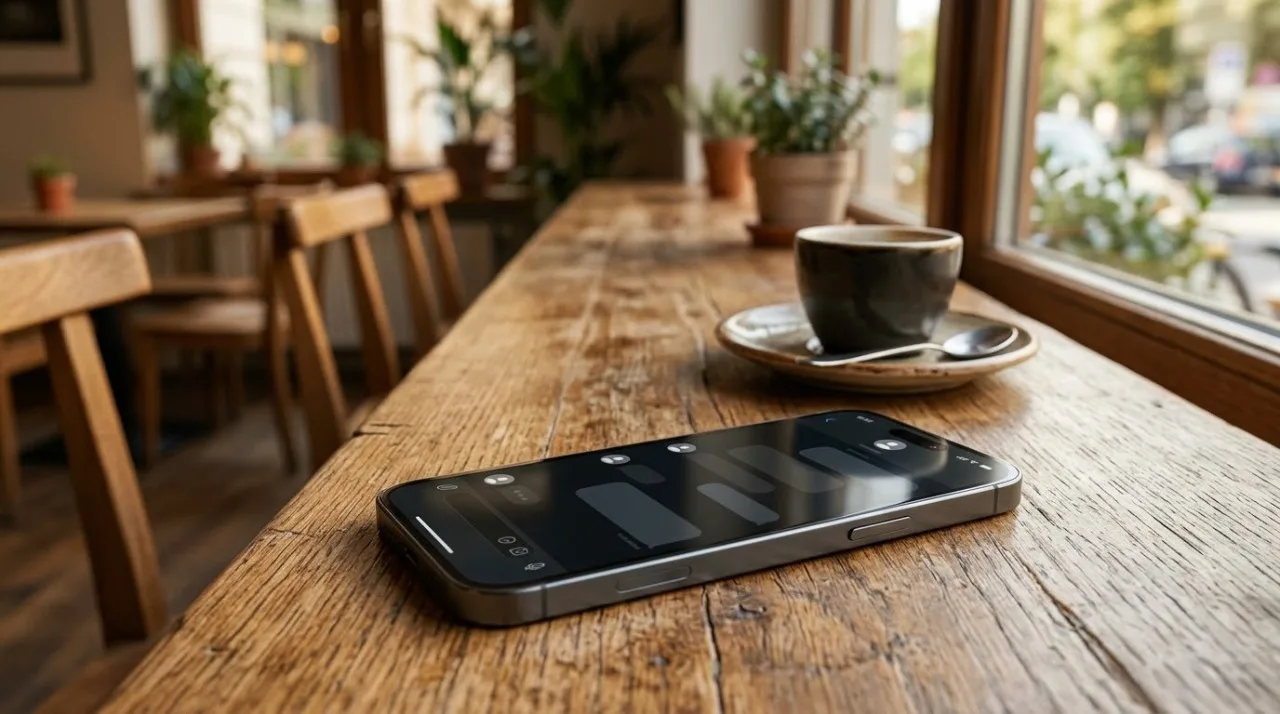
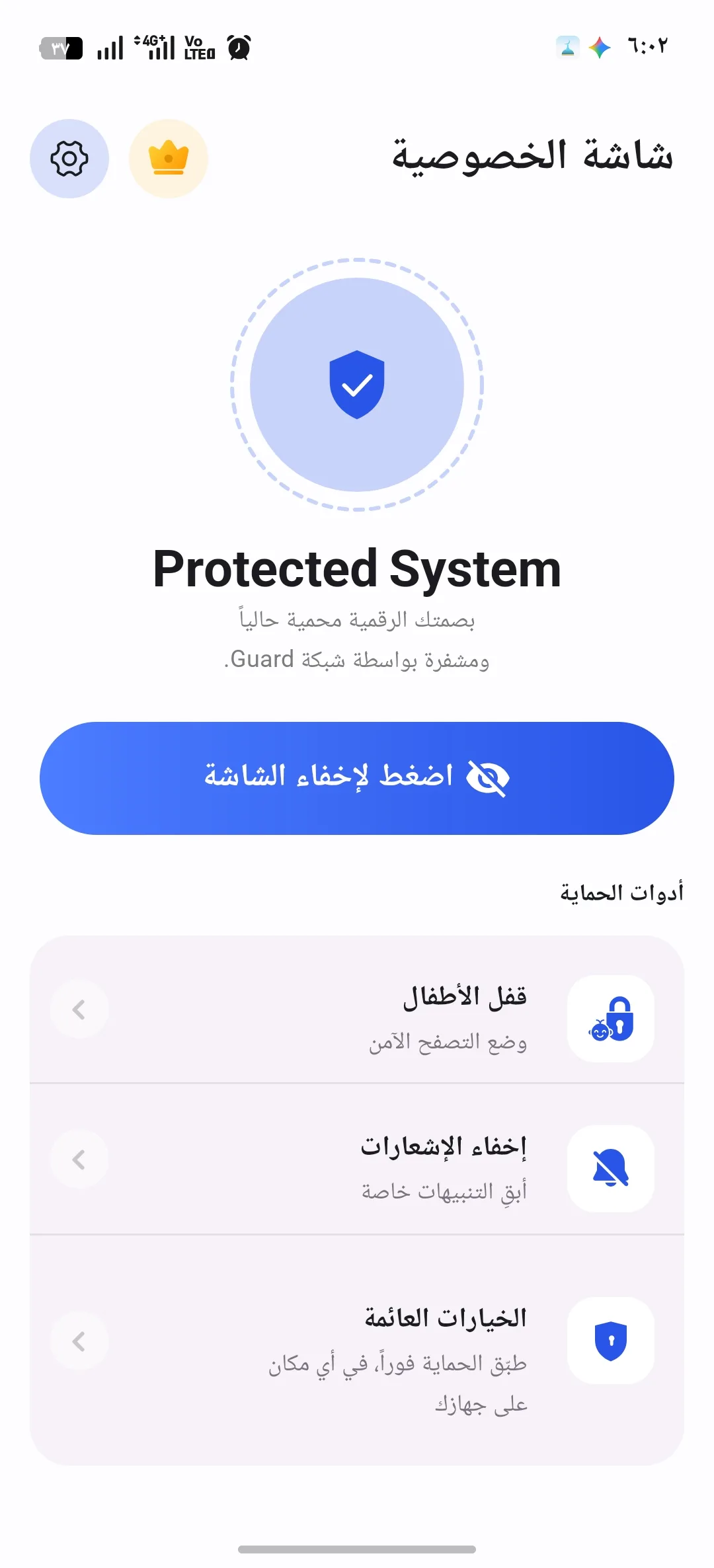
الفكرة الأساسية: كيف يمنع التطبيق الآخرين من رؤية شاشتك؟
الفكرة التي يعتمد عليها البرنامج ليست سحراً، بل هي حيلة بصرية ذكية جداً. البرنامج لا يطفئ الشاشة تماماً، بل يقوم بوضع “طبقة شفافة ملونة أو منقوشة” فوق كل البرامج التي تفتحها. هذه الطبقة يمكنك التحكم في درجة شفافيتها ولونها.
النتيجة؟ عندما تمسك أنت الهاتف وتنظر إليه بشكل مستقيم ومباشر، ستتمكن من رؤية الكلام والصور بوضوح. ولكن، عندما يحاول الشخص الجالس بجوارك النظر إلى شاشتك من زاوية مائلة (من اليمين أو اليسار)، فإنه لن يرى سوى شاشة مظلمة أو مشوشة، ولن يتمكن من تمييز الكلام المكتوب. هذا يمنحك درعاً خفياً يحمي محادثاتك وأسرارك أينما كنت في الأماكن المزدحمة.
أهم الخصائص والمميزات التي يقدمها البرنامج
بعد تجربة البرنامج في مواقف حقيقية داخل المقاهي والمواصلات، يمكننا تلخيص أبرز نقاط قوته في العناصر التالية:
1. مرونة التحكم في درجة الإخفاء
أنت لست مجبراً على مستوى تعتيم واحد. البرنامج يتيح لك شريطاً للتحكم في مدى شدة العتامة؛ يمكنك جعل الشاشة مظلمة جداً إذا كان من يجوارك ملحاً في النظر، أو جعلها مظلمة بشكل خفيف إذا كنت تجلس في مكان نصف مزدحم. هذا التحكم يحافظ على راحة عينيك في نفس الوقت.
2. الزر العائم السريع (درع الطوارئ)
هذه ربما تكون أفضل ميزة في التطبيق. لن تضطر لفتح البرنامج من البداية كلما شعرت بالخطر؛ فهو يوفر لك زراً صغيراً جداً وعائماً يظل موجوداً على طرف الشاشة طوال الوقت (مثل زر محادثات الماسنجر). بمجرد أن تضغط عليه ضغطة واحدة، تهبط ستارة الخصوصية المظلمة فوراً، وإذا ضغطت عليه مرة أخرى تعود الشاشة لطبيعتها المضيئة. هذا ممتاز جداً لردود الفعل السريعة.
3. حماية العين من الإضاءة الزائدة
إلى جانب ميزة الخصوصية، يعمل التطبيق كمرشح (فلتر) ممتاز لحماية عينيك. إذا كنت تحب القراءة من الهاتف في غرفتك المظلمة قبل النوم، فإن أقل درجة إضاءة في الهاتف قد تكون مزعجة لعينيك. هذا التطبيق يضيف طبقة تعتيم إضافية تجعل إضاءة الشاشة خافتة جداً ومريحة للأعصاب، مما يساعد على الاسترخاء وتقليل إجهاد العين.
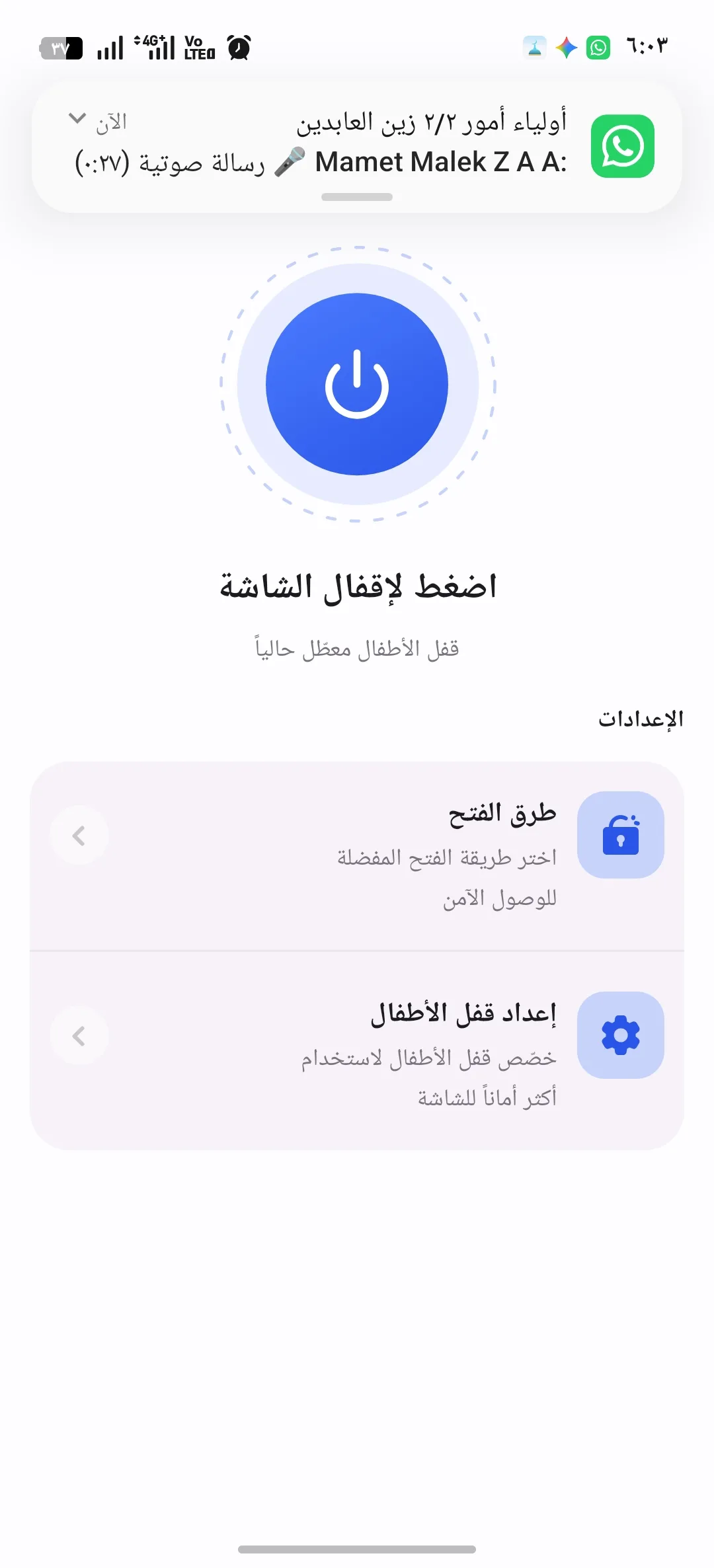
4. قفل الحماية السريع
يحتوي البرنامج على ميزة إضافية تسمح لك بقفل الشاشة بلمسة واحدة أو عبر رسم نمط سريع، لكي تضمن ألا يعبث أي شخص بهاتفك إذا تركته مفتوحاً للحظات على الطاولة للرد على شخص أو الذهاب لإحضار شيء.
5. أنماط وأشكال متنوعة للإخفاء
بدلاً من اللون الأسود السادة الذي قد يبدو كأن هاتفك معطل، يوفر لك التطبيق إمكانية اختيار أشكال وأنماط (مثل خطوط رفيعة أو مربعات صغيرة) للطبقة العازلة. هذه الأنماط تجعل من المستحيل على العين الجانبية التقاط الكلمات الصغيرة في محادثاتك.
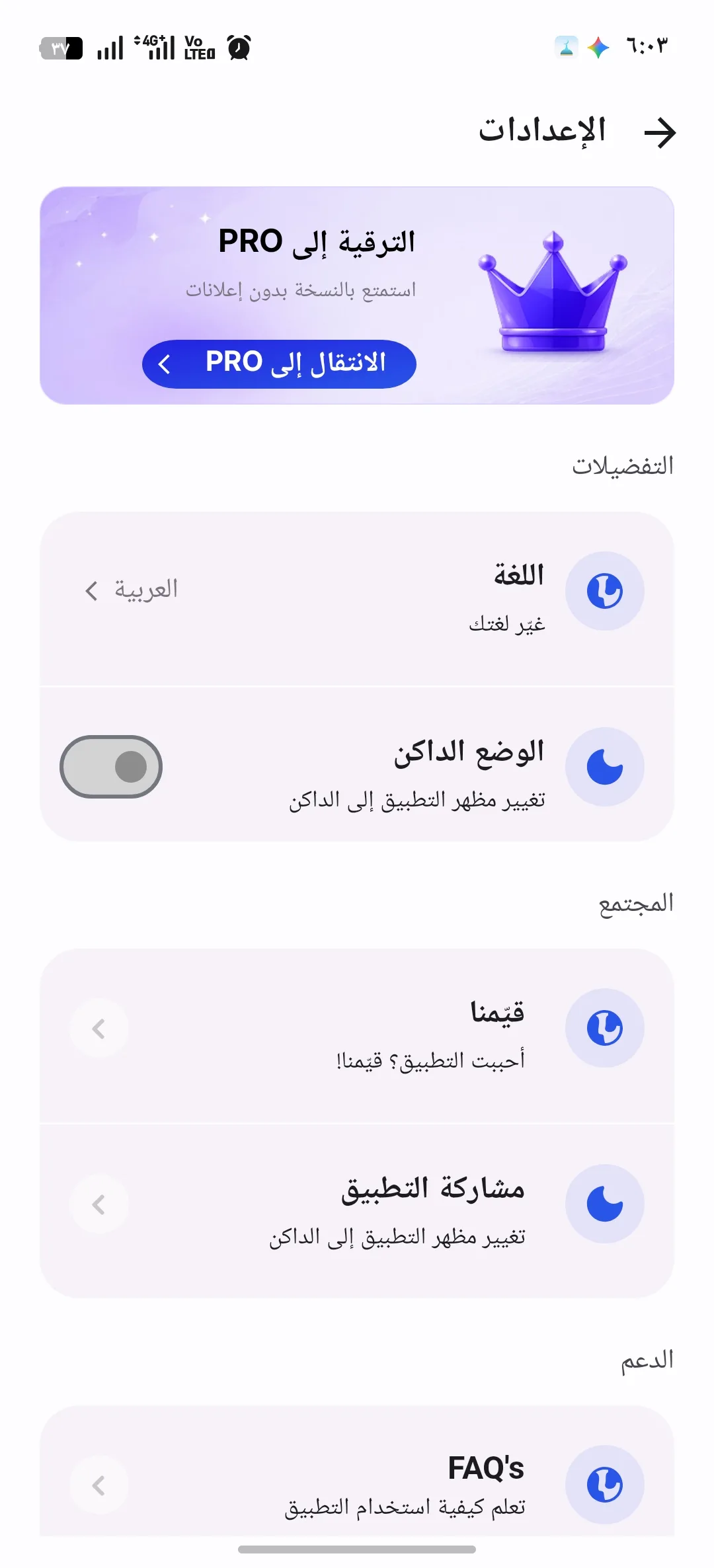
العيوب والتحديات التي يجب أن تعرفها
لأننا نبحث عن التقييم العادل والموضوعي، ولأن التطبيق لا يزال في مرحلة “الاستخدام قبل الإطلاق” كما يظهر في المتجر، فهناك بعض الملاحظات والعيوب التي قد تواجهك:
1. ظهور الإعلانات
التطبيق مجاني، وكالعادة، المطورون يعتمدون على الإعلانات للربح. عند فتح التطبيق لضبط الإعدادات، ستصادفك إعلانات قد تكون مزعجة بعض الشيء. لحسن الحظ، أثناء استخدام ميزة “الزر العائم” لتعتيم الشاشة وأنت تتصفح برامج أخرى، لن تظهر لك الإعلانات، بل تظهر فقط داخل واجهة التطبيق الرئيسية.
2. صلاحية “الظهور فوق التطبيقات الأخرى”
لكي يعمل التطبيق ويغطي الشاشة، سيطلب منك الموافقة على إذن يسمى “الظهور فوق التطبيقات الأخرى”. هذا الإذن يثير قلق بعض المستخدمين، كما أن بعض أنظمة تشغيل الهواتف الصارمة قد تقوم بإغلاق التطبيق تلقائياً في الخلفية لتوفير البطارية، مما يضطرك لفتحه من جديد وتفعيله.
3. غير مناسب تحت أشعة الشمس المباشرة
بما أن التطبيق يقلل من سطوع الشاشة ويضيف طبقة داكنة، فإن استخدامه في الشارع تحت أشعة الشمس القوية سيجعل الشاشة معتمة تماماً حتى بالنسبة لك أنت (المستخدم المباشر)، ولن تتمكن من رؤية أي شيء. هذا التطبيق مصمم للعمل بشكل مثالي في الأماكن المغلقة، أو المواصلات، أو في فترات المساء.
4. استهلاك إضافي طفيف للبطارية
بقاء الزر العائم نشطاً على الشاشة، واستمرار التطبيق في العمل في الخلفية لمراقبة أوامرك، قد يؤدي إلى استهلاك نسبة بسيطة من طاقة البطارية مقارنة بالوضع العادي، وهو أمر يجب أن تضعه في الحسبان إذا كانت بطارية هاتفك ضعيفة بالأساس.
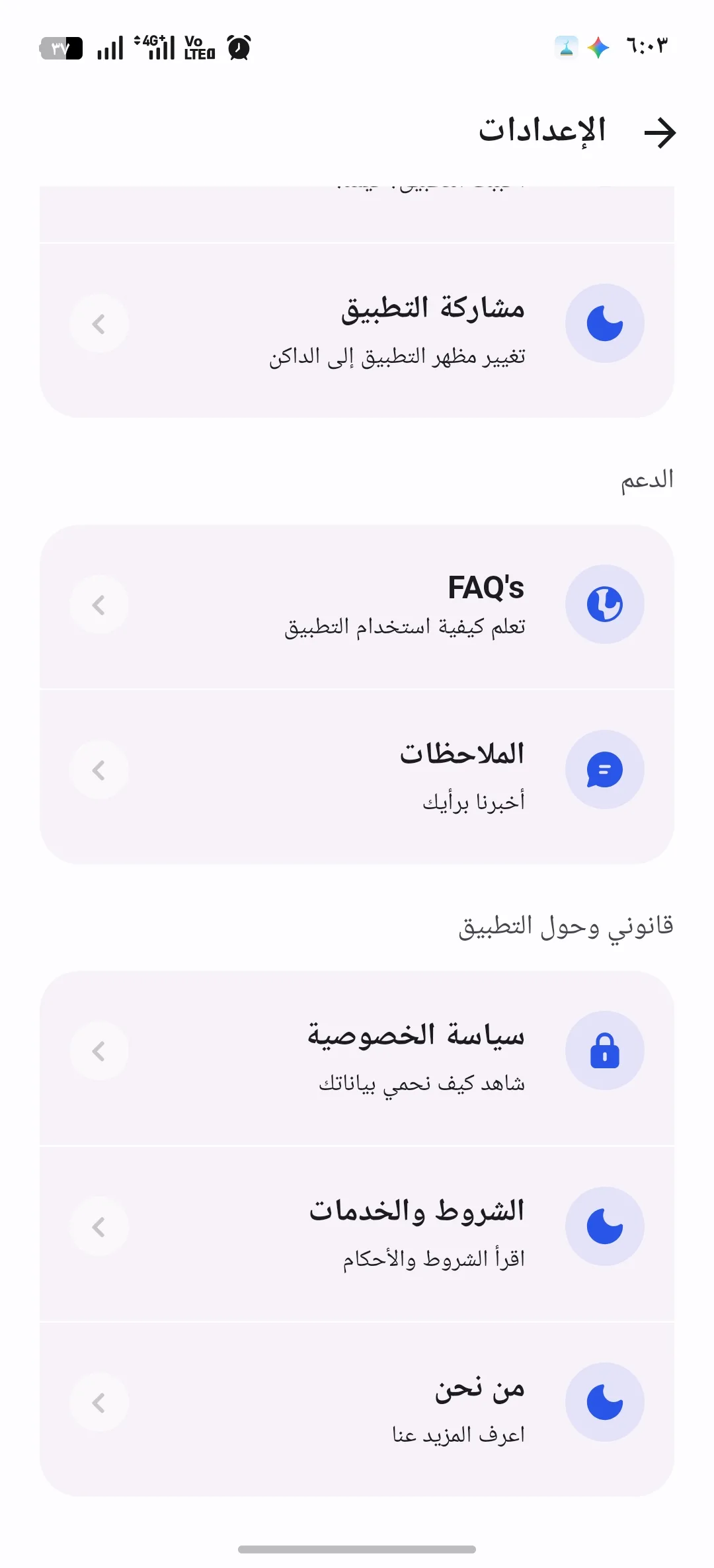
كيف تستخدم التطبيق بعد تحميله؟ (خطوات بسيطة)
لتشغيل التطبيق بشكل صحيح وتجنب أي تعقيدات، اتبع هذه الخطوات السهلة:
- منح الصلاحيات: عند فتح البرنامج لأول مرة، سيطلب منك إذن “العرض فوق التطبيقات الأخرى”. اضغط موافق وابحث عن اسم التطبيق في القائمة وقم بتفعيل الزر أمامه.
- اختيار شكل الفلتر: من القائمة الرئيسية، يمكنك اختيار لون طبقة الخصوصية (أسود، أو ألوان أخرى)، أو اختيار نمط (خطوط طولية أو عرضية).
- تحديد مستوى الشفافية: حرك الشريط يميناً ويساراً حتى تصل لدرجة التعتيم التي تريح عينك وتخفي الكلام عمن حولك في نفس الوقت.
- تفعيل الزر العائم: قم بتشغيل خيار الأيقونة العائمة (Floating Shield)، واخرج من التطبيق. الآن ستجد زراً صغيراً يرافقك في كل البرامج لتشغيل وإيقاف الحماية بلمسة واحدة.
الخلاصة: هل ننصحك بتجربة التطبيق؟
تطبيق «حارس الشاشة – إخفاء الشاشة» هو أداة عملية جداً، وهو بمثابة “طوق نجاة” لكل شخص يعاني من الركاب المتطفلين في وسائل النقل العام، أو من يحتاج لمراجعة أوراق عمل سرية ومحادثات شخصية في المقاهي المزدحمة.
ورغم أنه لا يزال في نسخته التجريبية (قبل الإطلاق الرسمي النهائي)، ورغم وجود بعض الإعلانات أو الحاجة لضبط السطوع يدوياً في ضوء الشمس، إلا أن فكرة “الدرع بضغطة زر” تجعله تطبيقاً مفيداً يستحق أن يكون موجوداً على هاتفك لتستدعيه في أوقات الطوارئ والزحام لتستعيد مساحتك الشخصية وراحتك النفسية.