من فترة وأنا أجرب كل تطبيق يعد بصناعة فيديو بالذكاء الاصطناعي من الموبايل. أغلبها يطلب منك الاشتراك من أول دقيقة، أو يعطيك فيديو بعلامة مائية لا يصلح لشيء. ولما ظهر لي تطبيق GenV – AI Video Generator وهو يقول إنه يستخدم Veo 3.1 من جوجل، قررت أجربه بنفسي وأشوف هل الكلام ده حقيقي.
في هذا المقال أحكي لك تجربتي معه بالتفصيل: كيف يعمل، وكم يكلف، وما الذي يجب أن تنتبه له قبل أن تدفع فيه أي مبلغ.
ما هو تطبيق GenV؟
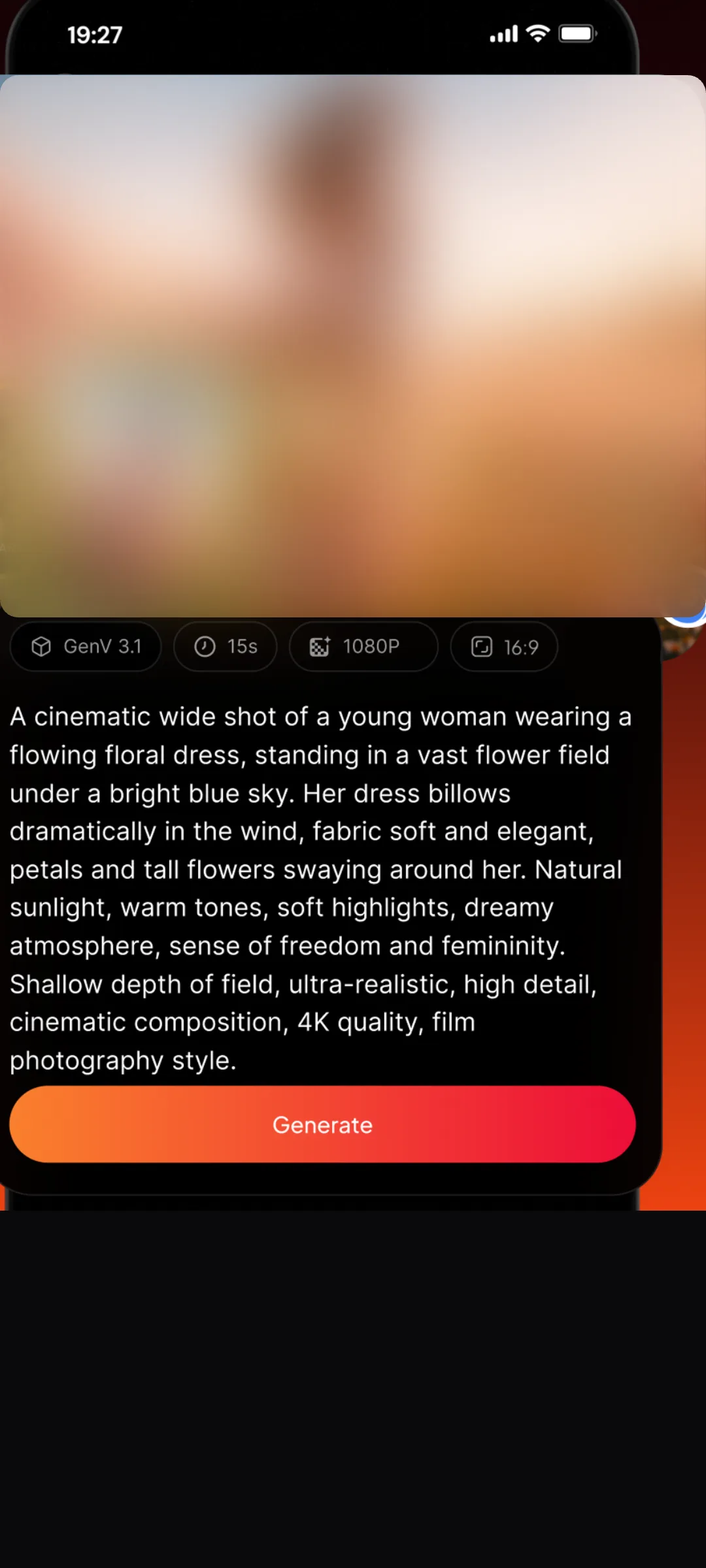
GenV تطبيق لصناعة الفيديو بالذكاء الاصطناعي من وصف مكتوب. تكتب فكرة أو سيناريو قصير، فيحوله التطبيق إلى مقطع فيديو.
والمهم أن تعرف من البداية: التطبيق ليس من جوجل، بل من مطوّر مستقل من فيتنام. وهو يقول في وصفه إنه يعتمد على نماذج جاهزة مثل Veo 3.1 Fast من جوجل وGrok من شركة xAI عبر واجهاتها البرمجية. فإن كنت تريد أدوات جوجل الرسمية نفسها، فاقرأ تجربتي مع تطبيق Google Flow.
تجربتي مع GenV على الموبايل خطوة بخطوة
جربت التطبيق على هاتفي Poco X9، وهو يعمل بآخر تحديث: أندرويد 17 مع واجهة HyperOS 4. والتطبيق اشتغل بدون أي مشكلة توافق.
- حمّلت التطبيق من جوجل بلاي، وأول ما فتحته ظهرت لي شاشة الاشتراك. أغلقتها ودخلت على التطبيق عادي.
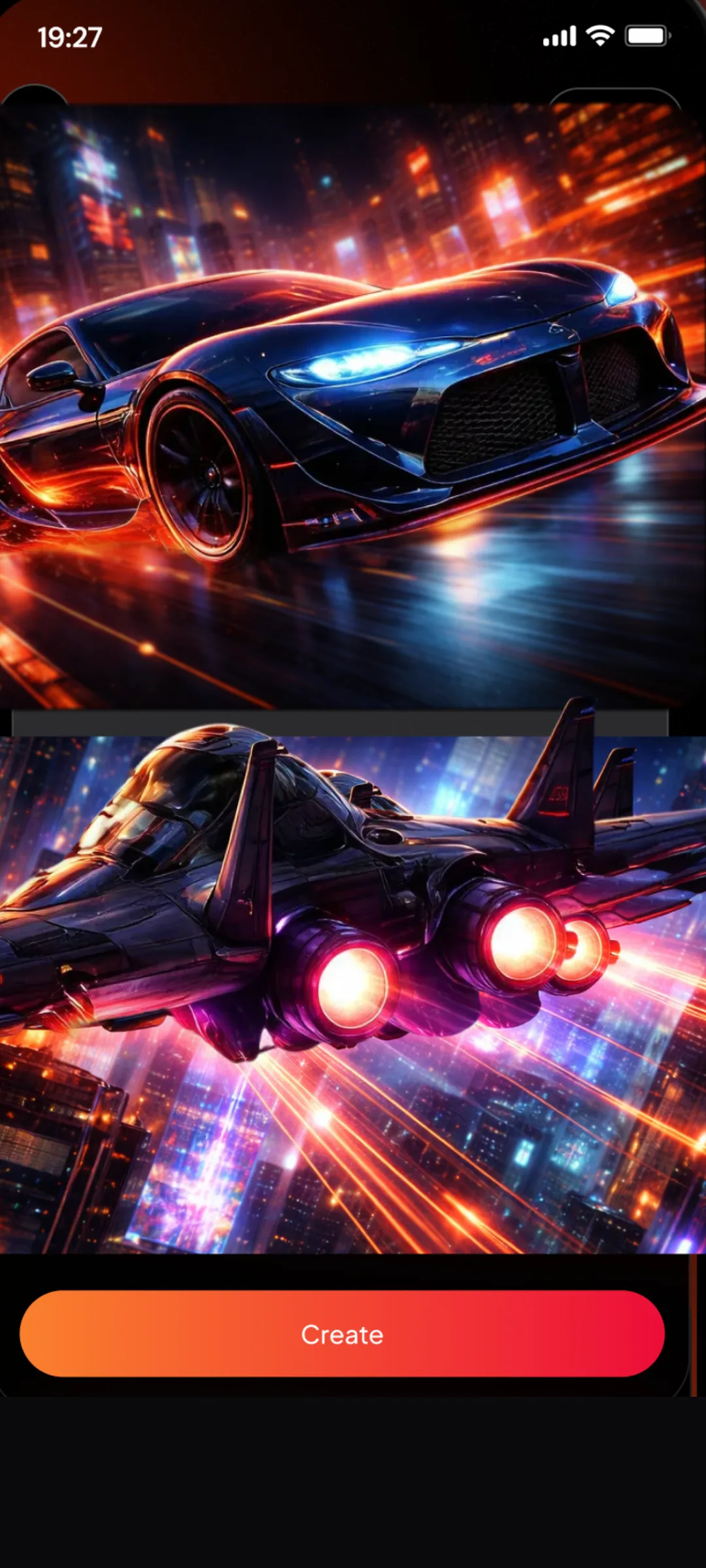
- كتبت وصفًا قصيرًا لمشهد في بالي، واخترت النموذج والإعدادات مثل حركة الكاميرا والإضاءة.
- ضغطت إنشاء، وانتظرت حتى انتهى التوليد. وأثناء الانتظار ظهرت إعلانات، وهذا متوقع في تطبيق مجاني.
- بعد ما جهز الفيديو شاهدته داخل التطبيق، ثم حفظته على الهاتف.
- وجدت كل الفيديوهات التي صنعتها محفوظة في قسم “History” داخل التطبيق.
النتيجة كانت جيدة كبداية، خصوصًا في المشاهد البسيطة. لكن لاحظت أن الاستخدام المجاني محدود، وأن التطبيق يدفعك إلى الاشتراك أو شراء رصيد بسرعة.
أما البطارية، فالتطبيق لا يستهلكها تقريبًا، لأن صناعة الفيديو تتم على سيرفرات الخدمة وليس على الهاتف. لم أجده بين التطبيقات الأكثر استهلاكًا في إعدادات البطارية.
ماذا يقدم التطبيق غير صناعة الفيديو؟
- ثبات الشخصية: يحاول الحفاظ على نفس الشخصية في أكثر من مقطع، وهذا مفيد لو تصنع قصة.
- التحكم في الأسلوب: تختار الإضاءة وزاوية الكاميرا والفلتر والمزاج العام للمشهد.
- صناعة الصور: باقات الرصيد تشمل صناعة الصور أيضًا وليس الفيديو فقط.
- تصدير بجودة عالية: يقول المطوّر إن التطبيق يدعم التصدير بجودة HD و4K.
كم يكلف تطبيق GenV؟
التحميل مجاني، والتطبيق فيه إعلانات. ولصناعة فيديوهات أكثر تحتاج اشتراكًا أو باقة رصيد. هذه أسعار متجر App Store الأمريكي كما ظهرت وقت كتابة المقال، وقد تختلف في بلدك:
الاشتراك الأسبوعي يتجدد تلقائيًا، فانتبه له جيدًا. وأنصحك بتجربة التطبيق مجانًا أولًا قبل أن تدفع أي شيء.
نصائح قبل أن تستخدم التطبيق
- جرّب المجاني أولًا. اصنع فيديو أو اثنين وتأكد أن الجودة تعجبك قبل الاشتراك.
- ألغِ التجديد التلقائي لو لا تحتاجه. من إعدادات الاشتراكات في جوجل بلاي، حتى لا يتجدد الاشتراك الأسبوعي دون أن تنتبه.
- احتفظ بإيصال الدفع. بعض المستخدمين اشتكوا أن التطبيق طلب منهم الاشتراك مرة أخرى بعد الدفع، والإيصال يساعدك في طلب استرداد المبلغ.
- لا ترفع صورًا خاصة. قسم أمان البيانات يقول إن التطبيق قد يشارك الصور والفيديوهات مع أطراف أخرى، وإن البيانات لا يمكن حذفها.
- اكتب وصفًا واضحًا. اذكر المكان والإضاءة وحركة الكاميرا، فالوصف الدقيق يوفّر رصيدك.
رأيي النهائي: هل أنصح به؟
التطبيق مناسب لو تريد تجربة صناعة فيديو بالذكاء الاصطناعي بسرعة من الموبايل، ونتائجه في المشاهد البسيطة جيدة. لكنه ليس من جوجل، والاستخدام المجاني محدود، وتقييمه على جوجل بلاي 3.3 فقط بسبب مشاكل الاشتراك.
لو ستدفع، فأنا أفضّل أن تدفع لأداة رسمية مثل Google Flow. أما لو تريد التجربة فقط، فـ GenV خيار لا بأس به، بشرط أن تنتبه للاشتراك والخصوصية.
أسئلة شائعة
هل تطبيق GenV مجاني؟
التحميل مجاني والتطبيق فيه إعلانات، لكن الاستخدام المجاني محدود. لصناعة فيديوهات أكثر تحتاج اشتراكًا أو باقة رصيد.
هل GenV تطبيق رسمي من جوجل؟
لا، هو من مطوّر مستقل من فيتنام. يقول في وصفه إنه يستخدم نموذج Veo من جوجل عبر واجهته البرمجية، لكنه ليس تابعًا لجوجل.
هل يعمل على الآيفون؟
نعم، التطبيق متاح على App Store من نفس المطوّر، ويحتاج iOS 15.6 أو أحدث.
هل يمكن استرجاع المبلغ بعد الاشتراك؟
الاسترداد يتم عن طريق المتجر نفسه، سواء جوجل بلاي أو App Store، وليس من داخل التطبيق. اطلبه بسرعة بعد الدفع إذا واجهت مشكلة.
هل التطبيق آمن على خصوصيتي؟
حسب قسم أمان البيانات على جوجل بلاي، قد يشارك التطبيق الصور والفيديوهات ومعرّفات الجهاز مع أطراف أخرى، والبيانات مشفّرة أثناء النقل لكن لا يمكن حذفها. لذلك تجنّب رفع صور شخصية أو خاصة.
هل يستهلك التطبيق البطارية؟
في تجربتي على Poco X9 لا، لأن صناعة الفيديو تتم على سيرفرات الخدمة، والتطبيق يكتفي بإرسال الطلب واستلام النتيجة.